Liputan6.com
 Kapanlagi.com
 Bola.net
 Bola.com
 Merdeka.com
 Fimela.com
 Brilio.net


Cara Melihat Password WiFi yang Terkunci di Semua Perangkat, Mudah dan Aman
cara melihat password wifi yang terkunci (h)
Kapanlagi.com - Lupa kata sandi jaringan nirkabel merupakan masalah umum yang kerap dialami pengguna perangkat digital. Ada beberapa cara melihat password WiFi yang terkunci yang bisa dipraktikkan langsung di HP, laptop, maupun melalui halaman admin router tanpa perlu mereset perangkat.
Setiap sistem operasi modern secara otomatis menyimpan informasi jaringan WiFi yang pernah terhubung. Dengan mengetahui cara melihat password WiFi yang terkunci, kamu bisa membagikan akses internet ke perangkat baru atau membantu tamu yang berkunjung dengan cepat.
Dilansir dari TeamViewer, password jaringan di lingkungan korporat maupun rumahan seringkali berupa kombinasi karakter, angka, dan simbol yang rumit sehingga sulit diingat. Kompleksitas ini memang merupakan langkah keamanan yang diperlukan, namun juga berarti lupa password adalah hal yang wajar, dan mengetahui cara mengambilnya kembali tanpa mereset jaringan merupakan keterampilan penting.
Advertisement
1. 1. Cara Melihat Password WiFi yang Terkunci di HP Android
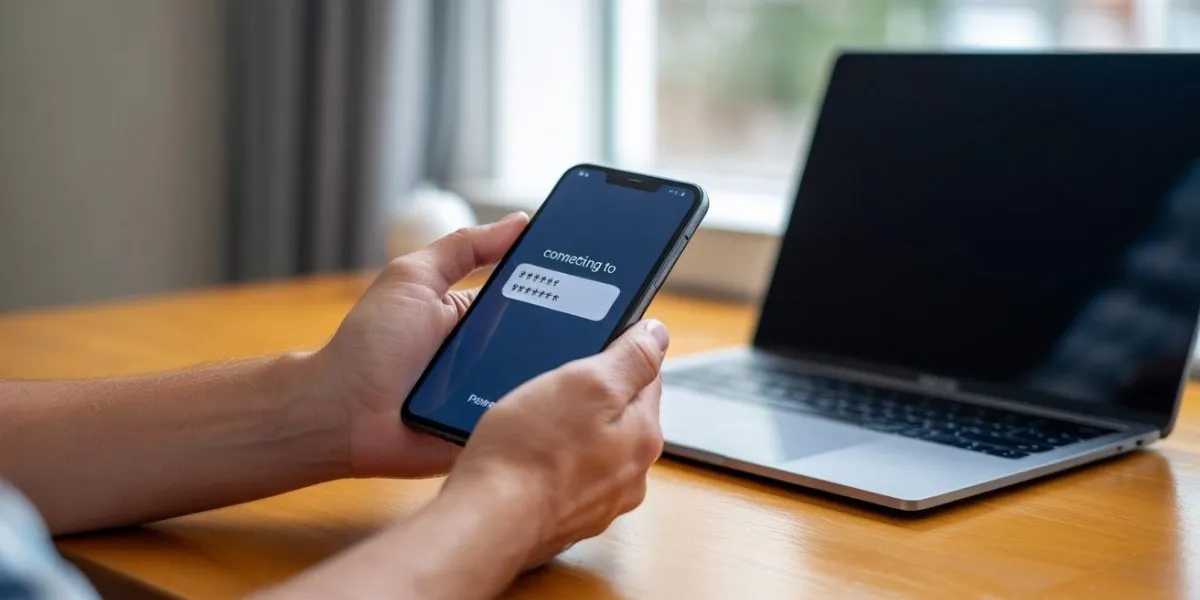 Perangkat Android versi terbaru sudah menyediakan fitur bawaan yang memudahkan pengguna mengetahui kata sandi jaringan tersimpan. Berikut cara melihat password WiFi yang terkunci di HP Android tanpa perlu root atau aplikasi tambahan.
Buka Menu Pengaturan: Akses aplikasi Settings di HP Android, lalu pilih menu Network & Internet atau Koneksi sesuai merek perangkat yang digunakan.
Pilih Jaringan WiFi: Ketuk nama jaringan WiFi yang sedang terhubung atau pilih dari daftar Saved Networks untuk jaringan yang pernah tersambung sebelumnya.
Ketuk Opsi Bagikan: Pilih ikon Share atau Bagikan yang muncul di halaman detail jaringan. Sistem akan meminta verifikasi keamanan berupa PIN, pola, atau sidik jari.
Lihat Password di Bawah QR Code: Setelah verifikasi berhasil, kode QR akan muncul di layar beserta password WiFi dalam bentuk teks yang bisa langsung dibaca atau disalin.
Perlu diketahui bahwa pada versi Android lama (sebelum Android 10), tidak ada cara bawaan untuk melihat password WiFi tersimpan tanpa melakukan root pada perangkat. Rooting memberi akses mendalam ke sistem namun merupakan risiko keamanan signifikan, terutama dalam konteks korporat, dan sangat tidak disarankan. Untuk perangkat lama, pertimbangkan menggunakan metode halaman admin router yang dibahas di bawah.
2. 2. Cara Melihat Password WiFi yang Terkunci di iPhone dan iPad
 Pengguna perangkat Apple kini juga bisa menerapkan cara melihat password WiFi yang terkunci secara langsung dari pengaturan. Mengacu pada Apple Support, di iOS 16, iPadOS 16.1, dan versi lebih baru, pengguna dapat menggunakan kode sandi, Face ID, atau Touch ID untuk melihat dan menyalin password WiFi.
Buka Pengaturan WiFi: Masuk ke aplikasi Settings, lalu ketuk menu Wi-Fi untuk melihat daftar jaringan yang tersedia dan tersimpan.
Ketuk Ikon Info: Temukan jaringan WiFi yang diinginkan, lalu ketuk ikon (i) di sebelah nama jaringan tersebut.
Ketuk Bidang Kata Sandi: Pada halaman detail jaringan, ketuk kolom Password untuk memunculkan opsi melihat kata sandi.
Verifikasi Identitas: Gunakan Face ID, Touch ID, atau kode sandi perangkat untuk membuka dan menampilkan password WiFi.
Salin atau Bagikan: Setelah password terlihat, gunakan opsi Copy untuk menyalin atau bagikan melalui AirDrop ke perangkat Apple lainnya.
Khusus di iOS 18, pengguna juga bisa memanfaatkan aplikasi Passwords untuk menemukan, menyalin, dan membagikan password WiFi dari jaringan yang sebelumnya pernah terhubung. Fitur ini menjadikan pengelolaan password WiFi di HP lebih praktis dari sebelumnya.
3. 3. Cara Melihat Password WiFi yang Terkunci di Laptop dan Router
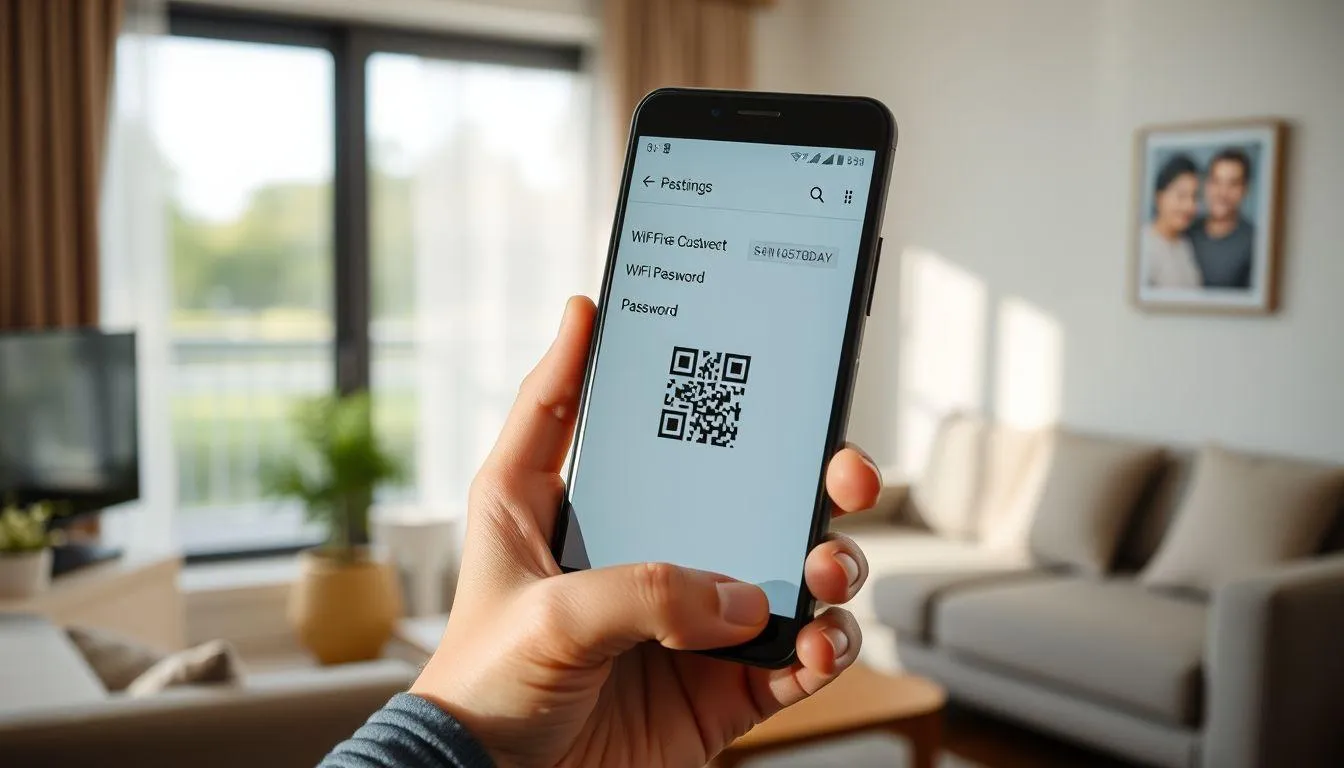 Laptop Windows dan Mac menyimpan semua password jaringan yang pernah terhubung dalam profil sistem. Mengakses halaman admin router juga menjadi alternatif ampuh sebagai cara melihat password WiFi yang terkunci dari perangkat mana pun.
Metode Windows (Command Prompt)
Buka Command Prompt: Ketik cmd di kolom pencarian Windows, lalu klik Run as administrator untuk membuka CMD dengan hak akses penuh.
Tampilkan Profil WiFi: Ketik perintah netsh wlan show profiles dan tekan Enter untuk melihat semua jaringan WiFi yang pernah terhubung.
Lihat Password Jaringan: Ketik perintah netsh wlan show profile name="NamaWiFi" key=clear (ganti NamaWiFi dengan nama jaringan yang dituju). Password akan tampil di bagian Key Content pada Security Settings.
Metode Mac (Keychain Access)
Buka Keychain Access: Gunakan Spotlight (Command + Spacebar), ketik Keychain Access, lalu tekan Enter.
Cari Jaringan WiFi: Di bilah pencarian, ketik nama jaringan WiFi yang ingin diketahui passwordnya.
Tampilkan Password: Klik dua kali nama jaringan, centang Show Password, dan masukkan password administrator Mac untuk verifikasi keamanan.
Metode Halaman Admin Router
Akses Halaman Router: Buka browser dan ketik alamat IP router (umumnya 192.168.1.1 atau 192.168.0.1) di bilah alamat, lalu tekan Enter.
Login ke Panel Admin: Masukkan username dan password router. Jika belum pernah diubah, kredensial default biasanya tertera pada stiker di bagian belakang router.
Temukan Password WiFi: Navigasi ke menu Wireless, WLAN, atau Security, lalu cari kolom Passphrase atau Pre-Shared Key untuk melihat password yang sedang aktif.
4. Tips Menjaga Keamanan Password WiFi
 Setelah berhasil menemukan kembali password WiFi, langkah selanjutnya adalah memastikan keamanan jaringan tetap terjaga. Sebagaimana disampaikan CISA, mengamankan router WiFi rumah untuk mengoptimalkan privasi dan keamanan siber sangatlah krusial, karena tanpa pengamanan yang memadai, pelaku ancaman siber bisa melakukan berbagai operasi yang merugikan privasi dan keamanan pengguna.
Gary Kovacs, mantan CEO Mozilla, dikutip dari Ace Cloud Hosting menyatakan, "Privasi bukanlah sebuah pilihan, dan seharusnya tidak menjadi harga yang kita terima hanya untuk mengakses internet."
Gunakan Password yang Kuat: Buat kata sandi minimal 12-16 karakter dengan kombinasi huruf besar, huruf kecil, angka, dan simbol. Hindari penggunaan informasi pribadi seperti tanggal lahir atau nama keluarga. Gunakan referensi contoh kata sandi yang kuat sebagai inspirasi.
Aktifkan Enkripsi WPA3 atau WPA2: Berdasarkan panduan FTC, perbarui pengaturan router ke enkripsi WPA3 Personal atau WPA2 Personal karena WPA3 adalah enkripsi terbaru dan terbaik, sementara keduanya tetap efektif untuk mengacak informasi jaringan.
Ubah Kredensial Default Router: Segera ganti username, password admin, dan nama jaringan default router bawaan pabrik dengan sesuatu yang unik. Kredensial bawaan sangat mudah ditebak dan berisiko tinggi.
Rutin Mengganti Password: Rotasi password WiFi secara berkala sangat penting untuk menggagalkan akses tidak sah; ubah password setidaknya setiap 60-90 hari. Langkah ini memutus akses perangkat yang tidak lagi berwenang.
Siapkan Jaringan Tamu: Aktifkan fitur guest network di router agar tamu menggunakan jaringan terpisah dari jaringan utama. Memiliki login terpisah berarti lebih sedikit orang yang mengetahui password WiFi utama kamu.
Nonaktifkan WPS: Fitur WPS memungkinkan perangkat terhubung hanya dengan menekan tombol di router tanpa memasukkan password, namun celah ini bisa dieksploitasi peretas. Sebaiknya nonaktifkan fitur ini untuk keamanan maksimal.
Gunakan Password Manager: Pertimbangkan penggunaan aplikasi pengelola kata sandi untuk keamanan yang lebih baik agar tidak perlu mengingat kombinasi rumit dan mengurangi risiko lupa password di kemudian hari.
James Scott, pakar keamanan siber senior, dikutip dari Ace Cloud Hosting menyatakan, "Tidak ada solusi instan dalam keamanan siber; pertahanan berlapis adalah satu-satunya pertahanan yang layak."
Dmitri Alperovitch, Co-founder CrowdStrike, dikutip dari DigitalDefynd menyatakan, "Keamanan siber bukan tentang menghilangkan risiko, tetapi tentang mengelolanya secara cerdas."
Memahami cara melihat password WiFi yang terkunci memang penting, namun menjaga agar jaringan tetap aman sama pentingnya. Langkah-langkah di atas bisa diterapkan mulai hari ini untuk melindungi kehidupan digital kamu dan seluruh anggota keluarga. Bagi yang ingin perlindungan tambahan saat menggunakan WiFi publik, mengaktifkan VPN merupakan langkah bijak yang patut dipertimbangkan.
5. Pertanyaan dan Jawaban Seputar Password WiFi
 Apakah melihat password WiFi yang tersimpan di perangkat sendiri itu legal?
Ya, melihat password WiFi yang tersimpan di perangkat milik sendiri atau jaringan pribadi adalah tindakan yang legal dan aman. Keamanan digital menjadi tanggung jawab setiap pengguna, dan mengakses informasi jaringan sendiri termasuk hak yang wajar. Namun, mengakses jaringan WiFi milik orang lain tanpa izin merupakan pelanggaran etika dan bisa berakibat hukum.
Bisakah melihat password WiFi di Android tanpa root?
Bisa, asalkan perangkat menggunakan Android 10 atau versi lebih baru. Fitur bawaan sistem memungkinkan pengguna melihat password melalui menu Share di pengaturan WiFi. Untuk versi Android di bawah 10, diperlukan akses root atau aplikasi khusus yang memerlukan izin sistem lebih dalam.
Apa yang harus dilakukan jika lupa password admin router?
Jika lupa password admin router, solusi terakhir adalah melakukan hard reset pada router dengan menekan tombol reset kecil di bagian belakang selama 10-15 detik. Setelah reset, router akan kembali ke pengaturan pabrik dan bisa diakses menggunakan kredensial default yang tertera di stiker perangkat. Perlu diingat bahwa proses ini akan menghapus semua konfigurasi yang sudah diatur sebelumnya.
Daftar Referensi
- Apple Support. Find your saved Wi-Fi passwords on iPhone or iPad. Diakses pada 10 Juni 2026, dari https://support.apple.com/en-us/104961
- TeamViewer. How to find your WiFi password on any device. Diakses pada 10 Juni 2026, dari https://www.teamviewer.com/en/insights/how-to-find-your-wifi-password-on-any-device/
- CISA. Module 5: Securing Your Home Wi-Fi. Diakses pada 10 Juni 2026, dari https://www.cisa.gov/audiences/high-risk-communities/projectupskill/module5
- FTC. How To Secure Your Home Wi-Fi Network. Diakses pada 10 Juni 2026, dari https://consumer.ftc.gov/articles/how-secure-your-home-wi-fi-network
(kpl/fed)



Advertisement