Liputan6.com
 Kapanlagi.com
 Bola.net
 Bola.com
 Merdeka.com
 Fimela.com
 Brilio.net


Cara Mengedit Foto di Gemini AI, Panduan Lengkap dan Tips Prompt Terbaik

cara mengedit foto di gemini ai (h)
Kapanlagi.com - Cara mengedit foto di Gemini AI sebenarnya sangat sederhana karena kamu hanya perlu mengunggah gambar dan menuliskan perintah teks berisi perubahan yang diinginkan. Gemini mampu mengubah latar belakang, mengganti objek, hingga menambahkan elemen baru pada foto secara otomatis.
Google Gemini dikenal sebagai asisten AI canggih yang juga dilengkapi model editing gambar khusus bernama Nano Banana. Model ini menerjemahkan instruksi teks menjadi hasil visual realistis, sehingga memahami cara mengedit foto di Gemini AI membuka peluang bagi siapa pun untuk menghasilkan foto berkualitas tanpa keahlian desain grafis.
Dilansir dari Google Blog, Gemini telah meluncurkan model pembuatan dan pengeditan gambar terkini yang tersedia di aplikasi Gemini, AI Studio, dan Vertex AI. Pembaruan ini memperkenalkan kemajuan signifikan dalam konsistensi karakter, pengeditan percakapan yang presisi, serta kemampuan menggabungkan foto menjadi kreasi baru.
Advertisement
1. 1. Cara Mengedit Foto di Gemini AI Melalui Situs Web

 Menggunakan browser adalah salah satu metode termudah untuk memulai cara mengedit foto di Gemini AI. Kamu tidak perlu menginstal aplikasi apa pun karena seluruh proses berlangsung di situs resmi Gemini AI yang bisa diakses langsung dari laptop atau komputer.
Buka situs resmi Gemini: Akses gemini.google.com melalui browser seperti Chrome, Firefox, atau Edge di komputer kamu. Pastikan koneksi internet stabil agar proses editing tidak terganggu.
Login dengan akun Google: Masuk menggunakan akun Google yang aktif untuk mendapatkan akses penuh ke seluruh fitur. Setelah login, awali perintah kamu dengan kata-kata seperti draw, generate, atau create untuk memulai proses pembuatan gambar.
Pilih model gambar Nano Banana: Untuk mengakses Nano Banana, pilih "?Create images" dari menu tools. Kamu bisa menggunakan mode Fast, Thinking, atau Pro dari menu model, lalu tambahkan prompt atau unggah gambar untuk diedit.
Unggah foto yang ingin diedit: Klik ikon lampiran atau tombol "Tambah File", lalu pilih foto dari penyimpanan komputer. Gunakan foto dengan resolusi tinggi dan pencahayaan yang baik agar AI bisa mengenali detail gambar secara optimal.
Tulis prompt editing yang spesifik: Ketikkan instruksi jelas di kolom teks. Contoh: "Ubah latar belakang menjadi pemandangan pantai saat golden hour tanpa mengubah wajah" atau "Hapus objek di belakang dan tambahkan efek studio lighting".
Kirim dan tinjau hasilnya: Tekan tombol kirim lalu tunggu beberapa detik. Jika hasil belum sesuai harapan, minta Gemini untuk mengubahnya. Dengan model pengeditan gambar ini, kamu bisa mengganti latar belakang, mengganti objek, atau menambahkan elemen sambil mempertahankan detail yang disukai.
Unduh foto hasil edit: Arahkan kursor ke gambar hasil edit, lalu klik opsi "Download ukuran penuh" untuk menyimpan file ke komputer kamu.
Baca juga: Kumpulan Kata-Kata Prompt untuk Gemini AI Terlengkap
Berdasarkan halaman dukungan resmi Gemini, pengeditan di Gemini mencakup kemampuan desain karakter yang konsisten untuk mempertahankan tampilan subjek di berbagai generasi, komposisi kreatif untuk memadukan elemen dari berbagai konsep, serta pengeditan lokal yang memungkinkan perubahan presisi pada bagian tertentu gambar menggunakan bahasa sederhana.
2. 2. Cara Mengedit Foto di Gemini AI Lewat Aplikasi HP
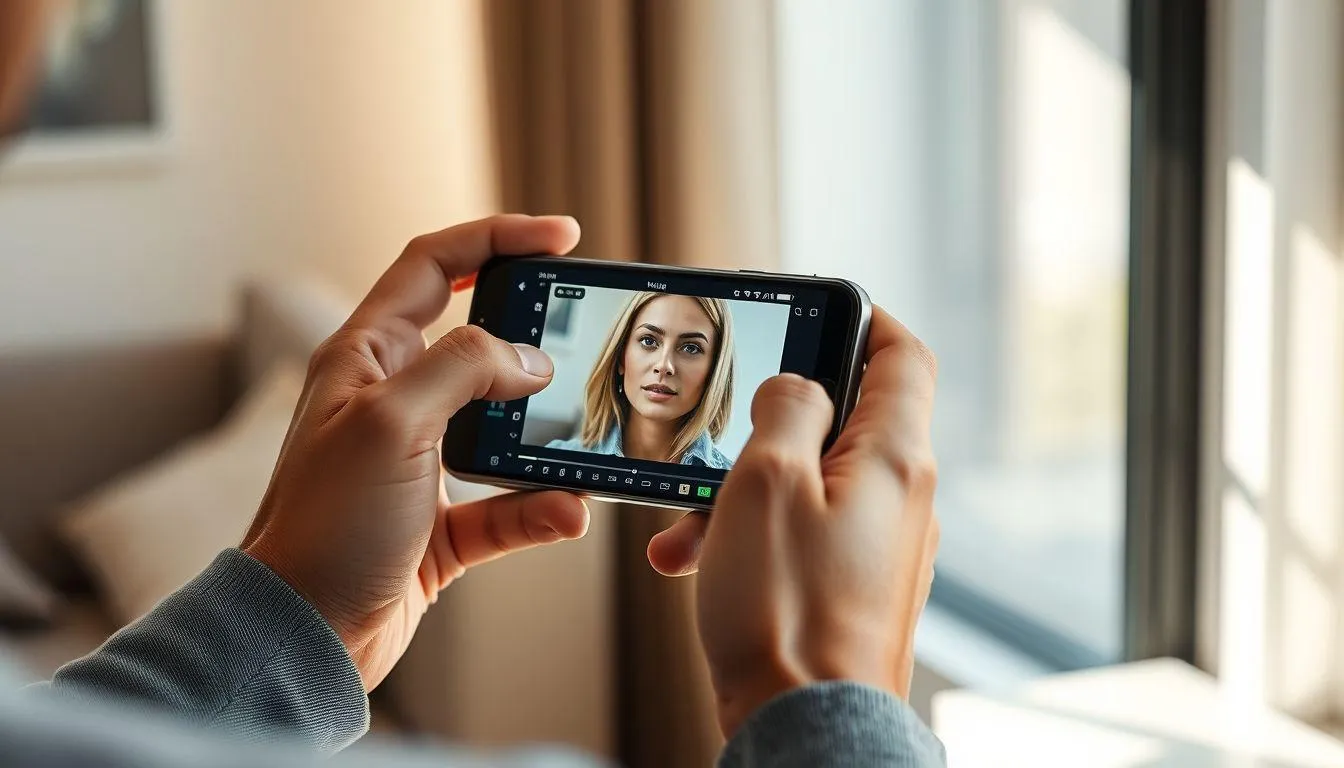
Selain melalui browser, kamu juga bisa mempraktikkan cara mengedit foto di Gemini AI langsung dari smartphone. Aplikasi Gemini tersedia gratis di Play Store maupun App Store, menjadikannya pilihan ideal bagi yang ingin mengedit foto langsung dari HP kapan saja dan di mana saja.
Unduh dan buka aplikasi Gemini: Cari "Gemini" di Play Store (Android) atau App Store (iOS), lalu instal. Kamu juga bisa mengakses Gemini melalui browser HP di gemini.google.com jika tidak ingin menginstal aplikasi.
Login dengan akun Google aktif: Masuk ke akun Google agar fitur pengeditan gambar bisa digunakan sepenuhnya. Pengguna harus berusia minimal 18 tahun untuk bisa mengedit gambar.
Ketuk Tambah File dan pilih Gambar: Ketuk ikon "Tambah File" lalu pilih opsi Gambar untuk mengunggah foto dari galeri HP. Pastikan foto yang dipilih memiliki kualitas memadai dan tidak terlalu gelap.
Tulis perintah editing: Masukkan prompt di kolom teks sesuai perubahan yang diinginkan. Misalnya, "Edit foto ini menjadi duduk santai di studio foto dengan pantulan cahaya senja" atau "Ganti outfit menjadi blazer hitam formal tanpa mengubah wajah".
Tinjau dan revisi hasil: Setelah hasil muncul, evaluasi apakah sudah sesuai ekspektasi. Jika belum, kirim perintah tambahan untuk memperbaiki detail tertentu seperti pencahayaan, komposisi, atau warna.
Simpan atau bagikan foto: Sentuh lama gambar hasil edit, lalu ketuk "Simpan" untuk mengunduh ke perangkat atau "Bagikan" untuk membagikannya ke media sosial.
Baca juga: Cara Menonaktifkan Gemini di Berbagai Perangkat
Mengacu pada PhotoWorkout, untuk mendapatkan hasil terbaik, rangkai beberapa editing sederhana secara bertahap alih-alih mengirim satu prompt yang terlalu kompleks. Pendekatan bertahap ini memberi AI ruang untuk memahami setiap instruksi dengan lebih akurat. Strategi ini sangat berguna saat kamu ingin mengedit foto dengan AI secara gratis dan tetap mendapatkan kualitas profesional.
3. 3. Cara Menulis Prompt yang Efektif untuk Edit Foto di Gemini AI
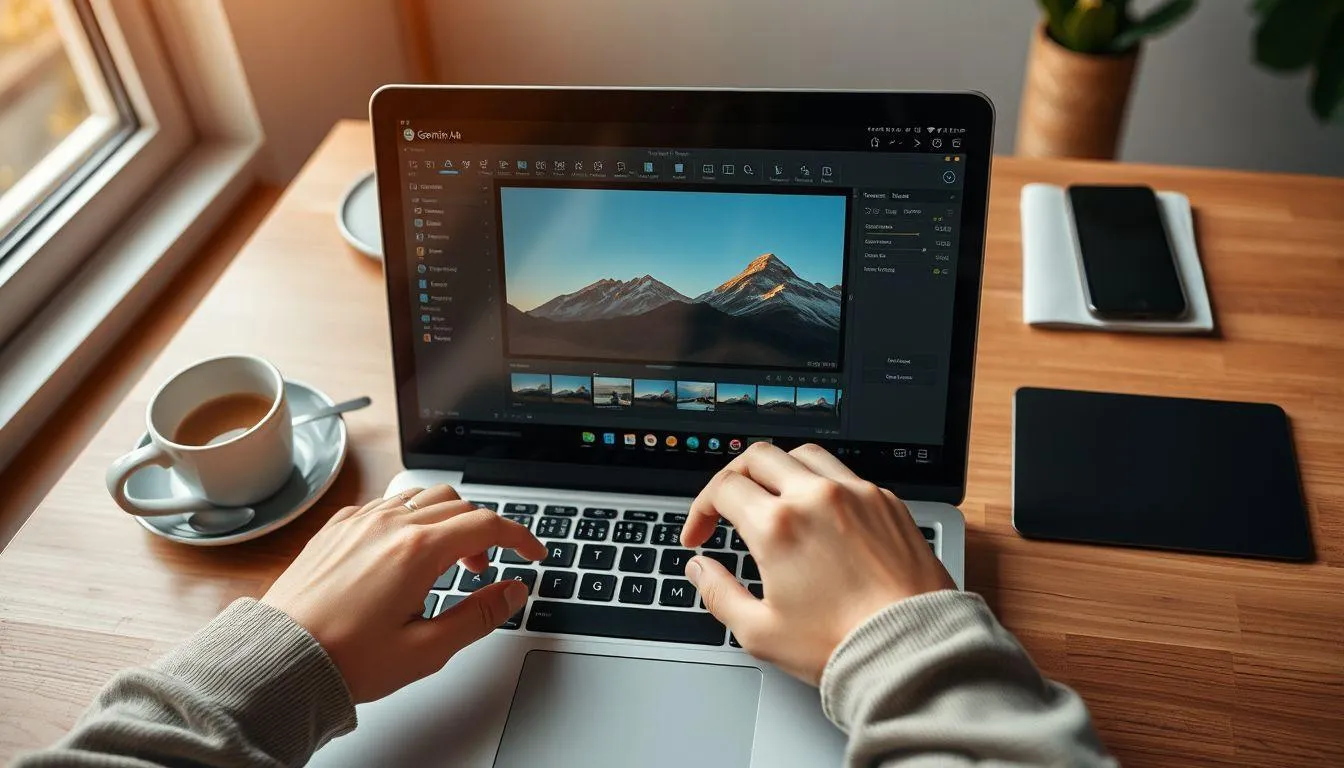
Kunci keberhasilan cara mengedit foto di Gemini AI terletak pada kualitas prompt yang kamu tulis. Semakin jelas dan detail instruksi yang diberikan, semakin akurat hasil yang dihasilkan AI. Sebaliknya, prompt yang terlalu samar hanya akan menghasilkan output generik yang jauh dari ekspektasi. Berikut langkah-langkah menyusun prompt yang efektif untuk edit foto.
Gunakan formula 5 bagian dalam prompt: Untuk hasil yang konsisten, terapkan formula prompt yang mencakup lima elemen yaitu Subjek, Adegan, Gaya Visual, Pencahayaan, dan Batasan. Misalnya: "Seorang wanita berhijab (subjek) di kafe modern (adegan) dengan gaya cinematic (gaya) pencahayaan golden hour (pencahayaan) tanpa mengubah wajah (batasan)". Kamu tidak harus menyertakan kelima bagian di setiap prompt, tapi semakin spesifik instruksinya, semakin baik Gemini memahami maksudmu.
Sertakan detail fotografi teknis: Menyebutkan arah pencahayaan spesifik seperti "cahaya dari kiri" membantu AI memahami geometri dan menyesuaikan bayangan secara natural. Tambahkan juga catatan tentang mempertahankan warna kulit agar hasil edit tidak bergeser ke warna yang tidak diinginkan. Istilah seperti 85mm lens, shallow depth of field, atau Rembrandt lighting bisa menghasilkan efek yang lebih realistis.
Jelaskan tujuan visual di awal: Berikan konteks tentang untuk apa foto tersebut. Menjelaskan tujuan gambar membantu model memahami konteks. Misalnya, "Buat foto untuk profil LinkedIn profesional" menghasilkan output lebih baik daripada sekadar "Buat foto formal". Hal serupa berlaku ketika kamu membuat foto untuk konten Instagram, keperluan bisnis, atau portofolio pribadi.
Tambahkan batasan untuk mencegah perubahan yang tidak diinginkan: Sertakan batasan atau constraint agar model tahu sejauh mana perubahan boleh dilakukan, serta sebutkan bagian apa yang harus tetap utuh. Contoh batasan: "Tanpa watermark, tanpa distorsi wajah, tanpa blur berlebihan, pertahankan proporsi tubuh asli".
Manfaatkan pengeditan multi-turn: Jangan berhenti di hasil pertama. Jangan berharap gambar sempurna pada percobaan pertama. Gunakan prompt lanjutan untuk membuat perubahan kecil, misalnya "Buat pencahayaan lebih hangat" atau "Ubah ekspresi menjadi lebih serius". Pendekatan iteratif ini memungkinkan kamu menyempurnakan foto secara bertahap.
Jaga panjang prompt tetap optimal: Prompt sebaiknya berada dalam rentang 50 hingga 150 kata. Prompt yang terlalu pendek cenderung terlalu samar, sementara prompt yang terlalu panjang justru membingungkan AI. Rentang ini memberikan hasil terbaik pada percobaan pertama.
Baca juga: Edit Foto Jadi Ala Action Figure dengan AI, Intip Prompt Rahasianya
Sebagaimana diungkapkan eWeek, di semua contoh penggunaan prompt, satu pola menonjol: niat yang jelas mengalahkan instruksi yang panjang. Dengan kata lain, fokuslah pada apa yang kamu inginkan, bukan pada banyaknya kata. Kemampuan menulis prompt yang efektif akan sangat memengaruhi hasil cara mengedit foto di Gemini AI yang kamu praktikkan. Bagi yang ingin memahami dasar pengambilan foto berkualitas sebelum mengedit, menggunakan kamera pro di HP bisa menjadi langkah awal yang baik.
4. Keamanan dan Privasi Saat Mengedit Foto Menggunakan AI
Mengedit foto dengan AI memang mengasyikkan, tetapi ada sisi lain yang perlu diperhatikan secara serius yaitu aspek keamanan dan privasi. Setiap kali kamu mengunggah foto ke platform AI, data biometrik seperti bentuk wajah, warna mata, dan fitur fisik lainnya ikut tersimpan di sistem. Dipesh Tamboli, peneliti dari Purdue University, dikutip dari TechXplore menyatakan, "Setelah foto diunggah, pengguna kehilangan kendali atas ke mana data biometrik mereka pergi dan bagaimana data itu disalahgunakan."
Risiko penyalahgunaan foto oleh teknologi AI kian nyata. Foto beresolusi tinggi yang diunggah ke platform AI bisa menjadi bahan pembuatan deepfake AI, yaitu gambar atau video palsu yang sangat menyerupai aslinya. Deepfake bisa dimanfaatkan untuk penipuan identitas, pembobolan akun finansial berbasis verifikasi wajah, hingga penipuan berbasis social engineering. Dr. Mohamed Al Kuwaiti, Kepala Keamanan Siber Pemerintah UEA, dikutip dari Gulf News menyatakan, "Membagikan foto pribadi ke sumber yang tidak tepercaya bisa membuka pintu bagi eksploitasi."
Shuya Feng, peneliti keamanan siber di University of Alabama at Birmingham (UAB), dikutip dari WBRC menyatakan, "Saran cepatnya adalah jangan bagikan informasi Anda ke model AI, termasuk untuk pelatihan model." Langkah konkret yang bisa kamu lakukan antara lain: nonaktifkan opsi berbagi data untuk pelatihan model AI pada pengaturan akun, hindari mengunggah foto yang memuat data sensitif seperti KTP atau paspor, gunakan foto non-formal yang tidak dipakai untuk keperluan resmi, serta simpan versi asli foto sebelum proses editing dimulai. Menjaga keamanan digital menjadi hal krusial di era AI yang semakin terbuka.
Sebagaimana dilaporkan TechXplore, para peneliti dari Purdue University telah mengembangkan sistem berpaten yang digunakan sebelum dan sesudah foto diunggah ke platform AI editing, sehingga konsumen dan institusi dapat memiliki alat AI generatif yang privat dan aman untuk mengedit foto tanpa mengekspos identitas pribadi. Ini menunjukkan bahwa industri teknologi mulai merespons kekhawatiran privasi secara serius.
Di sisi lain, Google sendiri menerapkan langkah transparansi melalui teknologi SynthID. Dengan menyematkan sinyal tersembunyi di gambar yang dibuat atau diedit AI, Google ingin membantu pengguna mengenali konten buatan AI. Sistem verifikasi ini mengandalkan teknologi SynthID yang menyisipkan watermark digital tak kasat mata di dalam gambar. Google memperkenalkan SynthID pada tahun 2023, dan sejak saat itu lebih dari 20 miliar konten buatan AI telah diberi watermark menggunakan teknologi tersebut. Kamu bisa mengunggah gambar ke aplikasi Gemini dan bertanya apakah gambar tersebut dibuat dengan Google AI untuk memverifikasi keasliannya.
Baca juga: Cara Menonaktifkan Gemini di Tombol Power HP Android
Berikut rangkuman langkah proteksi yang bisa diterapkan saat kamu menggunakan AI untuk mengedit foto:
Nonaktifkan opsi data sharing untuk pelatihan model AI pada pengaturan platform yang kamu gunakan.
Hindari mengunggah foto identitas resmi seperti KTP, paspor, atau selfie verifikasi bank.
Gunakan foto kasual yang tidak terkait dengan keperluan editing foto AI yang bersifat formal.
Simpan cadangan foto asli sebelum proses editing agar kamu selalu memiliki versi orisinal.
Periksa kebijakan privasi platform AI sebelum mengunggah konten pribadi.
Jangan sembarangan membagikan hasil edit yang mengandung wajah ke publik tanpa mempertimbangkan risikonya.
Gunakan fitur verifikasi SynthID di Gemini untuk mengecek apakah suatu gambar merupakan hasil buatan AI.
Baca juga: Cara Menggunakan VPN Bawaan Android untuk Privasi Online
5. Pertanyaan dan Jawaban Seputar Edit Foto di Gemini AI

Apakah mengedit foto di Gemini AI bisa dilakukan secara gratis?
Ya, Gemini AI bisa digunakan secara gratis melalui situs gemini.google.com maupun aplikasi Gemini di HP. Fitur dasar pembuatan dan pengeditan gambar menggunakan model Nano Banana 2 tersedia untuk semua pengguna dengan akun Google. Untuk fitur lebih lengkap seperti Nano Banana Pro dengan resolusi lebih tinggi, tersedia paket berlangganan Google AI berbayar.
Mengapa hasil edit foto di Gemini AI tidak sesuai harapan?
Hasil yang kurang memuaskan biasanya disebabkan oleh prompt yang terlalu singkat atau ambigu. Solusinya adalah menulis prompt yang lebih detail dengan menyertakan subjek, adegan, gaya visual, pencahayaan, dan batasan secara jelas. Manfaatkan juga fitur pengeditan multi-turn untuk merevisi hasil secara bertahap hingga sesuai keinginan.
Apakah foto yang diedit di Gemini AI aman dari segi privasi?
Google menerapkan teknologi SynthID untuk menandai gambar hasil AI dan memiliki kebijakan privasi yang mengatur bagaimana data pengguna diproses. Namun, tetap disarankan untuk tidak mengunggah foto sensitif seperti KTP atau foto formal verifikasi ke platform AI mana pun. Selalu periksa pengaturan privasi akun dan nonaktifkan opsi berbagi data untuk pelatihan model jika tersedia.
Baca juga: Cara Melewati Captcha Otomatis di Chrome
Daftar Referensi
- Google Blog. Upload and edit your images directly in the Gemini app. Diakses pada 17 Juni 2026, dari https://blog.google/products-and-platforms/products/gemini/image-editing/
- Google Support. Generate & edit images with Gemini Apps. Diakses pada 17 Juni 2026, dari https://support.google.com/gemini/answer/14286560
- PhotoWorkout. How to Edit Photos With AI Using Google Gemini. Diakses pada 17 Juni 2026, dari https://www.photoworkout.com/gemini-ai-photo-editing/
- TechXplore. Privacy by design: Tech protects against identity leaking during AI photo editing. Diakses pada 17 Juni 2026, dari https://techxplore.com/news/2026-03-privacy-tech-identity-leaking-ai.html
- Gulf News. UAE Cybersecurity experts raise alarms over AI photo apps. Diakses pada 17 Juni 2026, dari https://gulfnews.com/uae/science/uae-cybersecurity-experts-raise-alarms-over-ai-photo-apps-1.500092626
(kpl/fed)



Advertisement