Liputan6.com
 Kapanlagi.com
 Bola.net
 Bola.com
 Merdeka.com
 Fimela.com
 Brilio.net


Cara Menggunakan Google Hangout untuk Chat, Video Call, dan Meeting Online

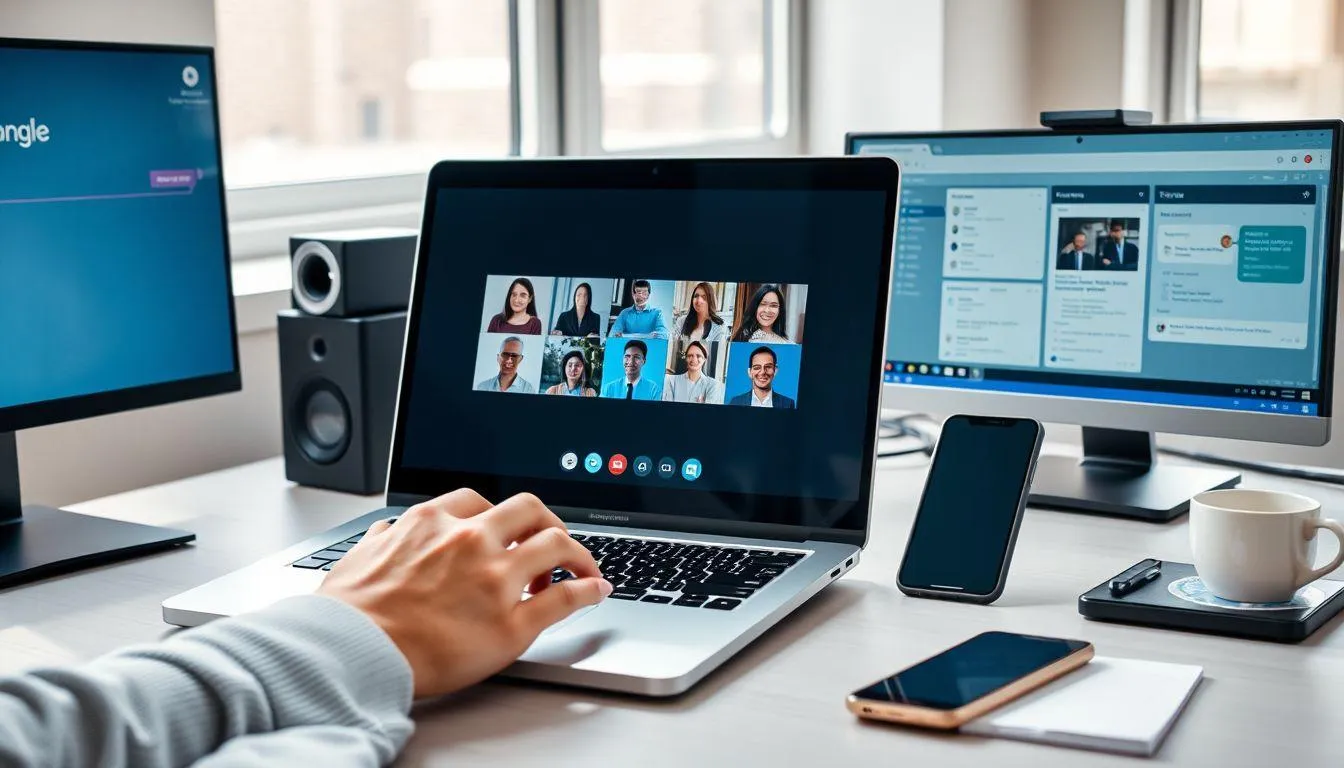
cara menggunakan google hangout (Ilustrasi AI)
Kapanlagi.com - Google Hangout merupakan platform komunikasi yang dikembangkan oleh Google untuk memfasilitasi pesan instan, panggilan suara, dan video call.[1] Memahami cara menggunakan Google Hangout sangat bermanfaat bagi siapa saja yang ingin berkomunikasi secara digital dengan mudah dan efisien.
Google Hangouts adalah layanan chat, panggilan audio, dan video call gratis.[2] Platform ini dapat diakses melalui browser, ekstensi Chrome, maupun aplikasi mobile di Android dan iOS sehingga pengguna bisa tetap terhubung di mana saja.
Yang dibutuhkan untuk memulai hanyalah akun Google.[2] Jika Anda sudah memiliki Gmail, YouTube, atau layanan Google lainnya, Anda bisa langsung menggunakan cara menggunakan Google Hangout tanpa perlu registrasi tambahan. Bagi yang belum memilikinya, Anda bisa membuat akun Google terlebih dahulu.
Advertisement
Google Hangouts adalah platform komunikasi yang memfasilitasi pengiriman pesan dan video chat serta panggilan telepon. Mudah untuk memulai sesi obrolan satu lawan satu, atau percakapan yang melibatkan banyak pihak. Platform ini juga cocok untuk orang yang bekerja dari rumah karena mudah untuk mengatur pertemuan antar rekan kerja di mana pun lokasinya.[1]
1. 1. Cara Menggunakan Google Hangout di Komputer atau Laptop
Salah satu cara menggunakan Google Hangout yang paling umum adalah melalui komputer atau laptop. Untuk memulai sesi dengan Google Hangouts, di browser Anda cukup buka halaman https://hangouts.google.com. Semudah itu.[1] Berikut langkah-langkahnya secara detail.
Buka Browser Web: Gunakan Google Chrome, Mozilla Firefox, Microsoft Edge, atau Safari di komputer Anda, lalu kunjungi alamat hangouts.google.com.[1]
Login ke Akun Google: Kunjungi halaman utama Google Hangouts dan klik tombol Sign In di pojok kanan atas. Login ke akun Google Anda di sini, atau klik Create account untuk membuatnya. Setelah login, Anda akan melihat opsi untuk menghubungi teman.[3]
Mulai Percakapan Baru: Gunakan tab di sisi kiri layar untuk berpindah antara Contacts, Conversations, dan Phone Calls. Di bagian atas daftar, klik New conversation dan masukkan nama kontak atau alamat email untuk mulai mengobrol.[3]
Kirim Pesan atau Mulai Panggilan: Setelah memilih kontak, Anda bisa langsung mengetik pesan atau memulai video call dan panggilan suara melalui ikon yang tersedia di bagian atas jendela percakapan.[3]
2. 2. Cara Menggunakan Google Hangout di HP Android
Cara termudah dan paling praktis menggunakan Hangouts adalah melalui aplikasi. Tersedia di Android dan iOS, dan Anda tidak perlu khawatir tentang perangkat tambahan karena smartphone sudah dilengkapi kamera dan mikrofon bawaan.[2] Berikut panduan cara menggunakan Google Hangout di perangkat Android.
Unduh Aplikasi Hangouts: Untuk memulai, Anda perlu mengunduh aplikasi Google Hangouts dari Google Play Store.[2]
Login dengan Akun Google: Selanjutnya, Anda perlu login ke akun Google pilihan Anda. Tidak perlu membuat profil Hangouts baru karena aplikasi menggunakan informasi yang sudah Anda atur dari akun Gmail.[2]
Mulai Percakapan atau Video Call: Ketuk tombol "+" berwarna hijau dan putih di pojok kanan bawah aplikasi, lalu pilih New conversation atau New video call. Anda kemudian bisa mengetik nama, alamat email, atau nomor telepon pengguna Hangouts untuk memulai percakapan teks atau video call.[2]
Kirim Undangan ke Pengguna Baru: Jika Anda memulai percakapan baru dengan seseorang yang belum menggunakan Hangouts dengan memasukkan alamat email atau nomor telepon mereka, sistem akan mengirimkan undangan untuk menggunakan layanan tersebut.[2]
Jika Anda perlu menambah akun Google baru di HP Android, prosesnya cukup mudah melalui menu Pengaturan perangkat Anda.
3. 3. Cara Menggunakan Google Hangout di iPhone dan iPad
Pengguna perangkat Apple juga bisa menikmati layanan ini. Jika Anda menggunakan perangkat mobile, Anda bisa menggunakan Hangouts dengan aplikasi Android dan iOS, cukup unduh dan instal dari app store masing-masing. Saat instalasi, Anda bisa memilih apakah ingin memberikan akses ke kontak untuk menemukan teman.[1] Berikut cara menggunakan Google Hangout di iPhone dan iPad.
Unduh dari App Store: Cari aplikasi Google Hangouts di App Store, lalu unduh dan instal di perangkat iOS Anda.[1]
Buka dan Login: Buka aplikasi yang sudah terinstal, lalu login menggunakan akun Google atau akun Gmail Anda.[2]
Mulai Chat atau Panggilan: Tekan tombol "+" hijau besar di pojok kanan bawah layar, lalu pilih untuk memulai sesi chat baru atau video call. Ketuk nama kontak mana saja, dan Anda akan melihat riwayat chat serta ikon untuk memulai video call atau panggilan telepon.[1]
Gunakan Fitur Dasar: Dalam video call, kontrol dasar tetap sama seperti di desktop, meskipun Anda tidak memiliki opsi tambahan seperti berbagi layar atau chat teks secara bersamaan.[1]
4. 4. Cara Melakukan Video Call di Google Hangout
Fitur video call menjadi salah satu keunggulan utama platform ini. Video chat dapat menampung hingga 10 orang sekaligus, yang membuatnya berguna untuk obrolan grup dan rapat.[5] Berikut langkah-langkah untuk melakukan video call sebagai bagian dari cara menggunakan Google Hangout.
Buka Hangouts: Akses Hangouts melalui browser di hangouts.google.com, melalui Gmail, atau melalui aplikasi mobile Anda.[1]
Pilih Kontak yang Ingin Dihubungi: Tambahkan alamat email orang yang ingin Anda undang atau cari nama mereka jika sudah ada di kontak. Mereka akan menerima pesan melalui Hangouts dan di Gmail mereka.[5]
Klik Ikon Video Call: Mengklik ikon Video Call di halaman utama Hangouts akan membuka halaman baru. Ini akan memungkinkan Anda membuat percakapan Hangout baru untuk memulai panggilan video conference.[5]
Atur Mikrofon dan Kamera: Gunakan fitur mute microphone untuk mematikan mikrofon Anda. Untuk mengaktifkan kembali, cukup klik ikon tersebut lagi. Gunakan turn camera off untuk menonaktifkan webcam. Untuk mengaktifkan kembali, klik ikon tersebut lagi.[5]
Sesuaikan Bandwidth: Fitur adjust bandwidth usage memungkinkan Anda mengubah penggunaan bandwidth video call. Ini merupakan alat yang berguna jika Anda mengalami keterlambatan akibat kecepatan internet.[5]
Bagi Anda yang juga sering menggunakan WhatsApp, ketahui pula cara mengaktifkan video call di WhatsApp sebagai alternatif komunikasi.
5. 5. Cara Membagikan Layar (Screen Share) di Google Hangout

Fitur berbagi layar merupakan salah satu fitur yang paling berguna di Google Hangout, terutama untuk presentasi dan kolaborasi kerja. Anda tidak memerlukan alat khusus untuk membagikan layar selama panggilan Hangout.[3] Berikut langkah cara menggunakan Google Hangout untuk berbagi layar.
Mulai atau Bergabung ke Video Call: Pastikan Anda sudah berada di dalam sesi video call yang aktif di Google Hangout.[3]
Klik Menu Share Screen: Dalam panggilan Hangout, klik tombol Menu tiga titik di pojok kanan atas dan pilih Share screen.[3]
Pilih Layar yang Ingin Dibagikan: Anda dapat memilih untuk menampilkan seluruh layar kepada peserta lain, atau hanya salah satu jendela yang sedang terbuka.[4]
Siapkan Materi Presentasi: Pastikan untuk memuat presentasi Anda sebelum memulai video chat atau proses berbagi layar. Biarkan aplikasi seperti Microsoft PowerPoint atau Google Slides berjalan di jendela browser Chrome baru, atau spreadsheet Microsoft Excel, diminimalkan dan berjalan di latar belakang.[4]
Hentikan Berbagi Layar: Pesan kecil akan muncul di bagian bawah layar memberitahu bahwa Hangouts sedang membagikan layar Anda, dan Anda bisa mengklik tombol biru Stop Sharing saat ingin mengakhiri sesi berbagi layar.[1]
Untuk kolaborasi yang lebih optimal, Anda juga bisa memanfaatkan Google Docs untuk mengedit dokumen bersama selama sesi meeting berlangsung.
6. 6. Cara Menjadwalkan Rapat via Google Calendar di Google Hangout
Anda tidak bisa menjadwalkan Hangout menggunakan aplikasi, tetapi Anda bisa mencapai hasil yang sama dengan membuat acara di Google Calendar.[3] Integrasi dengan Google Calendar memudahkan cara menggunakan Google Hangout untuk rapat terjadwal. Berikut langkahnya.
Buka Google Calendar: Kunjungi halaman utama Calendar. Klik tombol Create di pojok kiri atas untuk membuat acara baru, lalu pilih More options untuk menampilkan set kontrol lengkap.[3]
Isi Detail Rapat: Isi informasi seperti judul rapat, lokasi, dan waktu.[3]
Tambahkan Konferensi Hangouts: Klik kotak Add conferencing, pilih Hangouts, lalu gunakan panel Guests di sebelah kanan untuk mengundang orang dari kontak Google atau melalui alamat email.[3]
Simpan dan Kirim Undangan: Klik Save setelah selesai, dan Anda akan mendapat prompt untuk mengirim email undangan kepada tamu. Jika Anda melakukannya, tamu akan menerima email tentang acara tersebut dengan tautan Join video call. Setelah mengkliknya, mereka akan langsung masuk ke panggilan yang dijadwalkan.[3]
Menambahkan video call ke acara di Google Calendar memudahkan tamu untuk bergabung ke Hangouts cukup dengan mengklik tautan URL Hangout di undangan email atau di acara kalender.[4]
7. 7. Cara Menggunakan Google Hangout Melalui Ekstensi Chrome
Selain melalui browser dan aplikasi mobile, ada cara lain untuk mengakses platform ini. Jika Anda lebih suka menggunakan ekstensi untuk browser Chrome daripada tab browser, cukup pasang dari tautan resminya, instal ekstensi, dan mulai dengan mengklik ikon gelembung ucapan hijau kecil di pojok kanan atas Chrome.[1] Berikut panduan cara menggunakan Google Hangout via ekstensi Chrome.
Instal Ekstensi Hangouts: Ekstensi Hangouts untuk browser Google Chrome memberikan lebih banyak tempat untuk memulai video call selain dari Hangouts di Gmail atau Google+. Setelah menambahkan ekstensi dari Chrome Web Store, Anda bisa membuka Hangouts dengan mengklik ikon di pojok kanan atas Chrome atau ikon yang ditambahkan ke system tray.[4]
Mulai Percakapan Baru: Klik New Conversation (ikon "+" hijau di pojok kiri atas) dan mulai chat cukup dengan mengklik nama orang yang ingin Anda ajak bicara atau temukan menggunakan kotak pencarian.[1]
Lakukan Video Call dari Chat: Dari jendela chat, Anda juga bisa memulai video call dengan mengklik ikon kamera video kecil di pojok kanan atas.[1]
Atur Status dan Notifikasi: Dari menu utama, mengklik tiga garis vertikal di pojok kiri atas akan memunculkan layar opsi, termasuk kontrol status Anda, notifikasi, dan lainnya.[1]
Manfaatkan Fitur Always on Top: Anda juga memiliki opsi untuk menjaga daftar Hangouts dan percakapan yang terbuka tetap di atas jendela lain, sehingga Anda bisa memulai Hangouts baru bahkan saat melihat tab browser atau program komputer yang berbeda.[4]
8. Fitur-Fitur Utama Google Hangout yang Perlu Diketahui
Google Hangout menyediakan beragam fitur komunikasi dan kolaborasi yang membuatnya menjadi pilihan populer bagi pengguna personal maupun profesional. Mengenal fitur-fitur ini akan membantu Anda memaksimalkan pengalaman saat menggunakan platform tersebut.[2]
Pesan Instan dan Group Chat: Google Hangouts klasik memungkinkan pengguna mengirim pesan satu lawan satu atau dalam grup hingga 150 orang.[2]
Video Call Grup: Pengguna juga bisa melakukan video chat dengan individu lain atau dalam grup hingga 10 orang. Di sisi lain, pengguna akun Google bisnis bisa melakukan video chat dalam grup hingga 25 orang.[2]
Emoji, Stiker, dan Media: Dalam fitur pesan, emoji tersedia untuk digunakan baik sebagai shortcut keyboard maupun dengan mengklik simbol Emoji untuk mengakses semuanya.[5]
Berbagi Gambar dan Doodle: Mengklik ikon pensil akan memungkinkan Anda menggambar teks atau doodle untuk dikirim melalui Hangouts. Mengklik ikon foto akan memungkinkan Anda menyisipkan gambar dari komputer, Google Drive, Google Photos, atau mengambil foto dengan webcam.[5]
Panggilan Telepon: Di Amerika Serikat, Anda bisa menerima panggilan di Google Hangout menggunakan Google Voice. Selama memiliki akun dan nomor Google Voice AS, Anda akan bisa membuat dan menerima panggilan, pesan teks, dan voicemail melalui Hangouts.[5]
Kolaborasi Google Drive: Menggunakan fitur kolaboratif Google Drive dalam video Hangouts adalah metode yang sangat efektif untuk menyelesaikan pekerjaan. Untuk mengakses Google Drive di Hangouts, klik ikon Google Drive di menu. Anda akan memiliki opsi untuk membuat Google Document baru yang dibagikan dengan semua peserta, atau memilih dokumen yang sudah ada.[4]
Sinkronisasi Lintas Perangkat: Anda bisa menggunakan aplikasi di Android atau iPhone juga. Fungsinya hampir sama di semua platform, memungkinkan Anda berkirim pesan instan dan memulai video atau panggilan audio.[3]
Untuk keperluan penyimpanan dan berbagi file selama meeting, pelajari juga cara berbagi file via Google Drive yang terintegrasi langsung dengan Hangouts.
9. Trik Tersembunyi dan Shortcut di Google Hangout
Google Hangout memiliki sejumlah trik tersembunyi yang jarang diketahui banyak pengguna. Fitur-fitur ini menambah keseruan dan produktivitas saat berkomunikasi. Menguasai shortcut keyboard dan perintah rahasia merupakan bagian menarik dari cara menggunakan Google Hangout secara maksimal.
Shortcut Keyboard: Mudah untuk melakukan aksi instan dalam video call langsung dari keyboard. Anda bisa melakukan hal-hal seperti mute/unmute mikrofon, menyalakan/mematikan webcam, membuka chat, dan banyak lagi. Ketik tanda tanya saat berada di video Hangout untuk melihat shortcut keyboard yang tersedia.[4]
Format Teks: Google Hangouts memiliki fitur format teks sejak lama. Perintahnya sama seperti Microsoft Word: Ctrl + B untuk Bold, Ctrl + I untuk Italic, dan Ctrl + U untuk Underline. Anda bahkan bisa menggunakan semua fitur format ini sekaligus.[5]
Easter Egg Pony: Ketik perintah /ponies di chat Hangouts dan seekor kuda poni akan mulai berlari di bagian bawah layar. Jika itu belum cukup, Anda bisa membuat sekawanan kuda poni berlari juga.[5]
Dinosaurus Pemalu: Google Hangouts tidak hanya memiliki kuda poni lucu tapi juga dinosaurus pemalu. Ketik perintah /shydino untuk berteman dengan dinosaurus pemalu tersebut.[5]
Ganti Warna Background Chat: Dengan menggunakan perintah /bikeshed, Anda bisa mengubah warna background chat milik Anda dan lawan bicara. Masukkan perintah berkali-kali dan setiap kali warna baru akan muncul.[5]
Atur Preferensi Undangan: Tahukah Anda bahwa Anda bisa memilih siapa yang boleh menghubungi Anda? Buka tab "Invitations" dan pilih preferensi undangan Anda di menu tersebut.[5]
10. Tips Mengoptimalkan Video Call di Google Hangout
Kualitas video call sangat bergantung pada beberapa faktor teknis dan non-teknis. Menerapkan tips berikut akan membuat pengalaman video conference Anda melalui cara menggunakan Google Hangout menjadi lebih profesional dan lancar.
Mengingat bahwa Google Hangouts dirancang untuk pengguna umum, sebagian besar alat yang tersedia cukup sederhana. Namun bukan berarti Anda tidak bisa melakukan presentasi yang profesional dengan Hangouts.[4]
Gunakan Koneksi Internet Stabil: Pastikan koneksi Wi-Fi atau data seluler Anda stabil sebelum memulai video call untuk menghindari gangguan kualitas gambar dan suara.[1]
Pilih Kualitas Video SD untuk Hemat Bandwidth: Hangouts Meet memberikan akses ke live captioning seperti closed captioning untuk rapat, dan kemampuan merekam panggilan. Fitur captioning bermanfaat untuk aksesibilitas, sementara perekaman penting jika Anda ingin merujuk kembali apa yang dikatakan selama rapat.[4]
Mute Mikrofon Saat Tidak Berbicara: Minta anggota meeting lain untuk masuk ke Hangout dengan mikrofon dalam keadaan mute agar tidak ada gangguan suara latar.[4]
Manfaatkan Screen Share untuk Presentasi: Jika Anda dalam rapat di mana semua orang mencoba melihat dokumen atau halaman web yang sama secara bersamaan, minta seseorang untuk mempresentasikan layarnya ke seluruh grup. Fitur ini sangat membantu.[4]
Pastikan Pencahayaan Memadai: Posisikan diri Anda menghadap sumber cahaya alami seperti jendela agar wajah terlihat jelas oleh peserta lain.[1]
Gunakan Headset: Menggunakan headset dengan mikrofon akan mengurangi echo dan noise latar belakang selama panggilan berlangsung.[1]
Baca juga: Cara Video Call WhatsApp di Laptop Lewat Aplikasi dan Web
11. Mengatasi Masalah Umum di Google Hangout
Saat menggunakan Google Hangout, beberapa masalah teknis kadang tidak bisa dihindari. Mengetahui cara mengatasi gangguan umum akan membuat pengalaman komunikasi Anda tetap lancar. Berikut panduan troubleshooting yang berguna.[1]
Mikrofon Tidak Berfungsi: Hal pertama yang perlu dilakukan adalah memeriksa dasar-dasarnya: pastikan mikrofon tidak di-mute. Pastikan mikrofon terhubung dengan benar. Pastikan juga tidak ada program lain yang menggunakan mikrofon dan mungkin berkonflik. Anda juga bisa memastikan mikrofon yang benar dipilih di pengaturan Google Hangouts dengan mengklik ikon gear di pojok kanan atas layar.[1]
Masalah Audio Berlanjut: Jika semua cara gagal, restart panggilan kadang bisa menyelesaikan masalah audio. Anda juga bisa mencoba beralih ke browser lain dan/atau reboot PC; langkah-langkah ini mungkin membantu.[1]
Kualitas Video Buruk: Turunkan kualitas video di pengaturan bandwidth jika koneksi internet Anda lambat. Pilih opsi SD (Standard Definition) untuk menghemat penggunaan data.[5]
Tidak Bisa Login: Pastikan akun Google Anda aktif dan password yang dimasukkan benar. Coba bersihkan cache browser atau gunakan mode incognito.[3]
Gangguan Koneksi: Tutup aplikasi lain yang menggunakan internet, pindah ke lokasi dengan sinyal Wi-Fi lebih kuat, atau gunakan koneksi kabel ethernet jika memungkinkan.[1]
Baca juga: Cara Menggunakan Google Drive untuk Menyimpan dan Berbagi File
12. Keamanan dan Privasi di Google Hangout
Aspek keamanan menjadi pertimbangan penting dalam memilih platform komunikasi digital. Memahami bagaimana Google Hangout melindungi data pengguna merupakan informasi penting yang perlu diketahui sebelum menggunakannya secara intensif.
Chat Anda di Google Hangouts hanya bisa dilihat oleh peserta dalam percakapan tersebut. Tidak ada orang di luar chat yang bisa melihat pesan Anda kecuali Anda mengundang mereka bergabung, atau seseorang dari percakapan secara sengaja membagikan diskusi di luar aplikasi.[5]
Namun, perlu diketahui bahwa menurut ulasan Mozilla Foundation, "Hangouts dan Meet tidak menggunakan enkripsi end-to-end, tetapi menggunakan enkripsi sederhana, yang hanya cukup. Baik Hangouts maupun Meet memerlukan password yang kuat untuk login, dan Anda bisa serta sebaiknya mengatur password untuk panggilan atau meeting sensitif."[8]
Christopher Soghoian, teknolog utama di American Civil Liberties Union (ACLU), pernah mempertanyakan transparansi Google terkait keamanan Hangouts dengan bertanya, "Mengapa Google menolak untuk transparan tentang kemampuannya menyediakan penyadapan untuk Hangouts?"[1] Pertanyaan ini menyoroti pentingnya pemahaman pengguna terhadap batas-batas privasi di platform ini.
Untuk menjaga keamanan akun, aktifkan verifikasi dua langkah, gunakan password yang kuat, dan selalu logout dari perangkat publik setelah menggunakan Hangouts.[5] Jika Anda menggunakan berbagai layanan Google lainnya seperti Google Maps atau Google Gemini, pastikan akun Google Anda selalu dalam kondisi aman.
13. Transisi dari Google Hangout ke Google Chat
Perkembangan teknologi membuat Google terus menyempurnakan layanannya. Google Hangout kini telah bertransisi ke platform yang lebih modern, dan pengguna perlu memahami perubahan ini agar tetap bisa berkomunikasi secara optimal.
Selama beberapa tahun terakhir, Google telah berinvestasi dalam membangun produk yang berguna dan aman untuk berkomunikasi dan tetap terhubung. Google mengungkap Google Workspace, yang mencakup semua yang Anda butuhkan—Gmail, Calendar, Drive, Chat, Meet, dan lainnya—untuk menyelesaikan apa pun, kini dalam satu tempat.[6]
Dalam pengumuman resminya, Google menyatakan, "Mulai paruh pertama 2021, semua orang bisa mulai melakukan upgrade dari Hangouts ke Chat. Untuk memastikan transisi yang lancar, kami akan membantu secara otomatis memigrasikan percakapan Hangouts Anda, beserta kontak dan riwayat tersimpan."[6]
Google Hangouts akan digantikan oleh dua layanan, yaitu Google Chat dan Google Meet. Google Chat adalah jawaban Google untuk Slack atau Microsoft Teams, memungkinkan pengguna mengirim pesan langsung, melalui grup (dikenal sebagai room), atau ke bot. Google Meet adalah alternatif Google untuk Zoom dan menyediakan kemampuan video conferencing.[9]
Beralih ke Google Chat membuka cara baru dan lebih baik untuk terhubung dan berkolaborasi. Misalnya, pengguna bisa mengedit Docs, Slides, atau Sheets dengan pengeditan berdampingan, memudahkan kolaborasi sambil melanjutkan percakapan.[7] Bagi Anda yang ingin mempelajari layanan pengganti ini, panduan cara menggunakan Google Meet bisa menjadi langkah awal yang baik.
Satu hal penting yang perlu dilakukan adalah mencadangkan data. Anda bisa mengekspor seluruh arsip Google Hangouts ke komputer melalui Google Takeout.[9] Pastikan Anda melakukan backup sebelum layanan Hangouts sepenuhnya tidak tersedia.
Baca juga: Cara Memindahkan Kontak dari Android ke iPhone Menggunakan Gmail
14. Alternatif Aplikasi Selain Google Hangout
Selain Google Hangout dan penggantinya, terdapat beragam platform komunikasi lain yang bisa Anda gunakan sesuai kebutuhan. Masing-masing platform memiliki kelebihan dan kekurangan tersendiri, sehingga penting untuk mengenal opsi yang tersedia.
Google Meet: Pengganti resmi fitur video conference dari Hangouts. Mendukung rapat video dan audio hingga 250 pengguna serta integrasi Google Calendar untuk detail dan penjadwalan meeting.[2] Pelajari lebih lanjut melalui panduan Google Meet.
Google Chat: Chat menawarkan pengalaman serupa dengan Slack dengan fungsi pencarian Google bawaan serta integrasi Google Docs, Slides, dan Sheets.[2]
Zoom: Platform video conference populer yang mendukung meeting besar dengan fitur breakout room dan recording.[9]
Microsoft Teams: Solusi kolaborasi terintegrasi dengan ekosistem Microsoft Office untuk lingkungan kerja profesional.[9]
WhatsApp: Alternatif untuk video call personal yang lebih kasual dengan kontak di buku telepon Anda.
Skype: Platform video call veteran yang masih menjadi pilihan untuk panggilan internasional dengan tarif terjangkau.[2]
Google menyatakan dalam kebijakan privasinya bahwa mereka, "tidak menggunakan informasi di aplikasi tempat Anda menyimpan konten pribadi—termasuk Hangouts klasik—untuk tujuan periklanan."[8] Hal ini menjadi nilai tambah bagi pengguna yang mengutamakan privasi data dalam memilih platform komunikasi.
Untuk menunjang produktivitas kerja jarak jauh, Anda juga bisa memanfaatkan berbagai layanan Google lainnya seperti Google Drive untuk penyimpanan cloud, Google Dokumen untuk pengolahan kata, dan Google Calendar untuk manajemen jadwal.
15. FAQ
Apakah Google Hangout gratis untuk digunakan?
Ya, Google Hangout tersedia secara gratis untuk semua pengguna yang memiliki akun Google. Anda bisa melakukan chat, video call hingga 10 orang, dan panggilan suara tanpa biaya. Cukup buat akun email Gmail untuk memulai.[2]
Bagaimana cara menggunakan Google Hangout tanpa menginstal aplikasi?
Anda bisa mengakses Google Hangout langsung melalui browser web dengan mengunjungi hangouts.google.com. Cukup login dengan akun Google, dan semua fitur chat serta video call bisa digunakan tanpa perlu menginstal aplikasi tambahan.[1]
Berapa jumlah maksimal peserta dalam video call Google Hangout?
Untuk pengguna akun Google gratis, video call di Google Hangout bisa menampung maksimal 10 peserta secara bersamaan. Pengguna akun bisnis G Suite bisa melakukan video chat dalam grup hingga 25 orang untuk kebutuhan rapat yang lebih besar.[2]
Apakah Google Hangout masih bisa digunakan saat ini?
Google telah secara resmi memigrasikan pengguna Hangout ke Google Chat dan Google Meet. Meskipun layanan Hangouts klasik telah dihentikan, semua percakapan dan kontak telah dipindahkan secara otomatis ke Google Chat sebagai penggantinya.[6]
Bagaimana cara menggunakan Google Hangout untuk presentasi?
Untuk presentasi, mulai video call di Google Hangout terlebih dahulu, lalu gunakan fitur Share Screen. Anda bisa memilih untuk membagikan seluruh layar atau hanya jendela aplikasi tertentu seperti PowerPoint atau Google Slides kepada peserta rapat.[4]
Apakah chat di Google Hangout bersifat privat dan aman?
Chat di Google Hangout dienkripsi saat ditransmisikan untuk melindungi privasi pengguna. Hanya peserta dalam percakapan yang bisa melihat isi pesan. Namun, perlu diketahui bahwa Hangout tidak menggunakan enkripsi end-to-end, sehingga Google secara teknis bisa mengakses data jika diperlukan oleh hukum.[8]
Bagaimana cara menjadwalkan meeting di Google Hangout?
Anda bisa menjadwalkan meeting di Google Hangout melalui Google Calendar. Buat acara baru, tambahkan opsi konferensi Hangouts, undang peserta melalui email, lalu simpan. Peserta yang diundang akan menerima tautan untuk bergabung langsung ke video call.[3]
Daftar Referensi
- TechRadar. How to Use Google Hangouts. Diakses pada 6 Mei 2026, dari https://www.techradar.com/how-to/how-to-use-google-hangouts
- Android Authority. How to Use Google Hangouts: Set Up Work Video Meetings, Chat with Family, etc. Diakses pada 6 Mei 2026, dari https://www.androidauthority.com/how-to-use-google-hangouts-1096927/
- MakeUseOf. How to Use Google Hangouts: Tips and Tricks You Should Know. Diakses pada 6 Mei 2026, dari https://www.makeuseof.com/tag/google-hangouts-tips/
- Digital Trends. The Best Google Hangouts Tips and Tricks Everyone Should Know. Diakses pada 6 Mei 2026, dari https://www.digitaltrends.com/computing/best-google-hangouts-tips-and-tricks/
- Teachers.tech. How to Use Google Hangouts – Your Complete Guide. Diakses pada 6 Mei 2026, dari https://teachers.tech/how-to-use-google-hangouts/
- Google Workspace Blog. The Latest on Google Hangouts and the Upgrade to Google Chat. Diakses pada 6 Mei 2026, dari https://blog.google/products/workspace/latest-google-hangouts-and-upgrade-google-chat/
- Google Workspace Blog. Upgrading from Google Hangouts to Google Chat. Diakses pada 6 Mei 2026, dari https://blog.google/products-and-platforms/products/workspace/hangouts-to-chat/
- Mozilla Foundation. Google Duo/Google Hangouts/Google Meet Privacy & Security Guide. Diakses pada 6 Mei 2026, dari https://www.mozillafoundation.org/en/privacynotincluded/google-duogoogle-hangoutsgoogle-meet/
- Gizmodo. How to Get Ready to Switch from Google Hangouts to Google Chat. Diakses pada 6 Mei 2026, dari https://gizmodo.com/how-to-get-ready-to-switch-from-google-hangouts-to-goog-1845801333
- TechRepublic. Classic Hangouts to Google Chat Transition: What Users Need to Know. Diakses pada 6 Mei 2026, dari https://www.techrepublic.com/article/classic-hangouts-to-google-chat-transition-what-users-need-to-know/
(kpl/fed)



Advertisement
D Academy 8
-
Ulang Tahun Selebritis Ulang Tahun Soimah Dirayakan di Panggung Dangdut Academy 8