Liputan6.com
 Kapanlagi.com
 Bola.net
 Bola.com
 Merdeka.com
 Fimela.com
 Brilio.net


Cara Menggunakan Padlet untuk Pembelajaran Kolaboratif yang Efektif dan Interaktif

cara menggunakan padlet (Ilustrasi AI)
Kapanlagi.com - Padlet merupakan platform kolaboratif berbasis web yang memungkinkan pengguna membuat papan digital interaktif untuk berbagi ide, gambar, video, dan berbagai konten lainnya.[1] Memahami cara menggunakan Padlet menjadi kebutuhan penting bagi guru, dosen, maupun siswa yang ingin menciptakan pengalaman belajar yang lebih dinamis dan menarik.
Platform ini bekerja layaknya papan buletin virtual di mana semua orang dapat berkontribusi secara real-time.[2] Cara menggunakan Padlet tergolong sederhana sehingga tidak memerlukan keahlian teknis tinggi untuk memulainya.
Padlet mendukung berbagai format konten mulai dari teks, gambar, video, tautan, hingga dokumen, menjadikannya alat serbaguna untuk kegiatan pembelajaran digital.[3] Menurut data resmi Padlet, platform ini telah digunakan oleh 40 juta orang di seluruh dunia untuk berbagai keperluan kolaborasi.[1]
Advertisement
Menurut Centre for Teaching Excellence di University of Waterloo, Beth Fuchs dari University of Kentucky (2014) menemukan bahwa, "Kontribusi anonim memungkinkan partisipasi yang inklusif dan memberdayakan siswa untuk berbagi ide mereka."[6] Temuan ini menegaskan bahwa Padlet bukan sekadar alat digital biasa, melainkan platform yang mampu mendorong keterlibatan aktif dari seluruh peserta pembelajaran.
1. 1. Cara Mendaftar dan Membuat Akun Padlet
Langkah pertama dalam cara menggunakan Padlet adalah membuat akun terlebih dahulu. Proses pendaftaran berlangsung cepat dan dapat diselesaikan dalam beberapa menit saja.
Kunjungi situs resmi Padlet: Buka browser dan akses padlet.com. Halaman utama akan mengarahkan kamu ke opsi pendaftaran gratis.[3]
Pilih metode pendaftaran: Padlet memungkinkan pendaftaran langsung melalui akun Apple, Google, atau Microsoft, maupun menggunakan email dan kata sandi terpisah.[3]
Pilih paket yang sesuai: Tersedia paket Basic (gratis) yang membatasi hingga tiga papan Padlet dengan kapasitas unggah 25 MB per file, serta paket Pro dengan Padlet tak terbatas dan kapasitas unggah 250 MB.[2]
Verifikasi akun: Setelah mendaftar, periksa email untuk verifikasi jika diperlukan, lalu masuk ke dashboard Padlet untuk memulai.[1]
Baca juga: Panduan lengkap cara menggunakan Google Classroom untuk pembelajaran digital
2. 2. Cara Menggunakan Padlet untuk Membuat Board Baru

Setelah berhasil masuk, langkah berikutnya dalam cara menggunakan Padlet adalah membuat board atau papan pertama. Proses pembuatan board dirancang sangat intuitif agar pengguna baru sekalipun tidak kesulitan.
Klik tombol Make: Pada dashboard, temukan tombol berwarna merah muda bertuliskan "+ Make" di bagian atas layar, lalu klik untuk memulai pembuatan board baru.[1]
Pilih format tata letak: Padlet menawarkan beberapa format seperti Wall, Stream, Grid, Columns, Map, Canvas, dan Timeline. Setiap format memiliki deskripsi cara konten ditampilkan.[9]
Beri judul dan deskripsi: Setelah memilih format, panel di sisi kanan akan muncul. Masukkan judul board dan pilih format yang diinginkan, lalu klik Done.[9]
Jangan khawatir dengan pilihan format: Format board dapat diubah kapan saja tanpa kehilangan konten yang sudah ditambahkan sebelumnya.[9]
Menurut Tech & Learning, Padlet menyediakan lebih dari 200 template siap pakai di galeri yang bisa langsung digunakan untuk berbagai kebutuhan pembelajaran.[1]
3. 3. Cara Menyesuaikan dan Mengedit Tampilan Padlet
Personalisasi tampilan board merupakan bagian menarik dari cara menggunakan Padlet. Kustomisasi ini membantu menciptakan suasana visual yang sesuai dengan tema pembelajaran atau kegiatan kolaborasi.
Buka menu pengaturan: Klik ikon gear (⚙️) di bagian atas board untuk mengakses menu Settings yang berisi semua opsi kustomisasi.[1]
Atur wallpaper dan skema warna: Pilih wallpaper dari pustaka Padlet, unggah gambar sendiri, atau pilih warna solid, gradien, tekstur, maupun pola sesuai selera.[3]
Sesuaikan ukuran postingan dan font: Di dalam menu yang sama, tentukan ukuran posting, pilih font yang disukai, dan atur urutan kemunculan posting.[1]
Atur opsi posting: Tentukan apakah nama penulis akan ditampilkan, aktifkan komentar dan reaksi seperti suka, bintang, atau voting agar interaksi lebih hidup.[3]
Aktifkan filter konten: Pilih apakah konten memerlukan persetujuan sebelum dipublikasikan, serta aktifkan fitur pengganti kata-kata kasar dengan emoji untuk menjaga keamanan lingkungan belajar.[3]
4. 4. Cara Menambahkan Konten dan Postingan ke Padlet
Menambahkan konten menjadi inti dari cara menggunakan Padlet secara efektif. Ada beberapa metode yang bisa dipilih sesuai kenyamanan pengguna, baik guru maupun siswa.
Klik dua kali di area board: Metode tercepat adalah mengklik dua kali di mana saja pada board untuk langsung membuka kolom posting baru.[2]
Gunakan tombol plus: Klik tombol "+" di pojok kanan bawah layar untuk membuka panel penambahan konten secara lengkap.[2]
Seret file dari desktop: Cukup drag and drop file langsung dari komputer ke papan Padlet tanpa perlu mengklik tombol apa pun.[2]
Salin dan tempel konten: Copy-paste konten dari clipboard ke board Padlet juga dimungkinkan untuk menambahkan teks maupun tautan secara cepat.[3]
Pilih jenis konten: Padlet mendukung unggahan gambar, video, file dokumen, tautan URL, audio, GIF, pencarian YouTube atau Spotify, hingga perekaman layar dan suara.[1]
Atur posisi konten: Setelah konten diunggah, geser dan susun posting sesuai keinginan dengan mengklik dan menyeret konten ke posisi yang tepat.[3]
Baca juga: Cara menggunakan Google Docs untuk kolaborasi dokumen secara real-time
5. 5. Cara Membagikan Padlet kepada Siswa atau Rekan Kerja
Berbagi board yang sudah dibuat merupakan tahap krusial dari cara menggunakan Padlet dalam konteks pembelajaran. Padlet menyediakan beragam opsi berbagi yang fleksibel untuk menjangkau seluruh peserta.
Klik tombol Share: Temukan tombol panah Share di sudut kanan atas board, lalu klik untuk melihat semua opsi berbagi yang tersedia.[9]
Salin tautan unik: Setiap board memiliki tautan unik yang bisa disalin ke clipboard dan dikirim melalui email, chat, atau pesan teks kepada siswa.[3]
Gunakan kode QR: Padlet secara otomatis menghasilkan kode QR untuk setiap board, sehingga siswa cukup memindai kode tersebut untuk langsung mengakses papan.[2]
Atur izin pengunjung: Tentukan tingkat akses pengunjung, mulai dari Reader (hanya melihat), Writer (dapat menambah konten), hingga Moderator sesuai kebutuhan kegiatan.[9]
Atur privasi board: Pilih apakah board bersifat publik, hanya bisa diakses melalui tautan, memerlukan kata sandi, atau hanya untuk anggota yang diundang.[9]
Ekspor data: Jika diperlukan, data pada board dapat diekspor ke format CSV atau PDF untuk keperluan dokumentasi dan pelaporan.[5]
Yang menarik, siswa tidak selalu perlu membuat akun untuk berkontribusi pada board milik guru. Cukup dengan tautan yang dibagikan, siswa bisa langsung membuka dan menambahkan konten.[6]
6. 6. Cara Menggunakan Padlet Sandbox sebagai Papan Tulis Digital
Padlet Sandbox merupakan fitur terbaru yang menjadi alternatif populer pengganti Google Jamboard. Memahami cara menggunakan Padlet Sandbox membuka peluang lebih luas untuk kegiatan kolaboratif secara visual di kelas.
Akses fitur Sandbox: Dari dashboard, klik tombol "+ Make" lalu pilih salah satu opsi Sandbox yang tersedia, baik Blank Sandbox maupun template yang sudah disediakan.[7]
Kenali konsep card: Berbeda dengan papan tulis biasa yang bersifat infinite canvas, konten di Sandbox diorganisasi dalam halaman terpisah yang disebut card.[7]
Gunakan berbagai alat: Sandbox menyediakan lebih dari 20 alat, termasuk menggambar, menambahkan teks, sticky notes, bentuk, konektor, perekam audio dan video, hingga perekam layar.[7]
Manfaatkan fitur AI "I Can't Draw": Ketik deskripsi gambar yang diinginkan dan biarkan AI Padlet menghasilkan ilustrasi secara otomatis, sangat membantu untuk siswa yang kurang percaya diri dalam menggambar.[7]
Atur izin per card: Guru dapat mengatur izin di tingkat card, menjadikan beberapa card hanya bisa dilihat sementara card lain bersifat kolaboratif.[7]
Gunakan Presentation View: Tambahkan beberapa card ke Sandbox lalu putar sebagai slideshow untuk menyajikan presentasi yang menarik di depan kelas.[7]
Sandbox juga mendukung fitur Breakout Rooms yang memungkinkan guru memberikan akses setiap kelompok hanya pada satu card tertentu, sehingga antar kelompok tidak bisa melihat pekerjaan satu sama lain hingga sesi regrouping.[7]
7. 7. Cara Memanfaatkan Fitur AI Magic Padlet
Fitur kecerdasan buatan dalam Padlet, yang dikenal sebagai Padlet Magic, memudahkan guru menyiapkan materi pembelajaran dengan lebih cepat. Berikut cara menggunakan Padlet dengan bantuan AI untuk mengoptimalkan proses pengajaran.
Akses fitur Magic Padlet: Saat membuat board baru, pilih opsi untuk menggunakan AI yang tersedia di menu pembuatan. Fitur ini memungkinkan pembuatan konten dari instruksi sederhana.[2]
Gunakan untuk membuat rencana pelajaran: Masukkan instruksi mengenai mata pelajaran, tingkat kelas, dan spesifikasi yang diinginkan. AI akan menghasilkan rencana belajar lengkap termasuk soal latihan dan asesmen.[2]
Buat rubrik otomatis: Manfaatkan AI untuk menghasilkan rubrik visual yang jelas dan mudah dipahami siswa, dilengkapi dengan kriteria penilaian yang terstruktur.[2]
Hasilkan konten interaktif: AI dapat membantu menciptakan papan jigsaw otomatis, peta kejadian historis, daftar bacaan, hingga aktivitas kelas yang relevan dengan topik pembelajaran.[2]
Pilih mode kustom: Selain tugas yang sudah tersedia, gunakan mode kustom untuk membuat konten yang sepenuhnya orisinal sesuai kebutuhan spesifik kelas kamu.[2]
Baca juga: Panduan lengkap cara mengakses Gemini AI Google untuk berbagai kebutuhan
8. 8. Cara Mengintegrasikan Padlet dengan Google Classroom
Integrasi Padlet ke dalam Learning Management System (LMS) memperluas jangkauan penggunaan platform ini. Bagi pengguna Google Classroom, cara menggunakan Padlet bersamaan dengan LMS terbilang mudah.
Buka board Padlet yang ingin dibagikan: Pastikan board sudah siap dan konten sudah lengkap sebelum mengintegrasikannya ke Google Classroom.[5]
Klik tombol Share: Pada bilah alat atas, klik tombol Share untuk mengakses opsi berbagi termasuk integrasi dengan Google Classroom.[5]
Pilih opsi Google Classroom: Dari daftar opsi berbagi, pilih Google Classroom untuk langsung mengirim board ke kelas yang dituju.[5]
Login dengan akun Google: Jika diminta, masuk menggunakan akun Google yang terhubung dengan Google Classroom kamu.[2]
Pilih kelas tujuan: Tentukan kelas mana yang akan menerima board Padlet sebagai tugas, pengumuman, atau materi pembelajaran.[2]
Selain Google Classroom, Padlet juga dapat diintegrasikan dengan berbagai LMS lain seperti Moodle, Blackboard, Canvas, Schoology, dan itsLearning melalui koneksi LTI.[2] Hal ini sangat relevan bagi lingkungan akademik perguruan tinggi yang umumnya sudah menggunakan sistem LMS tertentu.
9. 9. Cara Menggunakan Padlet untuk Brainstorming dan Diskusi Kelas
Salah satu keunggulan utama platform ini terletak pada kemampuannya mendukung diskusi dan curah pendapat secara kolaboratif. Berikut cara menggunakan Padlet secara efektif untuk kegiatan brainstorming bersama siswa.
Buat board dengan format Wall atau Canvas: Pilih format yang memungkinkan siswa melihat semua kontribusi secara bersamaan di satu tampilan besar.[8]
Tuliskan pertanyaan pemantik: Tambahkan pertanyaan atau pernyataan di deskripsi board yang akan memicu diskusi dan mendorong siswa untuk berpikir kritis.[4]
Aktifkan postingan anonim: Untuk topik sensitif, aktifkan opsi anonim agar siswa yang pemalu juga merasa nyaman menyampaikan pendapatnya tanpa tekanan.[6]
Aktifkan fitur komentar: Izinkan siswa saling memberikan komentar pada posting teman mereka untuk menciptakan diskusi dua arah yang lebih mendalam.[4]
Gunakan fitur reaksi: Aktifkan voting atau reaksi bintang agar siswa bisa menilai ide teman sekelasnya, sehingga ide terbaik bisa teridentifikasi secara demokratis.[5]
Diskusikan hasilnya bersama: Setelah sesi brainstorming selesai, tampilkan board di layar kelas dan bahas bersama beberapa jawaban yang menarik atau representatif.[4]
Metode ini memberi ruang bagi setiap siswa di kelas untuk berpartisipasi, termasuk mereka yang biasanya enggan berbicara secara langsung. Sebagaimana dijelaskan oleh BookWidgets, fitur anonim dalam Padlet, "memberi suara kepada setiap siswa di ruangan, bahkan yang paling pemalu sekalipun."[4]
10. 10. Cara Menggunakan Padlet sebagai Alat Penilaian Formatif
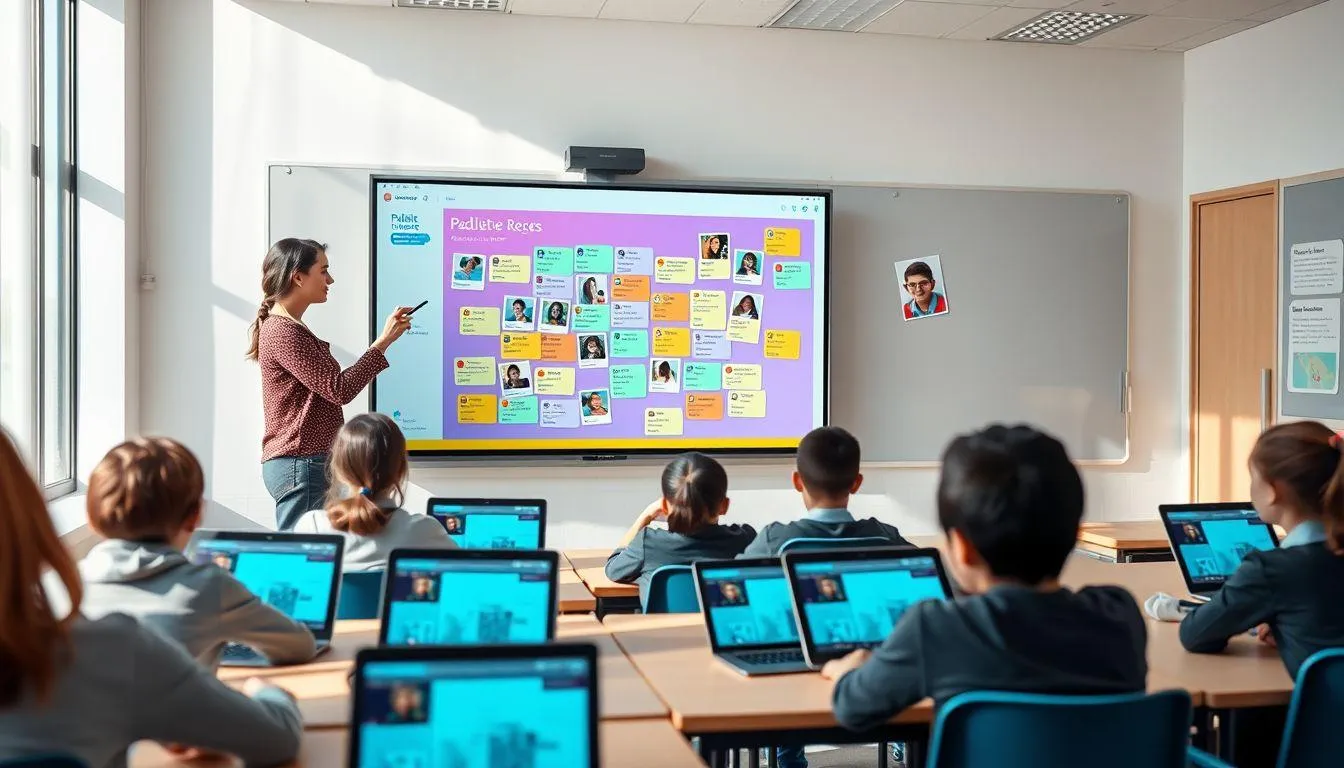
Padlet tidak hanya berguna untuk diskusi, tetapi juga efektif sebagai alat penilaian formatif yang interaktif. Dengan memanfaatkan fitur-fitur yang ada, guru dapat memantau pemahaman siswa secara real-time melalui cara menggunakan Padlet berikut ini.
Buat board penilaian visual: Gunakan format Grid atau Columns untuk membuat papan penilaian formatif yang memungkinkan evaluasi pemahaman siswa terhadap konsep kunci secara interaktif.[10]
Minta siswa mengunggah tanggapan: Ajukan pertanyaan terbuka dan minta siswa mengunggah jawaban berupa teks, gambar, audio, atau video untuk menunjukkan pemahaman mereka.[10]
Berikan umpan balik langsung: Manfaatkan fitur komentar untuk memberikan umpan balik konstruktif langsung pada posting setiap siswa secara individual.[10]
Gunakan fitur pin atau highlight: Soroti posting yang merepresentasikan jawaban kuat atau tantangan umum sebagai bahan diskusi bersama kelas.[8]
Bekukan board setelah selesai: Aktifkan fitur Freeze untuk menghentikan semua aktivitas posting baru sambil tetap menjaga konten tetap dapat diakses untuk review.[9]
Baca juga: Cara menggunakan Quizizz untuk pembelajaran interaktif yang menyenangkan
11. Format Tata Letak Padlet yang Perlu Diketahui
Memilih format tata letak yang tepat akan sangat memengaruhi efektivitas board Padlet yang dibuat. Menurut Tech & Learning, format board menentukan bagaimana posting akan ditampilkan dan diatur.[2] Berikut beberapa format yang tersedia beserta kegunaannya.
Wall: Format paling fleksibel di mana posting dapat ditempatkan secara bebas di mana saja pada kanvas. Cocok untuk brainstorming dan mengumpulkan ide secara visual tanpa batasan struktur.[2]
Columns: Posting dikelompokkan dalam kolom-kolom vertikal. Ideal untuk membandingkan kategori, mengorganisasi topik, atau proyek kolaboratif yang memerlukan struktur jelas.[2]
Grid: Menampilkan posting dalam susunan kotak yang rapi dan teratur. Sangat baik untuk galeri gambar, portofolio siswa, atau kumpulan sumber daya visual.[2]
Stream: Posting ditampilkan secara berurutan dari atas ke bawah. Cocok untuk jurnal harian, log aktivitas, atau komunikasi berurutan dengan orang tua dan siswa.[2]
Timeline: Posting disusun secara kronologis di sepanjang garis waktu. Format ini ideal untuk proyek sejarah, roadmap, atau perencanaan kegiatan yang melibatkan urutan waktu.[2]
Map: Menambahkan konten ke titik-titik di peta geografis. Cocok untuk pelajaran geografi, studi budaya, atau proyek berbasis lokasi.[2]
Canvas: Format papan tulis terbuka yang memungkinkan pembuatan mind map dan diagram konsep. Ideal untuk mengorganisasi ide secara visual dan non-linier.[6]
12. Kelebihan dan Kekurangan Padlet untuk Pembelajaran

Sebelum sepenuhnya mengadopsi platform ini, penting bagi guru dan pengguna untuk memahami kelebihan serta keterbatasannya. Menurut We Are Teachers, Padlet merupakan alat papan buletin digital yang membuat kolaborasi menjadi sangat mudah.[5] Berikut rangkuman kelebihan dan kekurangan platform ini.
Kelebihan Padlet:
Mudah digunakan: Antarmuka yang intuitif memungkinkan pengguna baru langsung memahami cara menggunakan Padlet tanpa pelatihan panjang.[3]
Mendukung berbagai jenis konten: Teks, gambar, video, audio, tautan, dokumen, dan bahkan pencarian web bisa ditambahkan dalam satu board.[1]
Kolaborasi real-time: Banyak pengguna dapat berkontribusi secara bersamaan di board yang sama, sehingga diskusi berlangsung dinamis.[3]
Aksesibilitas lintas perangkat: Padlet dapat diakses melalui browser di komputer, tablet, maupun smartphone, serta tersedia sebagai aplikasi mobile di iOS dan Android.[3]
Fitur privasi dan keamanan: Pengguna memiliki kontrol penuh atas siapa yang dapat mengakses board, termasuk opsi kata sandi dan persetujuan konten.[3]
Partisipasi anonim: Fitur anonim memungkinkan siswa yang cenderung pasif untuk tetap berpartisipasi tanpa tekanan berbicara di depan umum.[6]
Kekurangan Padlet:
Batasan versi gratis: Pengguna gratis hanya dapat membuat maksimal tiga board aktif, sehingga board lama perlu dihapus atau diarsipkan untuk membuat yang baru.[2]
Ketergantungan pada internet: Platform ini memerlukan koneksi internet yang stabil untuk akses optimal, yang bisa menjadi kendala di daerah dengan konektivitas terbatas.[2]
Kapasitas unggah terbatas di paket gratis: Batas unggah hanya 25 MB per file pada paket Basic, yang mungkin tidak cukup untuk konten video berkualitas tinggi.[2]
13. Tips Mengoptimalkan Penggunaan Padlet di Kelas
Agar proses pembelajaran dengan Padlet berjalan efektif, perlu strategi yang tepat dari guru. Berikut beberapa rekomendasi praktis yang dapat diterapkan untuk memaksimalkan manfaat platform ini berdasarkan praktik terbaik yang telah teruji.
Pertama, tetapkan tujuan yang jelas sebelum membuat board. Tentukan apakah Padlet akan digunakan untuk brainstorming, pengumpulan tugas, diskusi, atau penilaian formatif, karena tujuan ini akan memengaruhi pemilihan format dan pengaturan board.[8] Guru yang berpartisipasi aktif di board juga akan memberikan contoh positif bagi siswa dalam hal gaya, format, dan ekspektasi postingan yang diharapkan.[8]
Kedua, manfaatkan etika digital dengan mengaktifkan moderasi konten untuk topik sensitif. Gunakan fitur persetujuan sebelum posting dipublikasikan agar guru tetap memiliki kendali atas apa yang muncul di board.[3] Untuk kelas besar, fitur ini sangat membantu menjaga lingkungan belajar tetap kondusif dan aman.
Ketiga, jangan ragu memanfaatkan galeri template Padlet yang menyediakan ratusan template siap pakai untuk berbagai aktivitas kelas.[8] Template ini menghemat waktu persiapan dan memberikan inspirasi untuk merancang kegiatan kreatif yang lebih menarik bagi siswa. Menurut Ditch That Textbook, Padlet, "seperti laman web yang hidup dan bernapas," yang kemungkinannya tidak terbatas selama imajinasi guru dan siswa terus berkembang.[8]
Keempat, pertimbangkan untuk menggunakan satu board kelas sepanjang tahun ajaran dengan format Stream atau Timeline. Menurut praktisi pendidikan, fleksibilitas Padlet memungkinkan guru memiliki satu board kelas untuk seluruh tahun pelajaran dan terus berbagi sumber daya serta tautan.[5] Cara ini membangun arsip pembelajaran yang komprehensif dan mudah diakses oleh seluruh siswa.
14. Ide Kreatif Penggunaan Padlet di Berbagai Jenjang Pendidikan

Padlet dapat diadaptasi untuk berbagai jenjang dan konteks pendidikan. Fleksibilitas platform ini menjadikannya relevan baik untuk siswa sekolah dasar maupun mahasiswa perguruan tinggi. Berikut beberapa ide penggunaan yang bisa menjadi inspirasi saat mempelajari lebih lanjut cara menggunakan Padlet.
Papan pengumuman kelas: Buat board sebagai pusat informasi kelas yang memuat jadwal, pengingat tugas, dan pengumuman penting yang bisa diakses siswa kapan saja.[5]
Portofolio digital siswa: Setiap siswa memiliki board sendiri untuk mengumpulkan dan memamerkan hasil karya terbaik mereka selama semester.[5]
Klub buku virtual: Siswa berbagi pemikiran, ringkasan, dan kutipan favorit dari buku yang ditugaskan, lalu mendiskusikan tema dan karakter bersama.[10]
Pertukaran umpan balik antar teman: Organisasi kegiatan peer review di mana siswa berbagi draf tulisan dan memberikan masukan konstruktif satu sama lain.[10]
Polling dan survei kelas: Aktifkan fitur voting untuk melakukan jajak pendapat tentang berbagai hal, dari pemilihan topik proyek hingga evaluasi metode pembelajaran digital.[5]
Peta pikiran kolaboratif: Gunakan format Canvas untuk membuat mind map bersama siswa saat mengeksplorasi topik baru.[6]
Riset kolaboratif: Ketika siswa melakukan riset tentang topik tertentu, semua temuan bisa dikumpulkan di satu board sehingga setiap siswa bisa saling belajar dari hasil riset teman.[4]
Komunikasi dengan orang tua: Gunakan format Stream untuk berkomunikasi dengan orang tua siswa, memposting pembaruan kelas, dan menerima pertanyaan mereka.[2]
15. Paket Harga dan Pilihan Berlangganan Padlet

Memahami struktur harga Padlet membantu pengguna memilih paket yang paling sesuai dengan kebutuhannya. Platform ini menawarkan beberapa tingkatan layanan mulai dari gratis hingga paket khusus sekolah.
Paket Basic tersedia secara gratis dan memberikan akses hingga tiga board dengan kapasitas unggah 25 MB per file. Bagi pengguna individu yang memerlukan lebih banyak kapasitas, paket Pro menawarkan board tanpa batas dan kapasitas unggah 250 MB dengan biaya bulanan yang terjangkau.[2] Pilihan pembayaran tahunan juga tersedia dengan harga yang lebih hemat.
Untuk institusi pendidikan, Padlet menyediakan paket khusus bernama Padlet for Schools. Paket ini mencakup manajemen pengguna, keamanan yang ditingkatkan, branding sekolah, pemantauan aktivitas seluruh sekolah, unggah file lebih besar, integrasi Google Apps dan LMS, serta laporan dan portofolio siswa.[2] Guru yang menggunakan paket ini juga bisa mengikuti kursus pengembangan profesional dan mendapatkan sertifikat setelah menyelesaikannya.[2]
Bagi pengguna gratis yang ingin mengoptimalkan kuota terbatas, strategi yang bisa diterapkan adalah membuat board, menggunakannya untuk kegiatan tertentu, lalu menghapusnya setelah selesai untuk memberi ruang bagi board baru.[2] Data board yang sudah selesai juga bisa diekspor ke format PDF atau CSV sebelum dihapus sebagai arsip dokumentasi akademis.
16. FAQ

Apakah Padlet bisa digunakan secara gratis?
Ya, Padlet menawarkan paket gratis yang memungkinkan pengguna membuat hingga tiga board sekaligus dengan kapasitas unggah 25 MB per file. Jika memerlukan lebih banyak board, pengguna bisa memilih paket berbayar atau menghapus board lama untuk membuat yang baru.
Apakah siswa perlu membuat akun untuk mengakses Padlet?
Tidak selalu. Siswa dapat langsung mengakses dan berkontribusi pada board guru melalui tautan atau kode QR yang dibagikan, tanpa perlu memiliki akun Padlet sendiri. Namun, beberapa pengaturan sekolah mungkin mengharuskan siswa untuk masuk terlebih dahulu.
Bagaimana cara menggunakan Padlet di perangkat mobile?
Padlet dapat diakses melalui browser mobile atau dengan mengunduh aplikasi resmi Padlet secara gratis dari App Store (iOS) maupun Google Play Store (Android). Cara menggunakan Padlet di smartphone pada dasarnya sama seperti di komputer, dengan antarmuka yang sudah disesuaikan untuk layar yang lebih kecil.
Apa perbedaan antara Padlet Board dan Padlet Sandbox?
Padlet Board bekerja melalui sistem posting, di mana setiap kolaborasi dilakukan dengan menambahkan posting pada papan yang sudah diatur tata letaknya. Sementara Padlet Sandbox berfungsi sebagai papan tulis digital kolaboratif dengan kanvas terbuka yang memungkinkan pengguna menggambar, menulis, dan menambahkan media secara langsung di atas kanvas.
Apakah Padlet aman digunakan untuk siswa?
Padlet menyediakan berbagai fitur keamanan termasuk moderasi konten, filter kata-kata kasar, persetujuan posting sebelum dipublikasikan, dan pengaturan privasi yang fleksibel. Untuk lingkungan sekolah, paket Padlet for Schools menawarkan kontrol keamanan tambahan yang lebih ketat.
Bisakah Padlet diintegrasikan dengan platform pembelajaran lain?
Ya, cara menggunakan Padlet bersama platform lain sangat dimungkinkan. Padlet mendukung integrasi dengan berbagai LMS populer seperti Google Classroom, Moodle, Blackboard, Canvas, dan Schoology melalui koneksi LTI, sehingga guru tidak perlu meninggalkan platform LMS yang sudah biasa digunakan.
Apakah konten di Padlet tersimpan secara otomatis?
Ya, semua konten yang ditambahkan ke board Padlet tersimpan secara otomatis di cloud. Pengguna tidak perlu khawatir kehilangan data karena Padlet menyimpan setiap perubahan secara real-time. Board juga dapat diakses kembali kapan saja melalui dashboard selama masih aktif di akun pengguna.
Daftar Referensi
- Padlet Help Center. Get Started with Padlet. Diakses pada 4 Mei 2026, dari https://padlet.help/l/en/article/9j9aadt8tn-how-do-i-get-started-with-padlet
- Tech & Learning. What is Padlet and How Does It Work? Tips & Tricks. Diakses pada 4 Mei 2026, dari https://www.techlearning.com/how-to/what-is-padlet-and-how-does-it-work-for-teachers-and-students
- Teacher's Tech. How to Use Padlet – Step By Step Guide. Diakses pada 4 Mei 2026, dari https://teachers.tech/how-to-use-padlet/
- BookWidgets. 30+ Creative Ways to Use Padlet for Teachers and Students. Diakses pada 4 Mei 2026, dari https://www.bookwidgets.com/blog/2017/08/30-creative-ways-to-use-padlet-for-teachers-and-students
- We Are Teachers. Padlet for Teachers: The Best Tips, Tricks, and Ideas for Your Classroom. Diakses pada 4 Mei 2026, dari https://www.weareteachers.com/padlet-for-teachers/
- University of Waterloo, Centre for Teaching Excellence. Padlet. Diakses pada 4 Mei 2026, dari https://uwaterloo.ca/centre-for-teaching-excellence/catalogs/tip-sheets/padlet
- Padlet Blog. Introducing Padlet Sandbox: Digital Canvas and Jamboard Alternative. Diakses pada 4 Mei 2026, dari https://padlet.blog/introducing-padlet-sandbox/
- Ditch That Textbook. How to Use Padlet in the Classroom with Examples for Teachers. Diakses pada 4 Mei 2026, dari https://ditchthattextbook.com/20-useful-ways-to-use-padlet-in-class-now/
- Padlet Help Center. Create a Board from Scratch. Diakses pada 4 Mei 2026, dari https://padlet.help/l/en/article/f5of9fy9lc-how-do-i-create-a-padlet
- Teachers College, Columbia University. Interactive Lesson Ideas Using Padlet. Diakses pada 4 Mei 2026, dari https://www.tc.columbia.edu/digitalfuturesinstitute/learning--technology/instructional-guides--resources/self-paced-learning-guides/interactive-lesson-ideas-using-padlet/
(kpl/fed)



Advertisement