Liputan6.com
 Kapanlagi.com
 Bola.net
 Bola.com
 Merdeka.com
 Fimela.com
 Brilio.net


Cara Menggunakan Quick Share Samsung untuk Berbagi File dengan Cepat dan Mudah
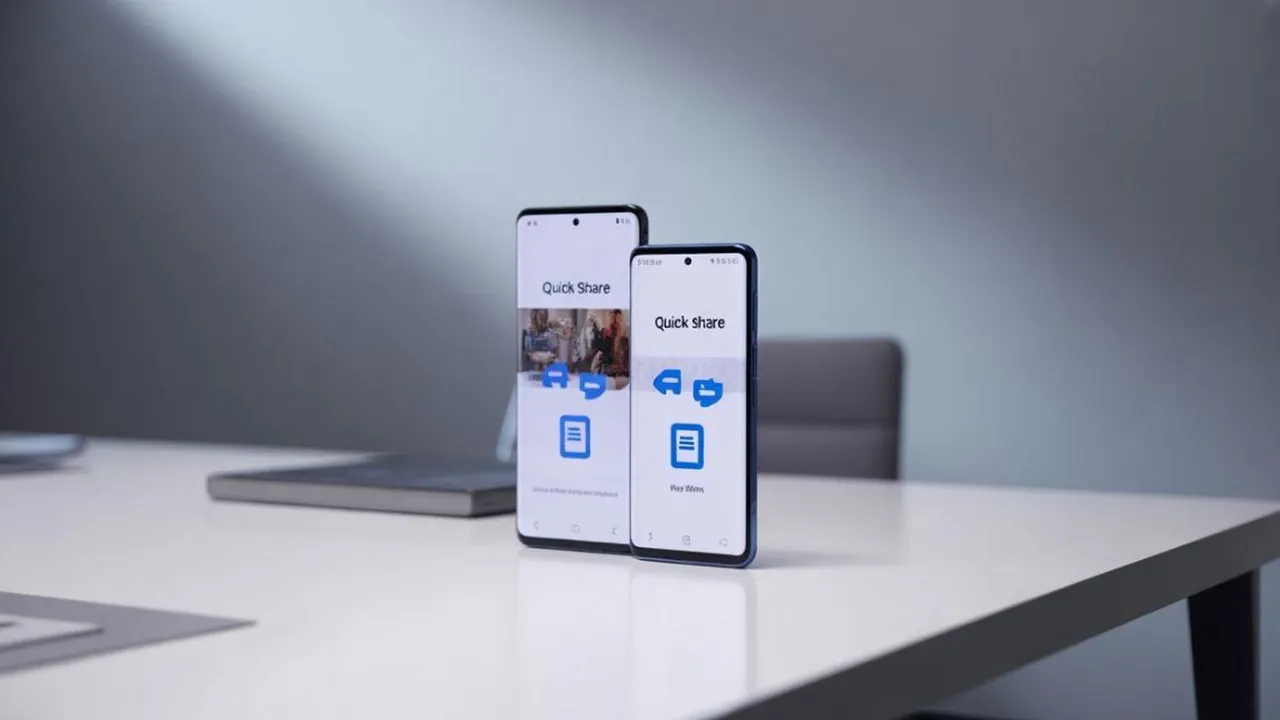
cara menggunakan quick share samsung (h)
Kapanlagi.com - Quick Share adalah fitur berbagi file nirkabel yang memungkinkan pengguna Samsung Galaxy mengirim foto, video, dokumen, dan berbagai jenis file lainnya ke perangkat terdekat secara instan. Fitur ini memanfaatkan teknologi Bluetooth dan Wi-Fi Direct untuk transfer peer-to-peer yang cepat tanpa memerlukan koneksi internet.[2]
Memahami cara menggunakan Quick Share Samsung sangat penting bagi setiap pengguna Galaxy yang ingin berbagi konten secara efisien. Fitur ini pertama kali diperkenalkan pada tahun 2020 bersama Samsung Galaxy S20 dan One UI 2.1, lalu berkembang menjadi standar berbagi file di seluruh ekosistem Android setelah bergabung dengan Nearby Share milik Google pada Januari 2024.[7]
Saat ini, Quick Share tersedia untuk perangkat Android, Chromebook, dan PC Windows, menjadikannya solusi lintas platform yang sangat praktis. Seluruh transfer Quick Share dilindungi oleh enkripsi end-to-end untuk menjaga keamanan data pengguna.[6]
Advertisement
Menurut halaman dukungan resmi Samsung, Quick Share pada perangkat Galaxy memungkinkan pengguna mentransfer konten ke beberapa perangkat secara bersamaan menggunakan Bluetooth dan Wi-Fi, serta memastikan file yang ditransfer mempertahankan kualitas asli tanpa kompresi.[4] Panduan berikut akan menjelaskan secara lengkap cara menggunakan Quick Share Samsung dalam berbagai skenario.
1. 1. Cara Menggunakan Quick Share Samsung untuk Perangkat Terdekat
Metode paling umum untuk berbagi file adalah dengan mengirimnya ke perangkat terdekat secara langsung. Cara menggunakan Quick Share Samsung ini tidak memerlukan koneksi internet karena memanfaatkan koneksi peer-to-peer langsung antara kedua perangkat.[5]
Aktifkan Quick Share di kedua perangkat: Geser layar ponsel ke bawah menggunakan dua jari untuk membuka panel Quick Settings, lalu ketuk ikon Quick Share hingga berubah menjadi biru.[1]
Buka file yang ingin dibagikan: Buka aplikasi Galeri untuk foto atau video, atau File Manager untuk dokumen lainnya. Pilih file dengan menekan lama pada file tersebut.
Ketuk ikon Bagikan: Setelah file dipilih, ketuk ikon Share yang biasanya berbentuk tiga titik terhubung.
Pilih Quick Share: Dari opsi berbagi yang muncul, ketuk Quick Share. Perangkat akan mulai memindai perangkat terdekat yang tersedia.[3]
Pilih perangkat penerima: Ketika perangkat tujuan muncul dalam daftar, ketuk nama perangkat tersebut untuk memulai pengiriman.
Terima di perangkat penerima: Di perangkat penerima akan muncul notifikasi permintaan transfer. Ketuk Accept untuk menerima file.[4]
Untuk berbagi ke perangkat terdekat, tidak ada pembatasan jenis atau ukuran file. Pengguna dapat mengirim file ke hingga 5 perangkat Galaxy sekaligus tanpa perlu melakukan pairing terlebih dahulu.[5] Baca juga: Cara pindahkan data dari HP ke laptop dan sebaliknya
2. 2. Cara Menggunakan Quick Share Samsung dengan Kode QR
Ketika perangkat penerima tidak terdeteksi secara otomatis, kode QR menjadi alternatif yang praktis. Cara menggunakan Quick Share Samsung melalui kode QR sangat berguna terutama untuk berbagi ke perangkat non-Samsung yang mungkin tidak langsung terdeteksi.
Pilih file dan buka Quick Share: Ikuti langkah awal yang sama—pilih file, ketuk ikon Bagikan, lalu pilih Quick Share.
Ketuk opsi Gunakan Kode QR: Jika perangkat penerima tidak muncul dalam daftar, ketuk opsi "Gunakan kode QR" atau "Use QR code" pada layar Quick Share.[3]
Tampilkan kode QR: Sistem akan membuat kode QR yang ditampilkan di layar perangkat pengirim.
Pindai kode QR: Di perangkat penerima, buka aplikasi kamera atau pemindai QR, lalu arahkan ke kode QR pada layar pengirim.[4]
Tunggu koneksi dan terima file: Setelah kode dipindai, perangkat akan otomatis terhubung dan transfer dimulai setelah penerima menyetujui.[3]
Perlu diperhatikan bahwa metode kode QR memerlukan Wi-Fi atau data seluler, dan Wi-Fi sangat disarankan untuk transfer file berukuran besar.[4] Jenis file tertentu seperti file executable (.exe, .bat, .cmd) tidak didukung melalui metode ini demi alasan keamanan.[5]
3. 3. Cara Menggunakan Quick Share Samsung ke Kontak
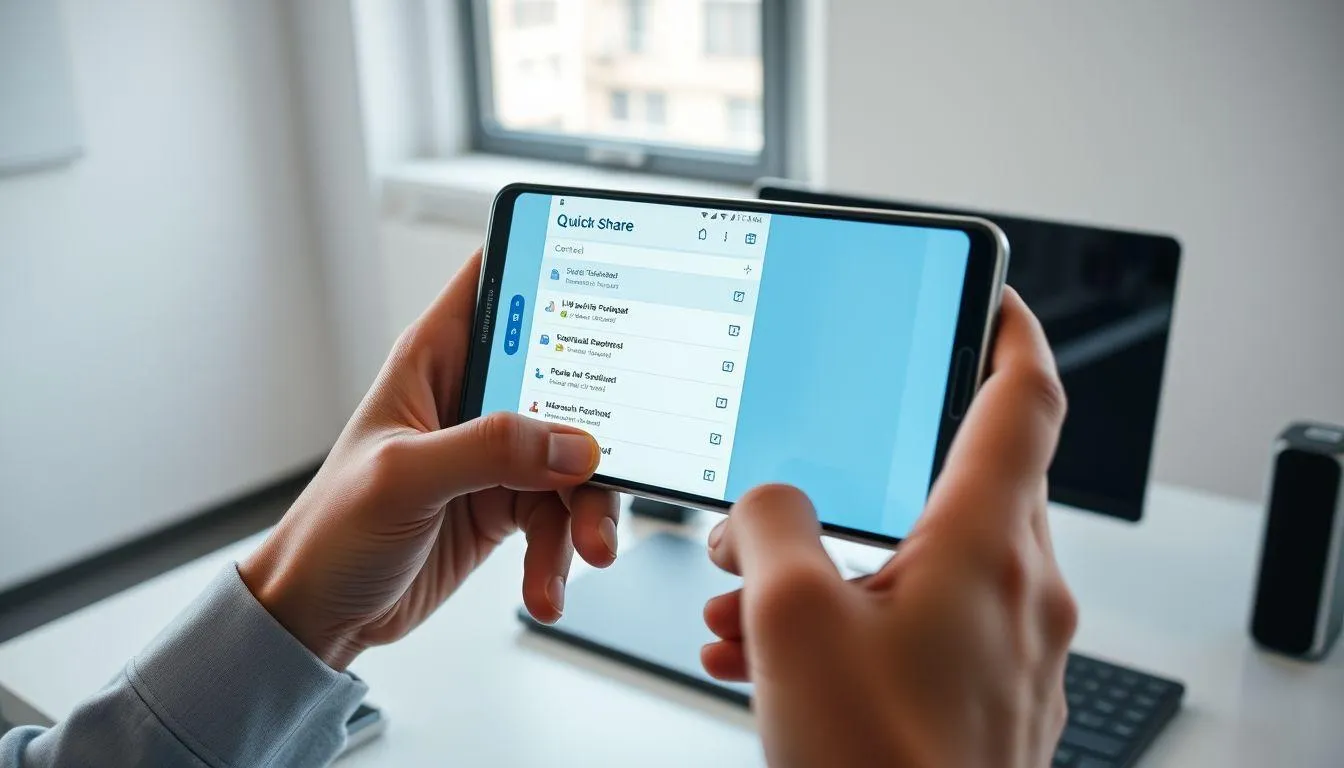
Quick Share juga memungkinkan pengiriman file langsung ke kontak yang tersimpan di ponsel, bahkan saat mereka tidak berada di sekitar Anda. Fitur ini memanfaatkan server Samsung untuk mengirimkan file tanpa batasan jarak, sehingga sangat cocok bagi pengguna yang ingin memahami cara menggunakan Quick Share Samsung untuk berbagi jarak jauh.
Pastikan login Samsung Account: Fitur berbagi ke kontak memerlukan akun Samsung yang aktif pada perangkat pengirim.[5]
Pilih file dan buka Quick Share: Pilih file yang ingin dibagikan, ketuk ikon Bagikan, lalu pilih Quick Share.
Pilih tab Share to Contacts: Pada layar Quick Share, pilih panel "Share to contacts" untuk melihat daftar kontak yang tersedia.[4]
Pilih kontak tujuan: Cari dan pilih kontak yang dituju. Jika kontak tidak muncul, ketuk "Show all" untuk mencari dari seluruh daftar kontak.[4]
Penerima mengunduh file: Penerima akan mendapat notifikasi Quick Share. Mereka cukup mengetuk notifikasi tersebut dan memilih "Download all" untuk mengunduh file.[4]
Jika penerima tidak memiliki akun Samsung, mereka akan menerima pesan teks berisi tautan untuk mengunduh file.[5] File yang diunggah ke Samsung Cloud melalui metode ini akan otomatis dihapus setelah maksimal dua hari demi menjaga keamanan.[7]
4. 4. Cara Menggunakan Quick Share Samsung Melalui Berbagi Tautan
Berbagi tautan memungkinkan Anda mengirim file ke siapa saja yang memiliki akses ke tautan tersebut, termasuk pengguna perangkat non-Samsung. Berikut langkah-langkah cara menggunakan Quick Share Samsung melalui fitur berbagi tautan yang sangat fleksibel ini.
Pilih file dan buka Quick Share: Buka file manager atau galeri, pilih file, lalu ketuk ikon Bagikan dan pilih Quick Share.
Ketuk ikon QR Code: Pada layar Quick Share, ketuk ikon kode QR di bagian atas.
Salin URL: Setelah kode QR dibuat, salin URL yang tersedia untuk dibagikan melalui aplikasi lain.[4]
Kirim tautan melalui aplikasi: Bagikan tautan tersebut melalui aplikasi pesan, email, atau media sosial sesuai preferensi Anda.[4]
Penerima mengunduh file: Penerima cukup mengetuk tautan dan memilih "Download all" untuk mengunduh file bersama.[4]
Metode berbagi tautan merupakan cara paling fleksibel karena penerima tidak perlu memiliki perangkat Samsung atau bahkan perangkat Android. File dapat diunduh langsung melalui browser di perangkat apa pun.[5]
5. 5. Cara Menggunakan Quick Share Samsung ke PC Windows
Quick Share tidak hanya terbatas untuk perangkat mobile. Pengguna juga dapat memanfaatkan fitur ini untuk mengirim dan menerima file antara ponsel Samsung dan PC Windows. Berikut langkah-langkah cara menggunakan Quick Share Samsung dengan komputer.
Unduh aplikasi Quick Share untuk Windows: Kunjungi situs resmi Android atau Microsoft Store untuk mengunduh aplikasi Quick Share. Perlu dicatat bahwa Google menyediakan versi Quick Share untuk PC non-Samsung, sedangkan Samsung memiliki versi tersendiri yang tersedia di Microsoft Store.[6]
Install dan buka aplikasi: Jalankan file installer, ikuti petunjuk instalasi, lalu buka aplikasi Quick Share di PC.
Login dan atur visibilitas: Masuk ke akun Google Anda dan atur preferensi visibilitas perangkat sesuai kebutuhan.[6]
Pastikan Wi-Fi dan Bluetooth aktif: Kedua perangkat harus memiliki Wi-Fi dan Bluetooth yang aktif, serta sebaiknya terhubung ke jaringan yang sama.[9]
Kirim file dari ponsel: Di ponsel Samsung, pilih file, ketuk Bagikan, lalu pilih Quick Share. PC Windows akan muncul dalam daftar perangkat.
Terima file di PC: Di PC, klik Accept pada notifikasi yang muncul. File akan tersimpan di folder yang telah ditentukan.[9]
Anda juga dapat mengirim file dari PC ke ponsel dengan cara drag-and-drop file ke jendela aplikasi Quick Share, atau klik kanan pada file lalu pilih "Send with Quick Share".[6] Baca juga: Cara memindahkan file dari laptop ke HP atau sebaliknya
6. 6. Cara Menggunakan Quick Share Samsung dengan Private Share
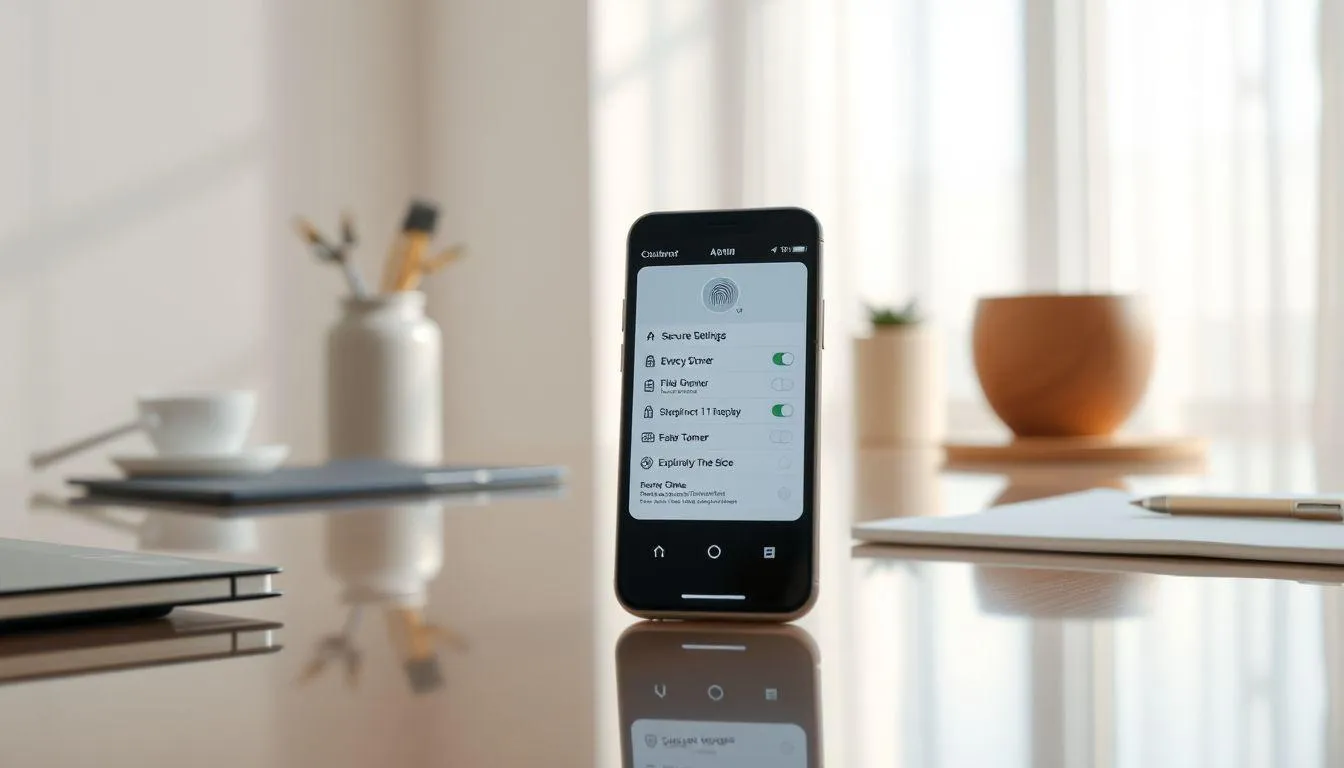
Private Share adalah fitur keamanan tambahan yang tersedia di Quick Share untuk melindungi file sensitif. Sejak Desember 2023, Private Share telah terintegrasi langsung dengan Quick Share dan bukan lagi layanan terpisah.[7] Berikut cara menggunakan Quick Share Samsung dengan mode Private Share.
Pilih file dan buka Quick Share: Pilih file yang ingin dibagikan dengan proteksi keamanan tambahan.
Aktifkan Private Share: Pada layar Quick Share, ketuk menu "More options" (tiga titik vertikal), lalu pilih "Turn on Private sharing".[4]
Atur waktu kedaluwarsa: Ketuk "Set expiration", pilih durasi waktu akses file yang diinginkan, lalu ketuk Done. Waktu kedaluwarsa default adalah 2 hari.[5]
Pilih metode pengiriman: Lanjutkan dengan memilih "Share to devices nearby" atau "Share to contacts". Perlu dicatat, berbagi via kode QR tidak tersedia dalam mode Private Share karena hanya pengguna Galaxy yang dapat membuka file terenkripsi.[4]
Kirim file: Ketuk perangkat atau kontak penerima untuk mengirim file dengan proteksi Private Share.
Private Share menggunakan enkripsi blockchain dan mencegah penerima mengambil screenshot, menyimpan, atau membagikan ulang file yang diterima.[4] Fitur ini mendukung transfer maksimal 20 file dengan total ukuran hingga 200MB.[7] Baca juga: Panduan mengunci aplikasi di HP Samsung untuk keamanan maksimal
7. 7. Cara Berbagi Konten Clipboard dengan Quick Share Samsung
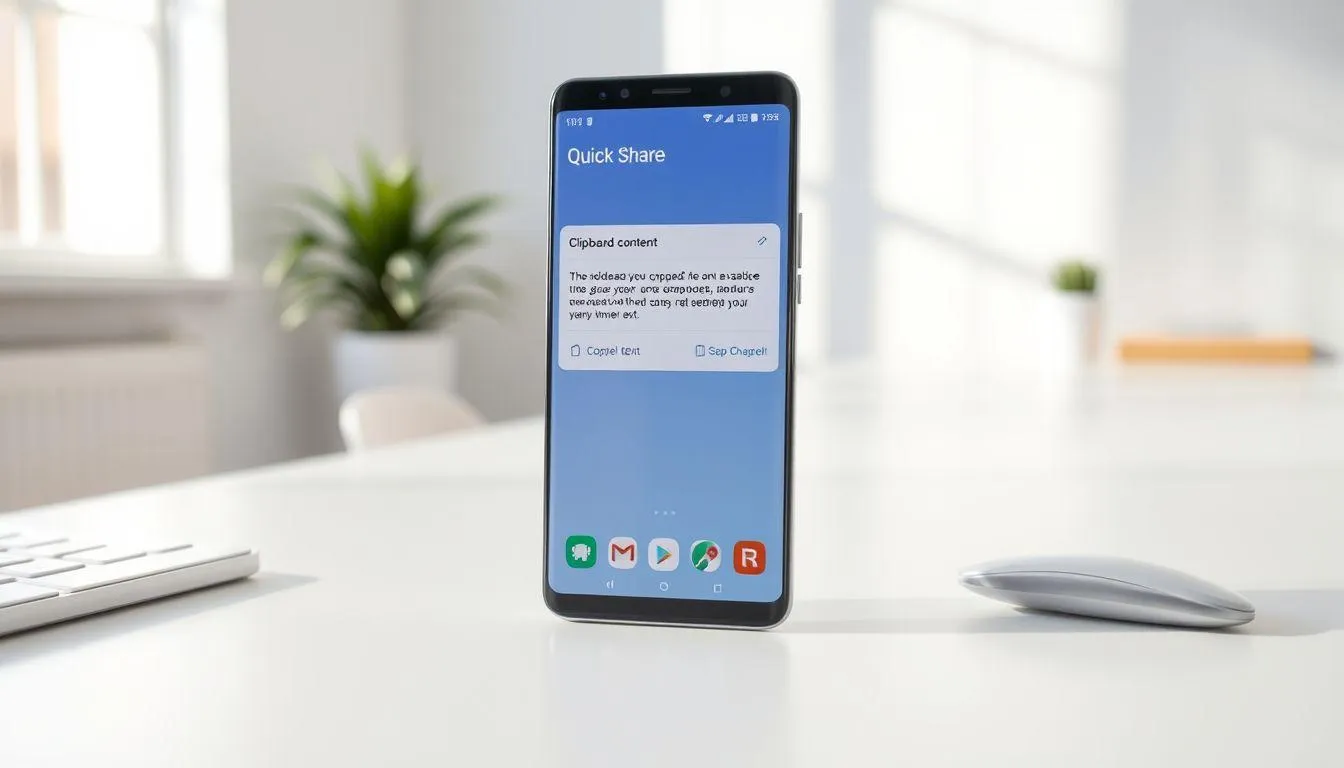
Fitur yang jarang diketahui namun sangat berguna adalah kemampuan berbagi konten clipboard melalui Quick Share. Tersedia pada perangkat tertentu dengan Android 13 ke atas, cara menggunakan Quick Share Samsung dari clipboard sangat praktis untuk berbagi teks atau tautan yang baru disalin.[3]
Salin konten yang diinginkan: Salin teks, tautan, atau konten lainnya dari aplikasi apa pun di perangkat Anda.
Perhatikan pop-up konfirmasi: Setelah menyalin, akan muncul konfirmasi pop-up di bagian bawah layar.
Ketuk ikon perangkat: Pada pop-up tersebut, ketuk ikon perangkat untuk membuka opsi Quick Share.[3]
Pilih perangkat tujuan: Pilih perangkat yang ingin Anda kirimi konten clipboard tersebut.
Konten otomatis tersalin: Jika Anda mengirim ke perangkat sendiri dengan akun Google yang sama, konten akan otomatis tersalin di perangkat tujuan tanpa perlu konfirmasi.[3]
Fitur clipboard sharing ini menjadikan Quick Share lebih dari sekadar alat transfer file, melainkan juga jembatan konten antar perangkat yang sangat efisien dalam aktivitas produktivitas harian.
8. Pengaturan Visibilitas Quick Share yang Perlu Dipahami
Sebelum mulai berbagi atau menerima file, pengguna perlu mengatur siapa saja yang dapat mengirim file kepada mereka. Pengaturan ini memberikan lapisan perlindungan dari kiriman yang tidak diinginkan dan merupakan bagian penting dalam cara menggunakan Quick Share Samsung secara aman.[4]
No One (Tidak seorang pun): Hanya perangkat milik Anda sendiri yang terhubung dengan akun Samsung atau Google yang sama yang dapat berbagi file dengan Anda.[4]
Contacts Only (Hanya Kontak): Hanya pengguna yang tersimpan di kontak Anda dengan akun Samsung yang dapat mengirim file.[5]
Everyone (Siapa pun): Semua perangkat terdekat dapat mengirim file kepada Anda. Untuk keamanan, opsi "Everyone for 10 minutes" tersedia agar visibilitas otomatis kembali ke pengaturan semula setelah 10 menit.[3]
Untuk mengakses pengaturan ini, geser layar ke bawah dengan dua jari, ketuk ikon Quick Share, lalu pilih opsi visibilitas yang diinginkan.[1] Perangkat yang login ke akun Samsung yang sama selalu dapat berbagi satu sama lain terlepas dari pengaturan visibilitas.[5]
Penting juga untuk memastikan layar penerima dalam keadaan menyala agar perangkat dapat terdeteksi. Jika Anda mengalami kesulitan, pastikan opsi "Show my position to others" telah diaktifkan pada perangkat Samsung Anda.[1] Baca juga: Panduan lengkap fitur Smart Lock Samsung
9. Teknologi di Balik Kecepatan Transfer Quick Share
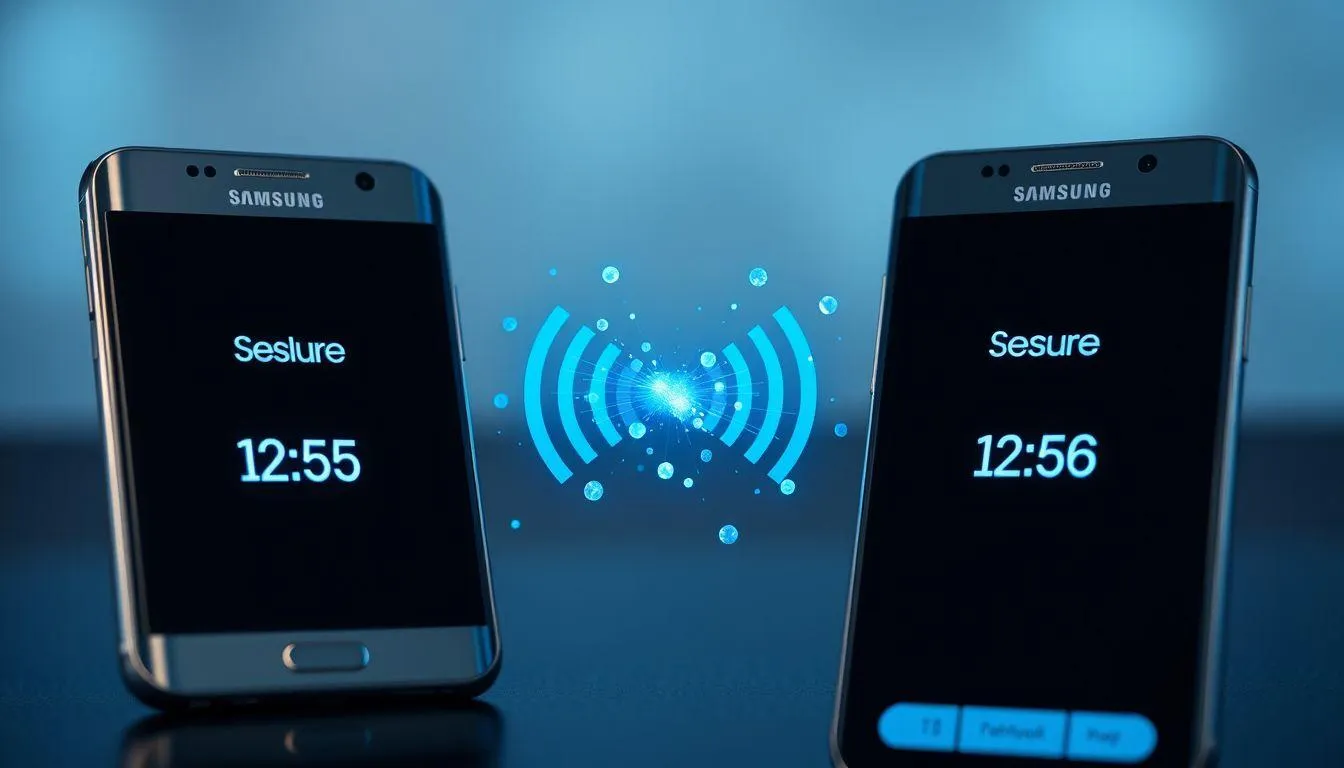
Quick Share menggunakan kombinasi teknologi nirkabel canggih untuk menghadirkan kecepatan transfer yang optimal. Pemahaman teknis ini membantu pengguna memaksimalkan performa fitur saat menerapkan cara menggunakan Quick Share Samsung dalam berbagai kondisi.
Secara teknis, Quick Share memanfaatkan Bluetooth atau Bluetooth Low Energy (BLE) untuk proses penemuan dan autentikasi awal antar perangkat. Setelah koneksi terjalin, transfer data dilakukan melalui Wi-Fi Direct yang memungkinkan dua perangkat membuat jaringan ad-hoc langsung tanpa router.[2] Kecepatan transfer melalui Wi-Fi Direct dapat mencapai hingga 200MB/s, jauh lebih cepat dibandingkan Bluetooth biasa.[2]
Selain Wi-Fi Direct, Quick Share juga mendukung Wi-Fi Aware (Neighbor Awareness Networking) pada perangkat dan chipset yang kompatibel, memungkinkan perangkat saling menemukan dan bertukar data tanpa access point tradisional.[7] Dalam kondisi di mana Wi-Fi Direct tidak tersedia, Bluetooth dapat digunakan sebagai opsi cadangan meskipun dengan kecepatan yang lebih rendah.[2]
Beberapa perangkat Samsung flagship juga mendukung teknologi UWB (Ultra-Wideband) yang memungkinkan pengguna berbagi file hanya dengan mengarahkan ponsel ke perangkat penerima. Fitur ini ditandai dengan lingkaran biru pada daftar perangkat.[1] Baca juga: Panduan mengaktifkan Bluetooth laptop untuk semua versi Windows
10. Perangkat yang Mendukung Quick Share Samsung
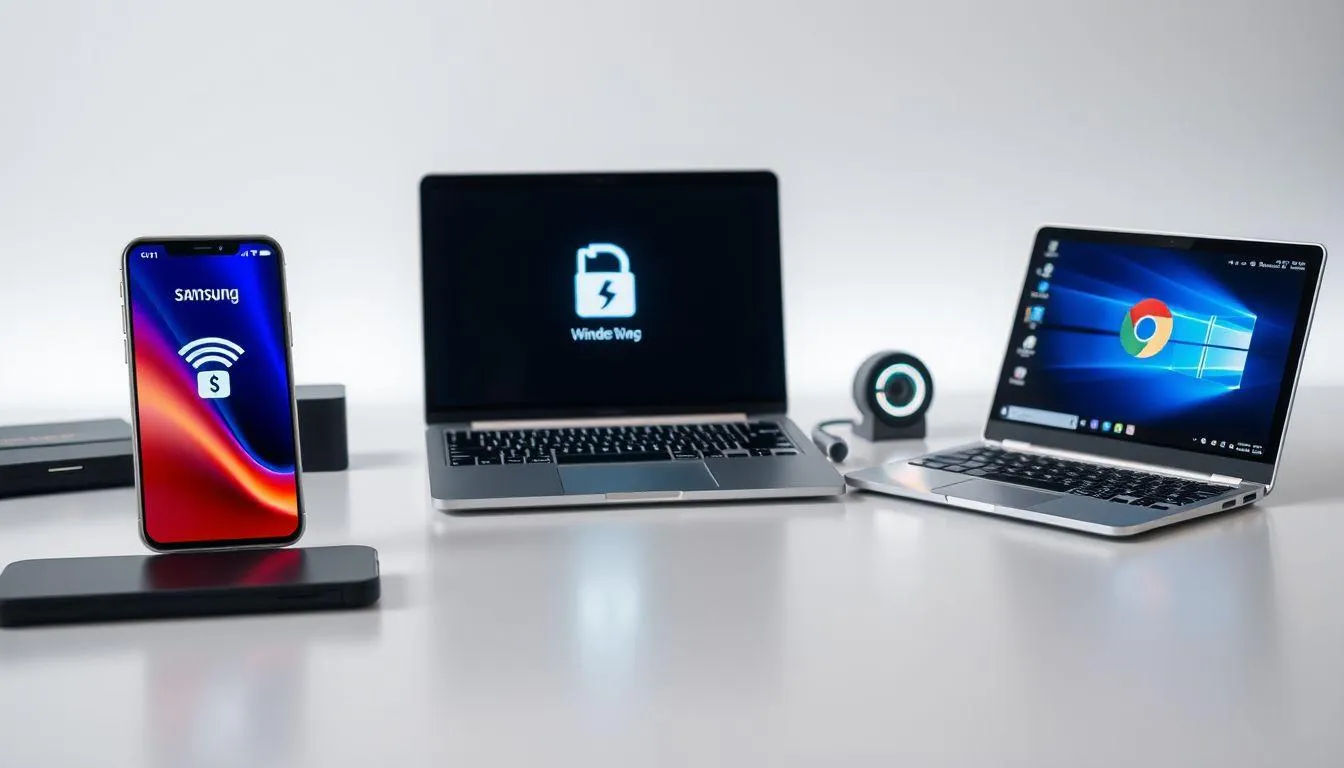
Quick Share tersedia di berbagai perangkat dengan kompatibilitas yang luas. Memahami perangkat mana saja yang didukung akan membantu pengguna memastikan kelancaran saat menerapkan cara menggunakan Quick Share Samsung.
Android: Quick Share tersedia pada perangkat Android 6.0 ke atas. Untuk perangkat Samsung Galaxy, diperlukan Android 10 dengan One UI 2.1 atau yang lebih baru. Beberapa fitur lanjutan memerlukan Android 13 ke atas.[3]
PC Windows: Didukung pada Windows 10 versi 64-bit atau yang lebih baru, serta Windows 11 untuk perangkat berbasis ARM. Diperlukan dukungan Wi-Fi dan Bluetooth.[7]
Chromebook: Quick Share terintegrasi pada ChromeOS 91 ke atas, memungkinkan berbagi file antara Chromebook dan perangkat Android atau Windows.[7]
iOS (Terbatas): Sejak November 2025, Quick Share mendukung berbagi lintas platform dengan AirDrop Apple pada perangkat yang menjalankan iOS 26, dimulai dari seri Pixel 10 sebagai implementasi persyaratan EU Digital Markets Act.[7]
Perlu dicatat bahwa Quick Share tidak tersedia di beberapa wilayah tertentu, dan ketersediaan fitur dapat bervariasi tergantung perangkat, operator, dan versi software.[1] Baca juga: Cara menggunakan Samsung DeX untuk mengubah smartphone jadi PC
11. Keamanan Enkripsi dan Temuan Kerentanan Quick Share
Keamanan merupakan aspek krusial dalam setiap fitur transfer file. Quick Share dirancang dengan berbagai lapisan keamanan, namun juga pernah menjadi sorotan dalam riset keamanan siber global yang penting untuk diketahui pengguna.
Transfer file melalui Quick Share menggunakan koneksi peer-to-peer yang dilindungi enkripsi end-to-end (E2E). Artinya, data tidak melewati server pihak ketiga saat berbagi ke perangkat terdekat, dan hanya pengirim serta penerima yang dapat mengakses file.[6] Pengguna juga memiliki kontrol penuh atas siapa yang dapat menemukan dan berbagi file dengan perangkat mereka.[6]
Namun, pada tahun 2024, peneliti keamanan dari SafeBreach Labs berhasil mengidentifikasi 10 kerentanan unik pada utilitas Quick Share untuk Windows. Beberapa kerentanan ini dapat dirangkai menjadi rantai serangan remote code execution (RCE) yang memungkinkan penyerang menjalankan kode berbahaya pada komputer target.[8] Google merespons dengan menerbitkan dua CVE—CVE-2024-38271 dan CVE-2024-38272—dan memperbaiki seluruh kerentanan tersebut.[8]
Or Yair, pemimpin tim riset keamanan di SafeBreach, menyatakan: "Bahkan ketika kode sangat kompleks, vendor harus selalu mengatasi akar penyebab sebenarnya dari kerentanan yang mereka perbaiki."[8] SafeBreach Labs juga menegaskan: "Penelitian ini mengungkap tantangan keamanan yang ditimbulkan oleh kompleksitas utilitas transfer data yang berusaha mendukung begitu banyak protokol komunikasi dan perangkat."[8]
Untuk memastikan keamanan, pengguna sangat disarankan selalu memperbarui versi Quick Share ke versi terbaru, khususnya versi 1.0.2002.2 atau lebih baru untuk Windows.[8] Jika perlu mengirim file sensitif, gunakan fitur Private Share untuk kontrol akses yang lebih ketat.
12. Batasan dan Jenis File yang Didukung Quick Share
Quick Share memiliki batasan yang berbeda tergantung metode berbagi yang digunakan. Memahami batasan ini penting untuk memilih metode yang tepat saat mempraktikkan cara menggunakan Quick Share Samsung sesuai kebutuhan.
Berbagi ke perangkat terdekat: Tidak ada pembatasan jenis file maupun ukuran. Gambar, video, audio, dokumen, APK, URL, dan jenis file lainnya dapat ditransfer secara bebas.[5]
Berbagi dengan kode QR dan kontak: File executable seperti .exe, .com, .bat, .cmd, .vbs, .reg, dan .msi tidak didukung demi alasan keamanan.[5]
Private Share: Mendukung gambar (jpeg, jpg, png, gif, bmp, webp, heic, dng), video (webm, mp4, 3gp, 3g2, mkv), audio (mp3, wav, ogg, m4a), dan dokumen (txt, pdf). Batas maksimal 20 file dengan total ukuran 200MB.[5]
Transfer via Samsung Cloud: File yang diunggah ke Samsung Cloud dibatasi hingga 10GB per file dan otomatis dihapus setelah maksimal dua hari.[7]
Penting juga untuk diketahui bahwa Quick Share tidak mendukung berbagi video ke TV atau perangkat SmartThings—untuk kebutuhan ini, pengguna dapat menggunakan fitur Smart View.[1] Baca juga: Cara membuat PDF di HP dengan mudah dan praktis
13. Mengatasi Masalah Umum Saat Menggunakan Quick Share Samsung
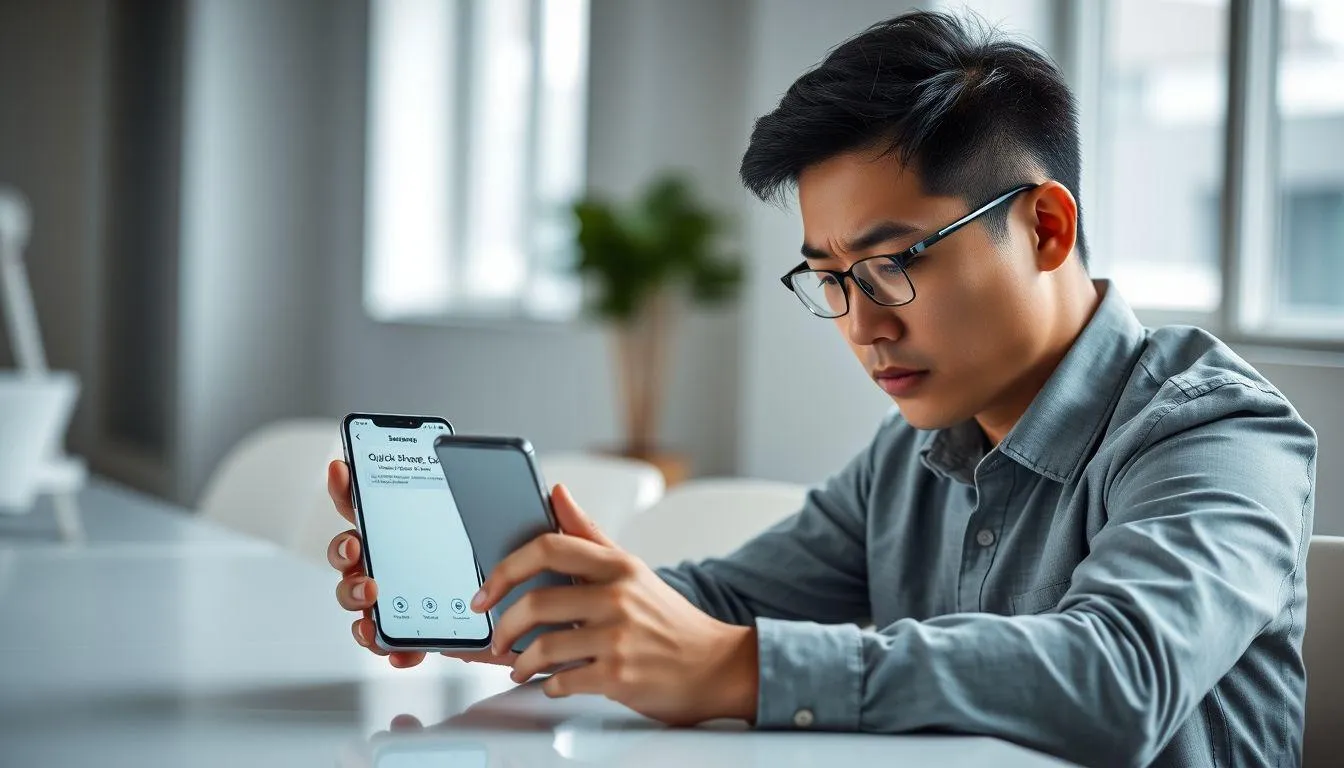
Meskipun Quick Share dirancang untuk bekerja dengan lancar, beberapa masalah teknis terkadang muncul. Berikut solusi untuk kendala yang sering dialami pengguna saat mempraktikkan cara menggunakan Quick Share Samsung.
Perangkat tidak terdeteksi: Pastikan Bluetooth, Wi-Fi, dan layar perangkat penerima dalam keadaan aktif. Periksa pengaturan visibilitas dan pastikan disetel ke "Contacts only" atau "Everyone". Coba dekatkan kedua perangkat hingga jarak kurang dari 30 cm (1 kaki).[3]
Quick Share tidak bisa diaktifkan: Fitur ini tidak dapat digunakan bersamaan dengan Mobile Hotspot, Wi-Fi Direct, atau Smart View. Nonaktifkan fitur-fitur tersebut terlebih dahulu.[1]
Transfer gagal atau lambat: Aktifkan mode Airplane lalu matikan kembali. Pastikan tidak ada perangkat lain yang sedang berbagi ke perangkat penerima secara bersamaan.[3]
File tidak bisa dikirim: Periksa jenis file yang dikirim, terutama jika menggunakan metode kode QR atau kontak yang tidak mendukung file executable.[5]
Quick Share tidak muncul di menu: Perbarui sistem operasi ke versi terbaru. Pada beberapa perangkat, ikon Quick Share mungkin perlu ditambahkan secara manual ke panel Quick Settings.[1]
Transfer ke PC Windows bermasalah: Pastikan tidak membuka aplikasi Quick Share sebagai administrator. Pastikan kedua perangkat memiliki Wi-Fi aktif dan terhubung ke jaringan yang sama.[9]
Baca juga: Cara menonaktifkan Quick Share di HP Android dengan mudah
14. Tips Mengoptimalkan Quick Share Samsung
Untuk mendapatkan pengalaman terbaik saat menggunakan fitur transfer file andalan Samsung ini, beberapa tips berikut akan membantu memaksimalkan kecepatan dan keamanan dalam penerapan cara menggunakan Quick Share Samsung sehari-hari.
Aktifkan Wi-Fi meskipun tidak terhubung ke jaringan: Wi-Fi harus tetap aktif agar Quick Share dapat menggunakan Wi-Fi Direct, meskipun Anda tidak perlu terhubung ke jaringan Wi-Fi tertentu.[2]
Perbarui perangkat secara rutin: Selalu gunakan versi terbaru sistem operasi dan aplikasi Quick Share untuk mendapatkan fitur baru serta patch keamanan.[1]
Gunakan opsi visibilitas yang bijak: Pilih "Contacts only" untuk penggunaan sehari-hari, dan aktifkan "Everyone for 10 minutes" hanya saat diperlukan agar privasi tetap terjaga.[3]
Manfaatkan Private Share untuk file sensitif: Dokumen penting atau foto pribadi sebaiknya dikirim dengan Private Share untuk mencegah penyalinan dan penyebaran tanpa izin.[5]
Dekatkan perangkat saat transfer: Untuk kecepatan optimal, pastikan kedua perangkat berada dalam jarak dekat tanpa penghalang fisik.[3]
Gunakan kode QR jika perangkat sulit terdeteksi: Metode QR adalah solusi cepat saat koneksi langsung bermasalah.[3]
Pastikan layar penerima aktif: Perangkat penerima harus memiliki layar yang menyala agar dapat terdeteksi oleh pengirim.[4]
Manfaatkan drag-and-drop di PC: Saat menggunakan Quick Share di Windows, fitur drag-and-drop sangat memudahkan proses transfer file antara ponsel dan komputer.[6]
Dengan mengikuti tips di atas, pengguna Samsung Galaxy dapat memanfaatkan Quick Share secara optimal untuk kebutuhan transfer data antar perangkat dalam kehidupan sehari-hari. Perlu diingat juga untuk menonaktifkan Quick Share saat tidak digunakan agar konsumsi baterai tetap efisien.
15. FAQ
Apa itu Quick Share Samsung dan bagaimana cara kerjanya?
Quick Share adalah fitur transfer file nirkabel bawaan pada perangkat Samsung Galaxy yang menggunakan teknologi Bluetooth dan Wi-Fi Direct untuk mengirim file secara langsung antar perangkat terdekat. Fitur ini juga mendukung berbagi melalui kode QR, kontak, dan tautan. Cara menggunakan Quick Share Samsung sangat mudah—cukup pilih file, ketuk ikon Bagikan, pilih Quick Share, lalu pilih perangkat tujuan.
Apakah Quick Share memerlukan koneksi internet?
Untuk berbagi file dengan perangkat terdekat, Quick Share tidak memerlukan koneksi internet karena menggunakan koneksi peer-to-peer langsung.[5] Namun, berbagi melalui kode QR, kontak, atau tautan memerlukan Wi-Fi atau data seluler karena file diunggah melalui Samsung Cloud.
Berapa ukuran file maksimal yang bisa dikirim melalui Quick Share?
Untuk berbagi ke perangkat terdekat, tidak ada batasan ukuran file. Untuk berbagi melalui Samsung Cloud (kode QR atau kontak), file dibatasi hingga 10GB per file.[7] Sedangkan untuk Private Share, batas maksimal adalah 200MB total dengan maksimal 20 file.
Apakah Quick Share bisa digunakan untuk mengirim file ke iPhone?
Secara langsung dari perangkat Samsung, cara menggunakan Quick Share Samsung ke iPhone bisa dilakukan melalui metode kode QR atau berbagi tautan. Penerima iPhone cukup memindai kode QR atau membuka tautan untuk mengunduh file melalui browser tanpa perlu aplikasi tambahan.[5]
Mengapa perangkat penerima tidak muncul di Quick Share?
Pastikan kedua perangkat memiliki Quick Share dan Bluetooth aktif, layar penerima menyala, dan pengaturan visibilitas disetel ke "Everyone" atau "Contacts only". Jika masih bermasalah, coba nonaktifkan fitur Mobile Hotspot atau Smart View yang mungkin sedang aktif karena fitur tersebut tidak dapat berjalan bersamaan dengan Quick Share.[1]
Apa perbedaan Quick Share dan Nearby Share?
Nearby Share dan Quick Share Samsung telah resmi digabungkan menjadi satu layanan bernama Quick Share sejak Januari 2024. Nearby Share yang sebelumnya dikembangkan oleh Google untuk perangkat Android umum kini telah menyatu dengan Quick Share dari Samsung, menjadi standar berbagi file untuk seluruh ekosistem Android.[7]
Apakah file yang dikirim melalui Quick Share aman?
Ya, seluruh transfer Quick Share dilindungi oleh enkripsi end-to-end (E2E), sehingga data tetap aman selama proses pengiriman.[6] Untuk file yang sangat sensitif, pengguna juga dapat mengaktifkan fitur Private Share yang menambahkan proteksi ekstra berupa pencegahan screenshot dan pengaturan waktu kedaluwarsa. Pastikan juga aplikasi Quick Share selalu dalam versi terbaru untuk mendapatkan patch keamanan terkini.
Baca juga: Cara menggunakan Samsung Health untuk memantau kesehatan | Cara menggunakan Samsung Pay untuk transaksi digital | Cara buat 2 layar di HP Samsung | Panduan mode Flex Samsung untuk ponsel lipat | Cara cek kapasitas baterai Samsung | Cara membuka HP Samsung dengan ketukan | Cara hotspot dari HP ke HP untuk berbagai merek
Daftar Referensi
- Samsung US. Send and receive files with Quick Share on your Galaxy phone. Diakses pada 25 Maret 2026, dari https://www.samsung.com/us/support/answer/ANS10007268/
- Android Authority. What is Quick Share and how to use it. Diakses pada 25 Maret 2026, dari https://www.androidauthority.com/what-is-samsung-quick-share-3346701/
- Google. Use Quick Share on your Android device - Android Help. Diakses pada 25 Maret 2026, dari https://support.google.com/android/answer/9286773
- Samsung LEVANT. How to use Quick Share to share a file between phones. Diakses pada 25 Maret 2026, dari https://www.samsung.com/levant/support/mobile-devices/how-to-use-quick-share-to-share-a-file-between-phones/
- Samsung US. Quick Share | Apps & Services. Diakses pada 25 Maret 2026, dari https://www.samsung.com/us/apps/quick-share/
- Google. The New Quick Share App for Windows | Android. Diakses pada 25 Maret 2026, dari https://www.android.com/better-together/quick-share-app/
- Wikipedia. Quick Share. Diakses pada 25 Maret 2026, dari https://en.wikipedia.org/wiki/Quick_Share
- SafeBreach. RCE Attack Chain on Quick Share. Diakses pada 25 Maret 2026, dari https://www.safebreach.com/blog/rce-attack-chain-on-quick-share/
- Google. Share files between Android & Windows with Quick Share - Android Help. Diakses pada 25 Maret 2026, dari https://support.google.com/android/answer/13801258
- Kapanlagi.com. Cara Menggunakan Quick Share untuk Berbagi File dengan Mudah dan Cepat. Diakses pada 25 Maret 2026, dari https://www.kapanlagi.com/feeds/cara-menggunakan-quick-share-untuk-berbagi-file-dengan-mudah-dan-cepat-bda156e22b.html
(kpl/fds)



Advertisement