Liputan6.com
 Kapanlagi.com
 Bola.net
 Bola.com
 Merdeka.com
 Fimela.com
 Brilio.net


Cara Menggunakan WhatsApp di Laptop Tanpa HP dengan Mudah dan Aman
cara menggunakan whatsapp di laptop tanpa hp (Ilustrasi AI)
Kapanlagi.com - Banyak pengguna bertanya-tanya tentang cara menggunakan WhatsApp di laptop tanpa HP yang praktis dan tetap aman. Berkat pembaruan fitur multi-device dari Meta, kini kamu bisa mengirim dan menerima pesan langsung dari laptop meskipun ponsel sedang mati atau tidak terhubung ke internet.[1]
Terdapat beberapa metode yang bisa dipilih, mulai dari WhatsApp Web melalui browser, aplikasi WhatsApp Desktop, hingga penggunaan emulator Android. Setiap metode memiliki kelebihan dan kekurangan yang perlu dipertimbangkan sesuai kebutuhan.[2]
Mengetahui cara menggunakan WhatsApp di laptop tanpa HP sangat bermanfaat, terutama saat ponsel tertinggal, kehabisan baterai, atau sedang diperbaiki. Panduan berikut akan membahas setiap langkah secara detail agar kamu bisa tetap terhubung dari mana saja.[3]
Advertisement
Fitur WhatsApp Web merupakan ekstensi berbasis komputer dari akun WhatsApp yang terkoneksi di ponsel. Dengan dukungan multi-device, setiap perangkat terhubung secara independen ke server WhatsApp sehingga laptop bisa berfungsi mandiri untuk mengirim dan menerima pesan.[4]
1. 1. Cara Menggunakan WhatsApp Web Melalui Browser
Metode paling sederhana untuk cara menggunakan WhatsApp di laptop tanpa HP adalah melalui WhatsApp Web. Kamu tidak perlu menginstal perangkat lunak apa pun karena cukup membuka browser dan mengakses situs resminya. Setelah proses linking awal selesai, laptop bisa digunakan secara mandiri.[5]
Buka browser di laptop: Gunakan browser modern seperti Google Chrome, Mozilla Firefox, Microsoft Edge, atau Safari. Pastikan browser sudah diperbarui ke versi terbaru agar proses berjalan lancar.[5]
Kunjungi situs resmi WhatsApp Web: Ketik alamat web.whatsapp.com di kolom URL browser lalu tekan Enter. Halaman akan menampilkan kode QR di tengah layar yang perlu dipindai.[5]
Buka aplikasi WhatsApp di ponsel: Untuk pengguna Android, ketuk ikon tiga titik di pojok kanan atas lalu pilih Perangkat Tertaut atau Linked Devices. Untuk pengguna iPhone, buka menu Settings lalu pilih Linked Devices.[5]
Ketuk Tautkan Perangkat: Pilih opsi Link a Device dan lakukan autentikasi menggunakan sidik jari, Face ID, atau kode sandi jika diminta.[5]
Pindai kode QR: Arahkan kamera ponsel ke kode QR yang tampil di layar laptop. Setelah pemindaian berhasil, WhatsApp Web akan terbuka secara otomatis dengan semua chat dan kontak tersinkronisasi.[5]
Gunakan WhatsApp dari laptop: Setelah terhubung, kamu bisa mengirim pesan, file, dan bahkan melakukan panggilan suara atau video langsung dari browser tanpa memegang ponsel.[3]
Baca juga: Panduan Lengkap Cara Menggunakan WA Web untuk Pemula dan Profesional
2. 2. Cara Login WhatsApp Web Tanpa Scan QR Code
Jika kamera ponsel bermasalah atau kamu mengalami kesulitan memindai QR code, ada metode alternatif untuk login WhatsApp Web menggunakan nomor telepon. Cara menggunakan WhatsApp di laptop tanpa HP ini sangat berguna dalam situasi darurat atau ketika terjadi kendala teknis pada kamera.[6]
Buka situs WhatsApp Web: Kunjungi web.whatsapp.com melalui browser di laptop. Halaman utama akan menampilkan QR code secara default.[6]
Pilih opsi Link With Phone Number: Di bawah kode QR, terdapat opsi Link With Phone Number. Klik pilihan tersebut untuk beralih ke metode verifikasi nomor telepon.[6]
Masukkan nomor ponsel: Input nomor HP yang terdaftar di akun WhatsApp dengan format kode negara yang benar, misalnya +62 untuk Indonesia.[6]
Klik Next dan dapatkan kode verifikasi: Setelah memasukkan nomor, klik Next. Sistem akan menampilkan kode verifikasi 8 digit di layar laptop.[6]
Buka WhatsApp di ponsel: Navigasi ke Pengaturan > Perangkat Tertaut > Tautkan Perangkat, lalu pilih opsi Tautkan dengan Nomor Telepon.[6]
Masukkan kode verifikasi: Input kode 8 digit yang ditampilkan di layar browser ke aplikasi WhatsApp di ponsel utama. Setelah diverifikasi, WhatsApp Web akan langsung aktif.[6]
Fitur login menggunakan nomor telepon ini memberikan fleksibilitas lebih besar bagi pengguna yang mengalami kesulitan dalam memposisikan kamera untuk pemindaian QR code yang optimal.[6]
Baca juga: Cara Login WhatsApp Web Tanpa Barcode Menggunakan Nomor HP
3. 3. Cara Menginstal Aplikasi WhatsApp Desktop di Laptop
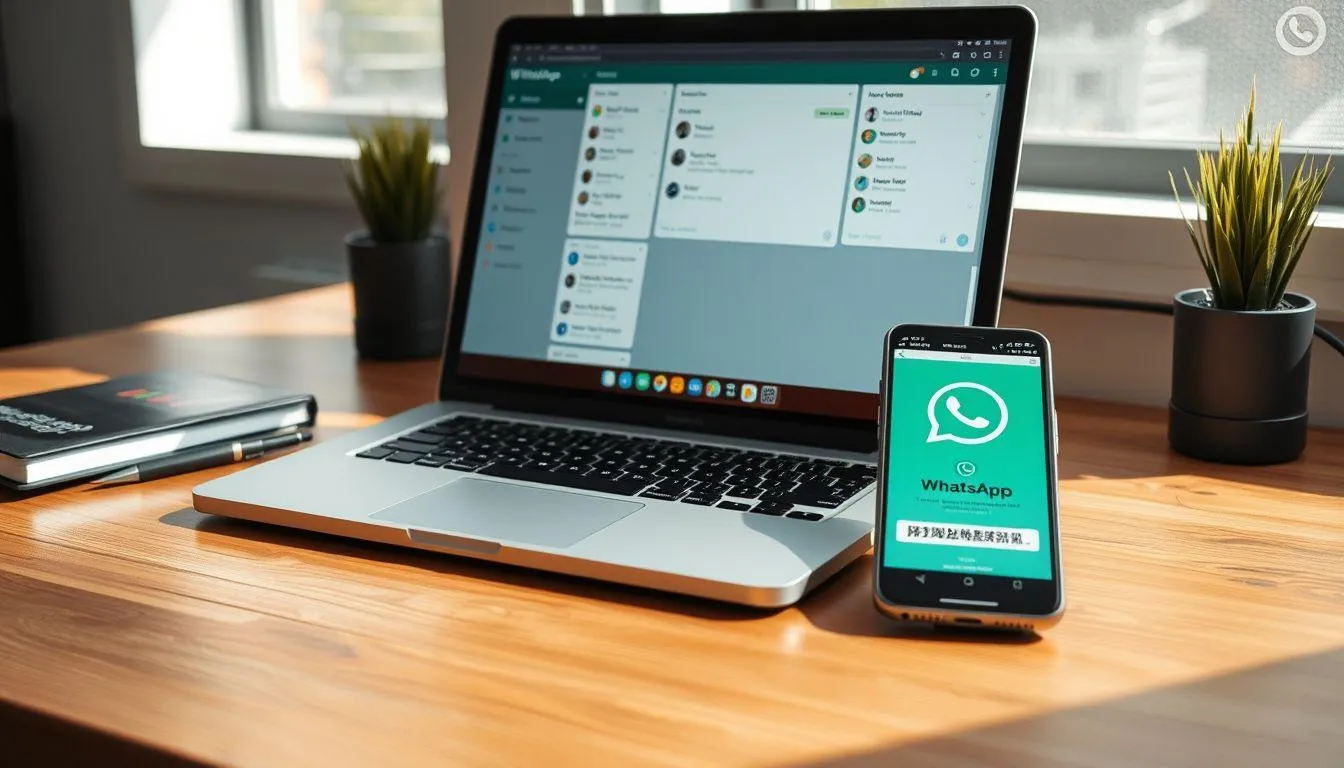
Selain versi browser, kamu juga bisa menginstal aplikasi WhatsApp Desktop langsung di laptop. Cara menggunakan WhatsApp di laptop tanpa HP melalui aplikasi desktop menawarkan pengalaman yang lebih stabil dan terintegrasi dengan sistem operasi.[7]
Unduh WhatsApp Desktop: Kunjungi situs resmi whatsapp.com/download atau buka Microsoft Store untuk Windows maupun App Store untuk Mac. Pilih versi yang sesuai dengan sistem operasi laptopmu.[7]
Instal aplikasi: Setelah file selesai diunduh, buka file instalasi (.exe untuk Windows atau .dmg untuk Mac) dan ikuti petunjuk yang ditampilkan di layar hingga proses instalasi selesai.[2]
Buka aplikasi WhatsApp Desktop: Setelah instalasi selesai, jalankan aplikasi. Layar akan menampilkan kode QR yang perlu dipindai menggunakan ponsel.[7]
Tautkan perangkat dari ponsel: Buka WhatsApp di ponsel, masuk ke menu Settings > Linked Devices > Link a Device. Pindai kode QR yang tampil di aplikasi desktop.[5]
Mulai gunakan WhatsApp Desktop: Setelah proses sinkronisasi selesai, semua percakapan akan muncul di aplikasi desktop. Kamu kini bisa menggunakan WhatsApp dari laptop secara mandiri.[7]
Menurut Kapanlagi.com, WhatsApp Desktop menawarkan pengalaman penggunaan yang lebih stabil dibandingkan WhatsApp Web yang diakses melalui browser karena terintegrasi langsung dengan sistem operasi komputer.[7]
4. 4. Cara Mengaktifkan Fitur Multi-Device untuk WhatsApp Tanpa HP
Fitur multi-device merupakan terobosan terbesar yang membuat cara menggunakan WhatsApp di laptop tanpa HP benar-benar menjadi kenyataan. Dengan fitur ini, perangkat pendamping bisa beroperasi secara independen meskipun ponsel utama sedang mati atau tidak terhubung ke internet.[1]
Pastikan WhatsApp sudah diperbarui: Fitur multi-device secara otomatis aktif pada versi terbaru WhatsApp. Perbarui aplikasi WhatsApp di ponsel dan laptop ke versi paling baru.[5]
Lakukan linking pertama kali: Tautkan perangkat melalui scan QR code atau nomor telepon seperti biasa. Proses awal ini tetap membutuhkan ponsel aktif dan terhubung ke internet.[5]
Jangan logout dari perangkat: Setelah terhubung, pastikan kamu tidak logout dari WhatsApp di laptop. Jika logout, kamu harus menggunakan ponsel lagi untuk menautkan ulang.[1]
Gunakan WhatsApp di laptop secara mandiri: Setiap perangkat kini terhubung secara independen ke server WhatsApp. Kamu bisa mengirim dan menerima pesan langsung dari laptop tanpa ponsel di dekatmu.[4]
Perhatikan batas waktu: Jika ponsel utama tidak digunakan selama lebih dari 14 hari, kamu akan otomatis di-logout dari semua perangkat pendamping.[1]
Melalui TechCrunch, Mark Zuckerberg pernah mengumumkan, "Mulai hari ini, kamu bisa login ke akun WhatsApp yang sama di hingga empat ponsel."[5] Pembaruan ini menandai era baru fleksibilitas WhatsApp di berbagai perangkat.
Baca juga: Cara Menautkan WhatsApp ke Laptop dengan Mudah dan Praktis
5. 5. Cara Menjalankan WhatsApp di Laptop dengan Emulator Android
Bagi yang ingin pengalaman penuh seperti di ponsel, emulator Android menjadi solusi alternatif. Metode ini memungkinkan kamu menjalankan aplikasi WhatsApp versi mobile langsung di laptop, sehingga cara menggunakan WhatsApp di laptop tanpa HP menjadi lebih fleksibel.[8]
Unduh dan instal emulator Android: Kunjungi situs resmi emulator seperti BlueStacks di bluestacks.com dan unduh aplikasinya. Instal di laptop sesuai petunjuk yang ditampilkan.[8]
Buka emulator dan akses Google Play Store: Setelah emulator terpasang, buka aplikasi tersebut dan login menggunakan akun Google yang aktif untuk mengakses Play Store.[8]
Unduh WhatsApp dari Play Store: Cari aplikasi WhatsApp di Play Store dan instal seperti biasa di perangkat Android.[8]
Masukkan nomor telepon untuk verifikasi: Buka WhatsApp yang sudah terinstal di emulator, masukkan nomor teleponmu. WhatsApp akan mengirimkan kode verifikasi melalui SMS atau panggilan ke nomor yang terdaftar.[8]
Selesaikan proses login: Masukkan kode verifikasi untuk menyelesaikan proses aktivasi. Setelah berhasil, kamu bisa menggunakan WhatsApp langsung dari laptop melalui emulator.[8]
Perlu diperhatikan bahwa WhatsApp tidak secara resmi mendukung penggunaan melalui emulator. Metode ini mungkin kurang aman dan berpotensi melanggar ketentuan layanan WhatsApp, sehingga perlu kebijaksanaan dalam penggunaannya.[9]
Baca juga: Cara Main Game Android di PC dan Laptop dengan Emulator
6. 6. Cara Verifikasi WhatsApp Menggunakan Nomor Telepon Rumah
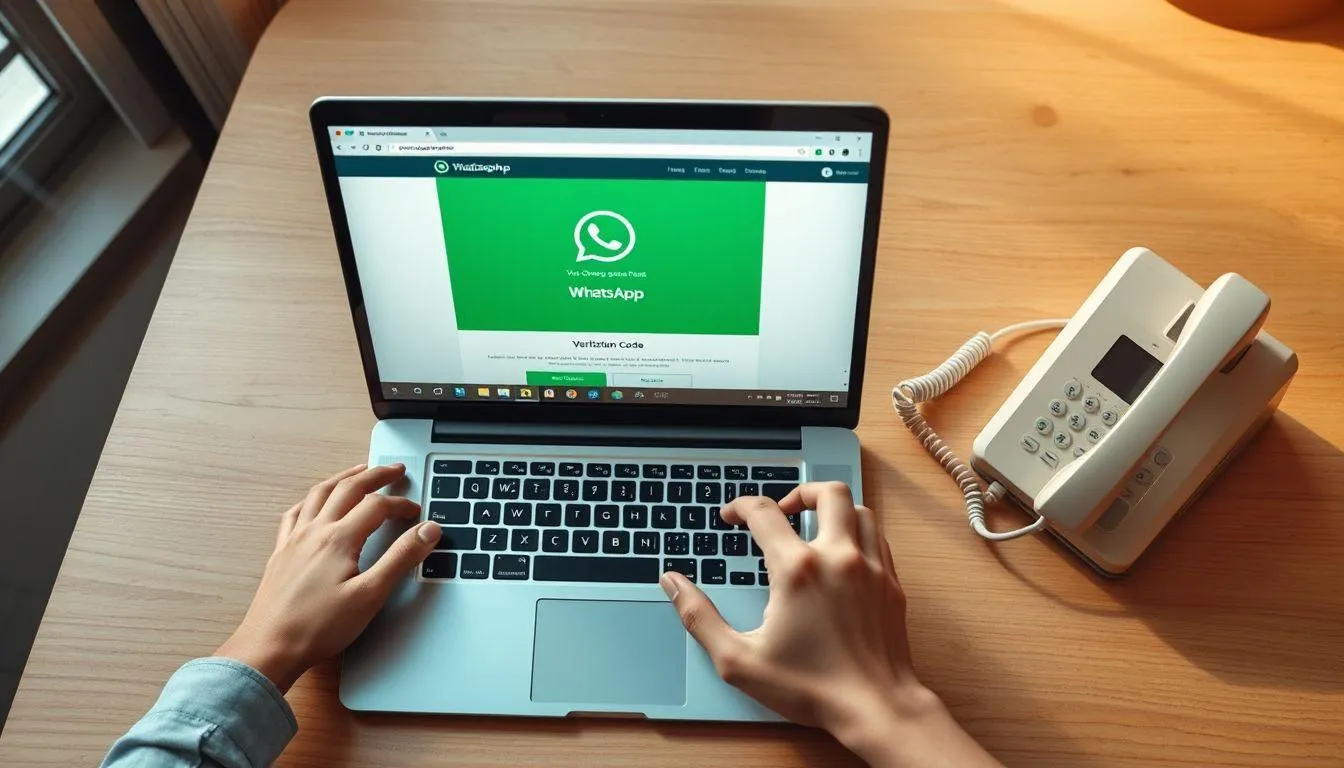
Solusi lain yang jarang diketahui adalah menggunakan nomor telepon rumah (landline) untuk verifikasi akun WhatsApp di laptop. Cara menggunakan WhatsApp di laptop tanpa HP ini cocok bagi kamu yang tidak memiliki ponsel sama sekali tetapi tetap ingin berkomunikasi via WhatsApp.[8]
Instal WhatsApp di emulator atau desktop: Gunakan emulator Android seperti BlueStacks atau unduh WhatsApp Desktop langsung di laptop.[8]
Masukkan nomor telepon rumah: Saat diminta verifikasi, masukkan nomor telepon rumah atau nomor VOIP yang kamu miliki.[8]
Tunggu verifikasi SMS gagal: Karena nomor telepon rumah tidak bisa menerima SMS, tunggu hingga muncul pesan kegagalan verifikasi SMS.[8]
Pilih opsi Call Me: Setelah verifikasi SMS gagal, pilih opsi Call Me. WhatsApp akan menghubungi nomor telepon rumahmu melalui panggilan otomatis yang berisi kode verifikasi.[8]
Catat dan masukkan kode verifikasi: Dengarkan pesan otomatis dari WhatsApp, catat kode verifikasi yang diucapkan, lalu masukkan kode tersebut ke aplikasi di laptop.[8]
Selain telepon rumah, kamu juga bisa memanfaatkan layanan nomor virtual dari berbagai penyedia untuk menerima kode verifikasi WhatsApp. Pastikan memilih layanan yang tepercaya dan aman untuk menghindari risiko keamanan.[8]
7. Tips Keamanan WhatsApp di Laptop yang Wajib Diterapkan
Menggunakan WhatsApp di laptop membuka akses dari perangkat tambahan yang perlu dijaga keamanannya. Berikut beberapa langkah penting yang wajib diterapkan agar akun tetap terlindungi dari ancaman keamanan digital.[3]
Aktifkan Two-Step Verification: Fitur ini menambahkan lapisan keamanan berupa PIN 6 digit yang diperlukan saat mendaftarkan nomor telepon di perangkat baru. Meski seseorang berhasil mendapatkan kode OTP, mereka tetap tidak bisa mengakses akun tanpa PIN ini.[3]
Periksa Linked Devices secara berkala: Buka menu Settings > Linked Devices di ponsel untuk memantau perangkat mana saja yang terhubung. Jika menemukan perangkat asing, segera putuskan koneksinya.[4]
Selalu logout di komputer umum: Jangan pernah membiarkan sesi WhatsApp Web tetap aktif di perangkat publik atau milik orang lain. Selalu logout setelah selesai menggunakan.[6]
Perbarui aplikasi secara rutin: Selalu gunakan versi terbaru WhatsApp Web dan Desktop untuk mendapatkan patch keamanan terkini. Peneliti keamanan Gal Weizman pernah menemukan kerentanan pada WhatsApp Web yang memungkinkan serangan lintas situs.[3]
Waspadai phishing dan link mencurigakan: Jangan klik tautan dari pengirim yang tidak dikenal. Selalu periksa URL resmi web.whatsapp.com sebelum memasukkan data apa pun.[3]
Aktifkan screen lock di laptop: Atur laptop agar terkunci otomatis setelah beberapa menit tidak aktif, sehingga orang lain tidak bisa mengakses WhatsApp jika kamu meninggalkan perangkat.[6]
Baca juga: Keamanan Akun WhatsApp Web dan Langkah Perlindungannya
8. Fitur Unggulan WhatsApp Web dan Desktop yang Perlu Diketahui
WhatsApp Web dan Desktop bukan sekadar versi cermin dari aplikasi di ponsel. Platform ini menawarkan sejumlah fitur khusus yang meningkatkan produktivitas dan kenyamanan pengguna laptop. Menurut Kapanlagi.com, WhatsApp Web telah menjadi solusi praktis bagi pengguna yang ingin mengakses layanan pesan instan populer ini melalui peramban web.[7]
Salah satu fitur terpenting adalah kemampuan melakukan panggilan suara dan video langsung dari WhatsApp Web. Fitur ini memungkinkan komunikasi tatap muka tanpa perlu beralih ke ponsel, asalkan laptop memiliki mikrofon dan kamera yang kompatibel.[7]
Fitur berbagi layar (screen sharing) juga tersedia di WhatsApp Desktop, memungkinkan pengguna menampilkan konten layar laptop kepada peserta lain saat panggilan video berlangsung. Fitur ini sangat berguna untuk presentasi, kolaborasi kerja, atau sekadar membantu teman menyelesaikan masalah teknis.[7]
Selain itu, pengguna bisa memanfaatkan fitur Dark Mode untuk mengurangi ketegangan mata saat menggunakan WhatsApp di malam hari, pesan berbintang untuk menandai pesan penting, serta fitur Disappearing Messages untuk privasi lebih baik. Platform desktop juga mendukung pengiriman stiker animasi dan kemampuan blur foto untuk melindungi privasi sebelum dikirim.[7]
9. Keyboard Shortcut WhatsApp di Laptop untuk Produktivitas Maksimal
Menguasai pintasan keyboard merupakan salah satu cara terbaik untuk memaksimalkan penggunaan WhatsApp di laptop. Dengan shortcut yang tepat, kamu bisa menghemat waktu secara signifikan dan meningkatkan efisiensi komunikasi sehari-hari.[2]
Ctrl + N: Memulai chat baru dengan kontak yang dipilih, sehingga kamu tidak perlu mengklik menu secara manual.[2]
Ctrl + Shift + N: Membuat grup baru secara langsung dari keyboard.[2]
Ctrl + Shift + ]: Berpindah ke chat berikutnya dalam daftar percakapan dengan cepat.[2]
Ctrl + Backspace: Menghapus chat yang sedang aktif tanpa menggunakan mouse.[2]
Ctrl + Shift + M: Mematikan notifikasi atau mute pada chat tertentu yang sering mengganggu.[2]
Shift + Enter: Membuat baris baru dalam pesan tanpa mengirimnya, sangat penting karena tombol Enter di WhatsApp Web berfungsi untuk langsung mengirim pesan.[2]
Ctrl + F: Membuka fitur pencarian untuk menemukan pesan, kontak, atau media tertentu di dalam percakapan.[2]
Selain pintasan navigasi, kamu juga bisa memformat teks langsung saat mengetik. Gunakan tanda bintang (*) untuk menebalkan tulisan, garis bawah (_) untuk memiringkan teks, dan tilde (~) untuk membuat efek coretan pada pesan.[2]
Untuk pengguna Mac, tombol Ctrl bisa diganti dengan Command, sementara tombol Alt diganti dengan Option untuk menjalankan shortcut yang serupa.[2]
10. Kelebihan dan Kekurangan Menggunakan WhatsApp di Laptop Tanpa HP
Sebelum memutuskan metode mana yang paling cocok, penting untuk memahami kelebihan dan kekurangan cara menggunakan WhatsApp di laptop tanpa HP. Menurut Kapanlagi.com, menautkan WhatsApp ke laptop membawa sejumlah keuntungan yang signifikan untuk produktivitas.[7]
Kelebihan:
Kenyamanan mengetik: Keyboard fisik laptop memudahkan pengetikan pesan panjang atau dokumen dengan kecepatan dan akurasi lebih tinggi.[7]
Layar lebih besar: Melihat percakapan dan media di layar yang lebih besar meningkatkan kenyamanan visual secara signifikan.[7]
Multitasking optimal: Mudah beralih antara WhatsApp dan aplikasi lain saat bekerja di komputer tanpa perlu menyentuh ponsel.[7]
Manajemen file lebih baik: Lebih mudah mengirim dan menerima file langsung dari penyimpanan laptop.[7]
Hemat baterai ponsel: Fitur multi-device memungkinkan ponsel tidak perlu terus terhubung, sehingga menghemat daya baterai.[4]
Kekurangan:
Tetap perlu ponsel untuk setup awal: Proses linking pertama kali masih memerlukan ponsel yang aktif dan terhubung ke internet.[1]
Batasan fitur tertentu: Beberapa fitur seperti status update atau broadcast list mungkin belum sepenuhnya didukung di perangkat pendamping.[4]
Batas 14 hari: Jika ponsel utama tidak aktif selama lebih dari 14 hari, perangkat pendamping akan otomatis logout.[1]
Risiko keamanan tambahan: Setiap perangkat terhubung menambah permukaan serangan yang perlu dipantau secara berkala.[3]
11. Batasan Fitur Multi-Device yang Perlu Dipahami
Meskipun fitur multi-device membawa kemudahan luar biasa, ada beberapa batasan teknis yang perlu kamu ketahui sebelum sepenuhnya bergantung pada WhatsApp di laptop. Pemahaman ini penting agar ekspektasi tetap realistis saat menggunakan layanan tersebut.[4]
Saat ini, WhatsApp membatasi jumlah perangkat pendamping yang bisa ditautkan ke satu akun, yaitu maksimal empat perangkat. Perangkat yang didukung mencakup WhatsApp Web, aplikasi Desktop untuk Windows dan macOS, serta tablet Android tertentu. Namun, aplikasi native untuk iPad masih belum tersedia secara resmi.[4]
Perlu diperhatikan juga bahwa terkadang terjadi sedikit keterlambatan sinkronisasi (syncing delay) antara perangkat utama dan perangkat pendamping, terutama saat pertama kali menghubungkan perangkat baru. WhatsApp terus berupaya memperbaiki hal ini agar pengalaman pengguna semakin mulus.[4]
Fitur-fitur lanjutan seperti broadcast list hanya tersedia di aplikasi WhatsApp mobile dan belum bisa diakses melalui WhatsApp Web atau Desktop. Meski demikian, fitur-fitur utama seperti mengirim pesan, berbagi media, melakukan panggilan suara dan video, serta mengelola panggilan WhatsApp sudah berfungsi sepenuhnya di perangkat pendamping.[7]
12. FAQ
Apakah bisa menggunakan WhatsApp di laptop tanpa HP sama sekali?
Proses linking awal masih membutuhkan ponsel yang aktif untuk memindai QR code atau memasukkan kode verifikasi. Namun setelah proses tersebut selesai, laptop bisa digunakan secara mandiri berkat fitur multi-device selama ponsel tidak offline lebih dari 14 hari.
Bagaimana cara menggunakan WhatsApp di laptop tanpa HP jika ponsel mati?
Jika sebelumnya sudah melakukan linking, WhatsApp di laptop tetap bisa berfungsi meskipun ponsel mati. Fitur multi-device memungkinkan perangkat pendamping beroperasi secara independen selama batas waktu 14 hari belum terlampaui.
Apakah WhatsApp Web aman digunakan di laptop kantor?
WhatsApp Web menggunakan enkripsi end-to-end yang menjaga keamanan pesan. Namun, pastikan selalu logout setelah selesai menggunakan WhatsApp di komputer kantor dan aktifkan two-step verification untuk perlindungan tambahan.
Apa perbedaan WhatsApp Web dan WhatsApp Desktop?
WhatsApp Web diakses melalui browser tanpa perlu instalasi, sementara WhatsApp Desktop adalah aplikasi yang diinstal langsung di laptop. Versi desktop umumnya lebih stabil dan terintegrasi lebih baik dengan sistem operasi komputer.
Berapa banyak perangkat yang bisa ditautkan ke satu akun WhatsApp?
Saat ini WhatsApp memungkinkan penautkan hingga empat perangkat pendamping ke satu akun. Perangkat ini mencakup WhatsApp Web, Desktop, dan tablet yang didukung, selain ponsel utama.
Apakah cara menggunakan WhatsApp di laptop tanpa HP melalui emulator itu legal?
Secara teknis emulator bisa digunakan untuk menjalankan WhatsApp di laptop, tetapi metode ini tidak secara resmi didukung oleh WhatsApp. Ada risiko pelanggaran ketentuan layanan dan potensi masalah keamanan yang perlu dipertimbangkan.
Bagaimana jika muncul perangkat asing di daftar Linked Devices?
Segera putuskan koneksi perangkat asing tersebut melalui menu Settings > Linked Devices di ponsel. Aktifkan juga two-step verification dan periksa aktivitas akun secara berkala untuk mencegah akses yang tidak sah.
Memahami berbagai cara menggunakan WhatsApp di laptop tanpa HP memberikan fleksibilitas komunikasi yang lebih baik dalam berbagai situasi. Pilihlah metode yang paling sesuai dengan kebutuhanmu dan selalu prioritaskan keamanan akun dengan menerapkan langkah-langkah perlindungan yang telah dibahas. Dengan pengaturan yang tepat, WhatsApp di laptop bisa menjadi alat produktivitas yang sangat andal untuk keperluan pribadi maupun profesional.
Daftar Referensi
- The Quint. WhatsApp on Laptop or PC Without Phone: How To Use, Step-by-Step Guide. Diakses pada 6 Mei 2026, dari https://www.thequint.com/tech-and-auto/tech-news/whatsapp-without-phone-step-by-step-guide-how-to-use-whatsapp-on-laptop-pc-other-devices-without-smartphone
- XDA Developers. Here Are All the Keyboard Shortcuts for WhatsApp Web and Desktop on Windows and Mac. Diakses pada 6 Mei 2026, dari https://www.xda-developers.com/whatsapp-keyboard-shortcuts/
- McAfee. WhatsApp Users: Secure Your Desktop With These Tips. Diakses pada 6 Mei 2026, dari https://www.mcafee.com/blogs/tips-tricks/whatsapp-desktop-vulnerabilities/
- GeeksforGeeks. How To Use Linked Devices For Your WhatsApp Account. Diakses pada 6 Mei 2026, dari https://www.geeksforgeeks.org/websites-apps/use-linked-devices-whatsapp-account/
- Kapanlagi.com. Cara Menggunakan WhatsApp di Laptop dengan Mudah dan Lengkap untuk Pemula. Diakses pada 6 Mei 2026, dari https://www.kapanlagi.com/feeds/cara-menggunakan-whatsapp-di-laptop-dengan-mudah-dan-lengkap-untuk-pemula-8ab7a1524c.html
- Kapanlagi.com. Cara Login WhatsApp Web Tanpa Barcode: Panduan Lengkap Menggunakan Nomor HP. Diakses pada 6 Mei 2026, dari https://www.kapanlagi.com/feeds/cara-login-whatsapp-web-tanpa-barcode-panduan-lengkap-menggunakan-nomor-hp-41a153ac2b.html
- Kapanlagi.com. Cara Menautkan WhatsApp ke Laptop dengan Mudah dan Praktis. Diakses pada 6 Mei 2026, dari https://www.kapanlagi.com/feeds/cara-menautkan-whatsapp-ke-laptop-dengan-mudah-dan-praktis-3a15105e1b.html
- Techbout. How to Use WhatsApp on PC Without Mobile Phone. Diakses pada 6 Mei 2026, dari https://www.techbout.com/use-whatsapp-on-pc-without-mobile-phone-21184/
- Enstine Muki. How to Access WhatsApp Web Without Phone. Diakses pada 6 Mei 2026, dari https://enstinemuki.com/how-to-access-whatsapp-web-without-phone/
(kpl/fed)



Advertisement
D Academy 8
-
Ulang Tahun Selebritis Ulang Tahun Soimah Dirayakan di Panggung Dangdut Academy 8