Liputan6.com
 Kapanlagi.com
 Bola.net
 Bola.com
 Merdeka.com
 Fimela.com
 Brilio.net


Cara Menggunakan Winbox untuk Konfigurasi Router MikroTik bagi Pemula
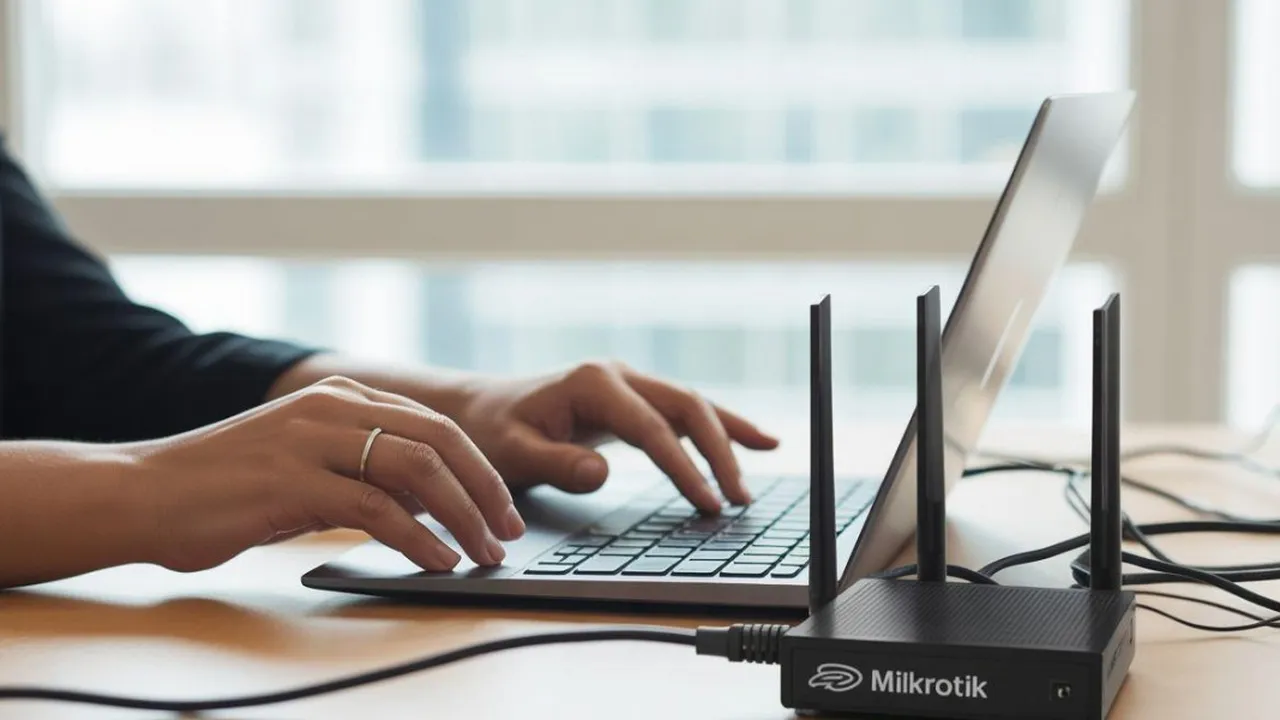
cara menggunakan winbox (h)
Kapanlagi.com - Cara menggunakan Winbox perlu dipahami oleh setiap pengguna yang ingin mengelola router MikroTik secara efisien. Winbox adalah utilitas kecil yang memungkinkan administrasi MikroTik RouterOS menggunakan GUI yang cepat dan sederhana. Aplikasi ini menjadi pilihan utama administrator jaringan karena tampilannya yang intuitif dibandingkan konfigurasi berbasis command line.
Winbox merupakan binary native Win32/Win64 yang juga bisa dijalankan di Linux dan macOS menggunakan Wine. Dengan memahami cara menggunakan Winbox, pengguna dapat melakukan pengaturan IP address, DHCP server, firewall, hingga monitoring trafik jaringan secara real-time tanpa harus mengetik perintah manual.
Dilansir dari dokumentasi resmi MikroTik, sejak versi WinBox v3.14, beberapa fitur keamanan diterapkan, termasuk sertifikat Extended Validation dari SIA Mikrotīkls, penggunaan ECSRP untuk pertukaran kunci dan autentikasi, serta verifikasi dua arah yang mencegah serangan man-in-the-middle.
Advertisement
1. 1. Cara Menggunakan Winbox dari Download hingga Instalasi
Langkah awal dalam cara menggunakan Winbox adalah mengunduh aplikasinya terlebih dahulu dari situs resmi MikroTik. Winbox merupakan aplikasi portable sehingga tidak perlu diinstal, cukup jalankan file .exe untuk memulai. Berikut panduan lengkapnya.
Kunjungi situs resmi MikroTik: Buka browser dan akses halaman download resmi di mikrotik.com/download. Pastikan selalu mengunduh dari sumber resmi untuk menghindari risiko malware.
Pilih versi Winbox yang sesuai: Di halaman download, cari bagian Useful tools dan pilih versi Winbox terbaru. Tersedia versi 32-bit dan 64-bit yang bisa disesuaikan dengan sistem operasi komputer Anda.
Jalankan file Winbox.exe: Setelah proses download selesai, klik dua kali pada file Winbox.exe. Jendela loader Winbox akan langsung muncul tanpa proses instalasi tambahan. Anda bisa menyimpan file ini di desktop agar mudah diakses.
Siapkan perangkat koneksi: Hubungkan komputer ke salah satu port LAN router MikroTik menggunakan kabel ethernet RJ45. Pastikan router sudah menyala dan terhubung dengan koneksi yang stabil.
Jalankan sebagai Administrator: Untuk memastikan semua fitur berjalan optimal di Windows, klik kanan pada file Winbox.exe lalu pilih Run as Administrator. Ini mencegah masalah perizinan saat mengakses jaringan.
Berdasarkan dokumentasi MikroTik, pastikan Windows Firewall diatur untuk mengizinkan koneksi Winbox melalui interface jaringan Private dan/atau Public, yang dapat diubah melalui Control Panel, System and Security, Windows Defender Firewall, Allowed applications. Bagi pengguna yang sering mengalami masalah dengan pengaturan firewall, langkah ini wajib diperhatikan.
2. 2. Cara Menggunakan Winbox untuk Login ke Router MikroTik

Setelah aplikasi siap, tahap selanjutnya dalam cara menggunakan Winbox adalah melakukan koneksi ke perangkat router. Winbox menggunakan protokol yang disebut MikroTik Neighbor Discovery Protocol (MNDP) untuk mengidentifikasi perangkat di sekitar, dan mendukung dua mode koneksi yaitu MAC address untuk konfigurasi lokal dan IP address untuk koneksi jangka panjang.
Buka tab Neighbors di Winbox: Winbox secara otomatis mendeteksi router di jaringan menggunakan discovery berbasis Layer 2 (MAC). Klik tab Neighbors pada jendela loader untuk memindai perangkat MikroTik yang terhubung ke jaringan lokal.
Pilih perangkat router yang terdeteksi: Dari daftar yang muncul, Anda akan melihat informasi MAC address dan IP address router. Klik pada salah satu kolom tersebut untuk memilih perangkat yang ingin dikonfigurasi.
Masukkan kredensial login: Username default biasanya adalah admin, dan kolom password dibiarkan kosong. Isi kolom Login dengan admin dan biarkan kolom Password kosong jika router masih dalam keadaan default.
Klik tombol Connect: Setelah semua informasi terisi, tekan tombol Connect untuk masuk ke antarmuka konfigurasi router. Jendela utama Winbox akan terbuka dengan tampilan menu lengkap di sisi kiri.
Verifikasi koneksi berhasil: Perhatikan title bar Winbox yang menampilkan informasi username, alamat IP atau MAC, identitas router, versi RouterOS, dan model perangkat yang digunakan.
Mengacu pada panduan resmi MikroTik, disarankan untuk menggunakan IP address kapan pun memungkinkan karena sesi MAC menggunakan broadcast jaringan dan tidak 100% reliabel. Koneksi via MAC address sebaiknya hanya digunakan saat awal konfigurasi ketika router belum memiliki IP address.
3. 3. Cara Menggunakan Winbox untuk Konfigurasi Dasar Jaringan
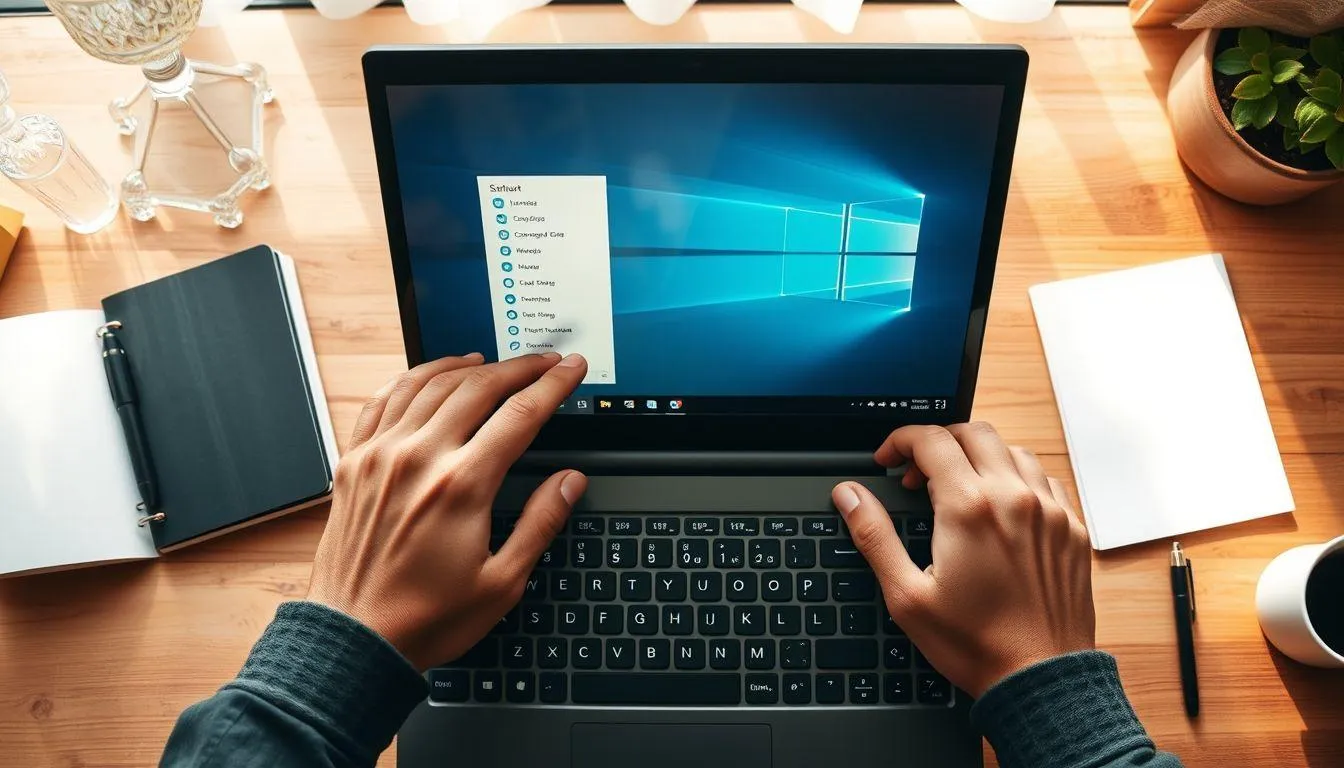
Konfigurasi dasar jaringan merupakan inti dari cara menggunakan Winbox. Tahap ini mencakup pengaturan IP address, DHCP server, DNS, dan NAT yang diperlukan agar perangkat di jaringan lokal dapat terhubung ke internet.
Atur IP Address pada interface LAN: Navigasi ke menu IP, lalu Addresses, dan klik tanda (+) untuk menambahkan alamat IP baru. Masukkan IP address, misalnya 192.168.88.1/24, lalu pilih interface yang terhubung ke jaringan lokal seperti ether2 atau bridge. Klik Apply lalu OK.
Konfigurasi DHCP Server: Buka jendela IP, lalu DHCP Server, pastikan tab DHCP sudah terpilih, kemudian klik tombol DHCP Setup untuk membuka dialog baru dan pilih interface LAN sebagai DHCP Server Interface. Ikuti wizard yang muncul hingga selesai. Dengan DHCP aktif, perangkat klien akan mendapatkan IP address secara otomatis.
Atur DNS Server: Masuk ke menu IP, lalu DNS. Isi kolom Servers dengan alamat DNS yang ingin digunakan, seperti 8.8.8.8 dari Google atau DNS dari ISP Anda. Centang opsi Allow Remote Requests agar klien di jaringan lokal dapat menggunakan router sebagai DNS resolver.
Konfigurasi Default Route: Buka menu IP, lalu Routes, dan tambahkan rute baru dengan mengklik tanda (+). Isi Dst. Address dengan 0.0.0.0/0 dan Gateway dengan alamat IP dari ISP atau modem yang mengarah ke internet.
Setting NAT Masquerade: Navigasi ke IP, kemudian Firewall, lalu tab NAT. Klik (+) untuk menambah rule baru. Pada tab General, pilih Chain srcnat dan Out Interface sesuai port yang mengarah ke internet. Pada tab Action, pilih masquerade lalu klik OK. Langkah ini memungkinkan semua perangkat di LAN berbagi satu IP publik untuk akses internet.
Verifikasi koneksi internet: Buka New Terminal di Winbox dan ketik perintah ping 8.8.8.8 untuk mengecek apakah router sudah bisa terhubung ke internet. Jika muncul balasan dari server, konfigurasi dasar telah berhasil.
4. 4. Cara Mengamankan Router MikroTik melalui Winbox

Keamanan router merupakan aspek krusial yang tidak boleh diabaikan setelah memahami cara menggunakan Winbox. Sebagaimana disampaikan dalam dokumentasi MikroTik, setelah berhasil terhubung, langkah-langkah yang perlu dilakukan untuk memperkuat router meliputi: segera ubah password admin default, update RouterOS ke versi stabil terbaru, nonaktifkan interface dan layanan yang tidak digunakan, atur aturan firewall untuk mencegah akses tidak sah, dan batasi akses Winbox berdasarkan IP address.
Ubah password default: Buka menu System, lalu Users. Klik dua kali pada user admin dan masukkan password baru yang kuat menggunakan kombinasi huruf besar, huruf kecil, angka, dan simbol. Klik OK untuk menyimpan.
Nonaktifkan layanan yang tidak diperlukan: Meskipun firewall melindungi router dari antarmuka publik, sebaiknya nonaktifkan juga layanan RouterOS yang tidak digunakan. Sebagian besar alat administratif RouterOS dikonfigurasi di menu /ip service. Masuk ke IP, lalu Services, kemudian nonaktifkan FTP, Telnet, dan layanan lain yang tidak dibutuhkan.
Atur firewall dasar: Buat aturan pada IP, Firewall, Filter Rules untuk memblokir akses tidak sah dari WAN. Tambahkan rule chain input yang menerima koneksi established dan related, serta tolak semua koneksi lain dari interface publik. Pemahaman tentang fungsi firewall sangat penting di tahap ini.
Batasi akses Winbox berdasarkan IP: Untuk membuat akses Winbox lebih aman, batasi akses hanya dari alamat IP terpercaya yang spesifik. Buat firewall rule yang hanya mengizinkan port 8291 (port default Winbox) dari subnet jaringan lokal Anda.
Update RouterOS secara berkala: Navigasi ke System, lalu Packages, dan klik Check for Updates. Unduh serta instal pembaruan yang tersedia karena update sering kali menambal celah keamanan penting.
Buat backup konfigurasi: Menjadwalkan backup secara rutin memastikan Anda tidak pernah kehilangan konfigurasi. Winbox memungkinkan pembuatan dan otomatisasi backup terjadwal. Masuk ke menu Files dan klik Backup untuk menyimpan file cadangan konfigurasi.
5. 5. Tips dan Fitur Lanjutan Winbox yang Perlu Diketahui
Selain konfigurasi dasar, Winbox menyediakan berbagai fitur lanjutan yang meningkatkan produktivitas pengelolaan jaringan. Memahami fitur-fitur ini akan memaksimalkan cara menggunakan Winbox dalam operasional harian. Seperti yang diberitakan Supanet, Winbox adalah perangkat lunak utilitas dari MikroTik yang berukuran kecil namun powerful untuk mengelola router menggunakan antarmuka yang ramah pengguna, serta menghilangkan kebutuhan perintah kompleks sehingga konfigurasi jaringan menjadi mudah bagi semua orang.
Safe Mode untuk Mencegah Kesalahan: Saat melakukan perubahan konfigurasi, Winbox memungkinkan pengguna mengaktifkan Safe Mode yang memastikan perubahan tidak akan mengunci akses ke router. Jika terjadi error, router akan kembali ke konfigurasi sebelumnya sehingga jaringan tetap stabil. Tekan tombol Safe Mode di toolbar sebelum memulai konfigurasi berisiko.
Monitoring Trafik Real-Time: Winbox dapat digunakan sebagai alat untuk memonitor trafik setiap interface, queue, atau aturan firewall secara real-time. Fitur ini membantu menganalisis penggunaan bandwidth dan mendeteksi anomali jaringan.
Kustomisasi Kolom Tampilan: Secara default, Winbox menampilkan parameter yang paling sering digunakan. Namun terkadang diperlukan parameter tambahan, misalnya BGP AS Path. Winbox memungkinkan kustomisasi kolom yang ditampilkan untuk setiap jendela individual. Klik panah kecil di sisi kanan judul kolom untuk menambah atau menghilangkan parameter.
Quick Search dan Filter: Winbox menyertakan fungsionalitas pencarian dan filter yang memudahkan pencarian pengaturan atau informasi spesifik dalam konfigurasi yang besar. Gunakan kolom pencarian di toolbar setiap jendela untuk menemukan item tertentu dengan cepat.
Drag and Drop File Management: Winbox memudahkan proses upload dan download file ke/dari router menggunakan fungsionalitas drag and drop. Cukup seret file dari komputer ke jendela Files di Winbox untuk mengunggah, atau klik kanan file dan pilih Download untuk mengunduh.
Manajemen Session dan Router List: Gunakan fungsi Save As dan Open di menu File untuk menyimpan daftar managed router dan membukanya kembali di workstation baru, serta fungsi Export dan Import di menu Tools untuk mentransfer sesi antar perangkat. Fitur ini sangat berguna ketika mengelola banyak router sekaligus.
Menjalankan Winbox di macOS: Mulai macOS 10.15 Catalina, Apple telah menghapus dukungan aplikasi 32-bit. Wine telah menyediakan versi 64-bit untuk macOS, dan MikroTik juga merilis versi khusus WinBox64.exe. Pengguna Mac bisa menginstal Wine versi terbaru lalu menjalankan WinBox64.exe melalui Wine64.app.
Keyboard Shortcuts: Winbox menyediakan pintasan keyboard untuk mempercepat pekerjaan, seperti Ctrl+F untuk Find, Ctrl+M untuk menambah komentar, Insert untuk menambah entri baru, dan Delete untuk menghapus. Menguasai shortcut ini membuat alur kerja lebih efisien, mirip dengan mempelajari shortcut keyboard pada laptop.
Bagi pengguna yang ingin meningkatkan keamanan jaringan lebih lanjut, MikroTik juga mendukung konfigurasi VPN, hotspot dengan captive portal, serta pemblokiran situs tertentu melalui firewall. Semua pengaturan tersebut bisa dilakukan langsung dari antarmuka Winbox.
Baca juga: Cara Menyembunyikan Hotspot untuk Mengamankan Jaringan
Mengutip dokumentasi MikroTik mengenai pengelolaan konfigurasi, semua perubahan konfigurasi yang dibuat saat router dalam safe mode akan secara otomatis dibatalkan jika sesi safe mode berakhir secara tidak normal. Ini menjadikan Safe Mode fitur wajib bagi administrator yang melakukan remote konfigurasi dari lokasi berbeda, karena jika koneksi terputus, router tidak akan terkunci. Baca juga: Cara Setting WiFi Repeater untuk Memperluas Jaringan
6. FAQ
Apakah Winbox bisa digunakan secara gratis?
Ya, Winbox merupakan aplikasi gratis yang bisa diunduh langsung dari situs resmi MikroTik di mikrotik.com/download. Aplikasi ini bersifat portable sehingga tidak memerlukan proses instalasi dan bisa langsung dijalankan setelah diunduh. Cara menggunakan Winbox pun cukup mudah karena dirancang dengan antarmuka grafis yang intuitif.
Bagaimana jika router tidak muncul di tab Neighbors pada Winbox?
Pastikan kabel ethernet terhubung dengan baik dan router sudah menyala. Periksa juga bahwa Windows Firewall mengizinkan koneksi Winbox dan fitur file and print sharing dalam keadaan aktif. Jika masih tidak terdeteksi, coba masukkan alamat IP default router (biasanya 192.168.88.1) secara manual di kolom Connect To. Memahami cara menggunakan Winbox termasuk mengatasi masalah koneksi ini akan membantu proses troubleshooting.
Apa perbedaan koneksi via MAC address dan IP address di Winbox?
Koneksi MAC address menggunakan broadcast jaringan Layer 2 yang bekerja bahkan ketika router belum memiliki IP address, namun kurang stabil untuk penggunaan jangka panjang. Koneksi via IP address menggunakan protokol TCP yang jauh lebih reliabel dan direkomendasikan untuk cara menggunakan Winbox dalam konfigurasi harian. Gunakan MAC address hanya untuk konfigurasi awal saat router belum memiliki alamat IP.
Daftar Referensi
- MikroTik Documentation. WinBox - RouterOS. Diakses pada 20 Mei 2026, dari https://help.mikrotik.com/docs/spaces/ROS/pages/328129/WinBox
- MikroTik Documentation. First Time Configuration - RouterOS. Diakses pada 20 Mei 2026, dari https://help.mikrotik.com/docs/spaces/ROS/pages/328151/First+Time+Configuration
- Supanet. How to set up a MikroTik Router with Winbox. Diakses pada 20 Mei 2026, dari https://www.supanet.com/how-to-use-winbox-to-configure-your-mikrotik-router-a30888.html
- MikroTik Documentation. Configuration Management - RouterOS. Diakses pada 20 Mei 2026, dari https://help.mikrotik.com/docs/spaces/ROS/pages/328155/Configuration+Management
- ITMAN. How to Connect to MikroTik Router Using WinBox. Diakses pada 20 Mei 2026, dari https://itman.ae/2025/03/27/how-to-connect-to-mikrotik-router-using-winbox/
(kpl/fed)



Advertisement
D Academy 8
-
Dangdut Academy Ari, Sahwan, Danil DA8 Main Game Lirik, Skor Akhir Imbang

-
Dangdut Academy Live Streaming Dangdut Academy 8 Indosiar Top 12 Malam Ketiga