Liputan6.com
 Kapanlagi.com
 Bola.net
 Bola.com
 Merdeka.com
 Fimela.com
 Brilio.net


Cara Edit PDF di Laptop dan HP dengan Mudah, Gratis Tanpa Ribet
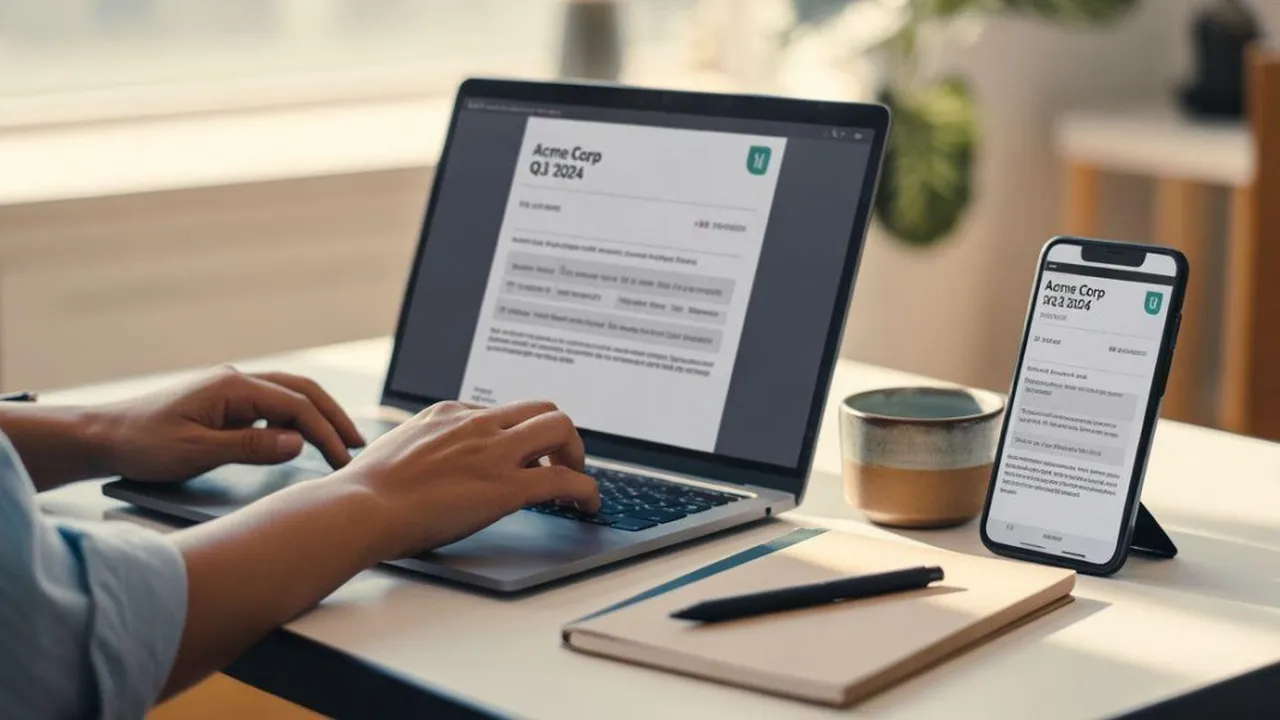
cara edit pdf (h)
Kapanlagi.com - File PDF memang dirancang agar tampilannya konsisten di semua perangkat, tetapi ada kalanya dokumen tersebut perlu diubah. Di era digital saat ini, mengetahui cara edit PDF secara efektif merupakan keterampilan berharga untuk kebutuhan kerja maupun keperluan pribadi.
Meskipun PDF merupakan file statis yang ditujukan untuk dilihat dan dibagikan, memodifikasi isinya kerap diperlukan, misalnya memperbaiki typo, mengisi formulir, menyusun ulang halaman, hingga mengedit kontrak dan faktur. Kabar baiknya, cara edit PDF kini bisa dilakukan lewat berbagai metode gratis tanpa harus membeli perangkat lunak berbayar.
Dalam lingkungan kerja digital saat ini, file PDF (Portable Document Format) telah menjadi standar untuk berbagi dokumen profesional sambil mempertahankan format di berbagai perangkat. Dilansir dari HP Tech Takes, mengetahui cara mengedit PDF secara efektif merupakan keterampilan esensial bagi para profesional.
Advertisement
1. 1. Cara Edit PDF Menggunakan Microsoft Word
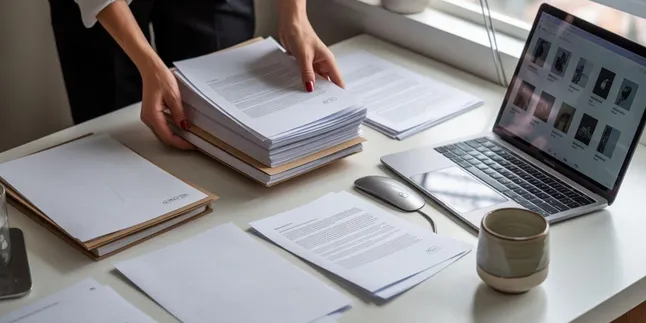 Salah satu cara edit PDF paling mudah yang bisa dilakukan di laptop adalah memanfaatkan Microsoft Word. Metode ini sangat cocok bagi pengguna yang sudah terbiasa dengan antarmuka Microsoft Office dan tidak ingin menginstal aplikasi tambahan. Microsoft Word menawarkan salah satu cara paling mudah diakses untuk mengedit PDF, terutama jika Anda sudah familier dengan paket Microsoft Office.
Buka Microsoft Word: Jalankan aplikasi Microsoft Word di laptop atau komputer Anda. Pastikan versi yang digunakan minimal Word 2016 atau lebih baru agar fitur konversi PDF berjalan optimal.
Buka file PDF: Klik menu File lalu pilih Open. Temukan file PDF yang ingin diedit, lalu buka file tersebut (mungkin perlu memilih Browse dan mencari PDF di folder tertentu).
Konfirmasi konversi: Word akan menampilkan pemberitahuan bahwa dokumen PDF akan dikonversi ke format yang dapat diedit. Klik OK untuk melanjutkan. Metode ini bekerja paling baik untuk PDF yang sebagian besar berisi teks.
Edit dokumen: Setelah konversi selesai, teks pada PDF bisa diedit seperti dokumen Word biasa. Anda dapat mengubah font, menambah paragraf, atau menghapus bagian tertentu sesuai kebutuhan.
Simpan kembali sebagai PDF: Setelah selesai mengedit, klik File lalu Save As. Pilih format PDF pada dropdown untuk menyimpan kembali dokumen dalam format aslinya.
Baca juga: Cara menggabungkan file PDF ke Word dengan mudah
Sebagaimana dilaporkan Microsoft Support, PDF yang berisi bab buku atau dokumen yang terlihat seperti hasil fotokopi tidak akan diformat dengan baik di Word. Oleh karena itu, pastikan PDF yang akan diedit merupakan dokumen berbasis teks agar hasil konversinya lebih akurat.
2. 2. Cara Edit PDF Secara Online dengan Smallpdf
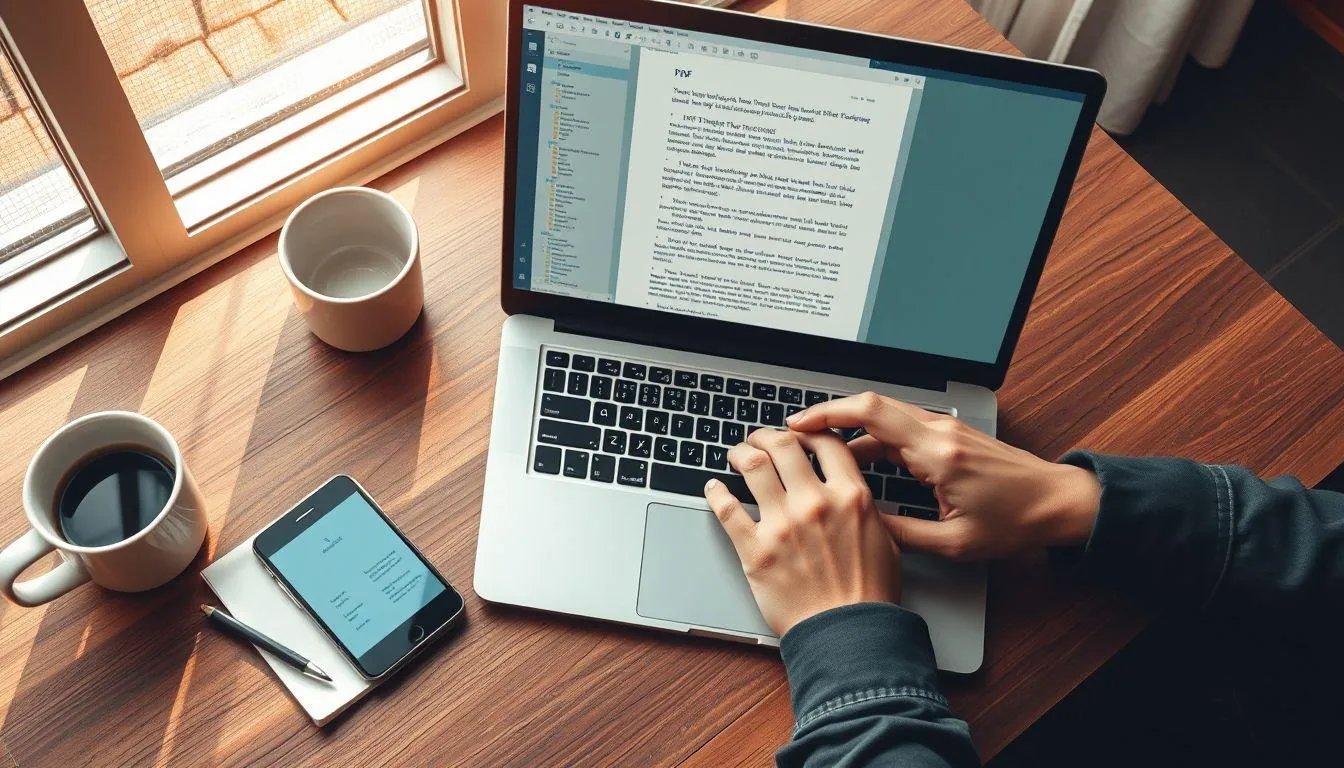
Bagi Anda yang tidak ingin menginstal perangkat lunak apa pun, editor online bisa menjadi solusi praktis. Pekerjaan dengan dokumen seharusnya tidak sulit. Oleh karena itu, Smallpdf telah menyederhanakan pengeditan PDF agar pengguna memiliki kebebasan melakukan apa pun terhadap dokumen profesional mereka. Berikut langkah-langkah cara edit PDF secara online.
Kunjungi situs Smallpdf: Buka browser dan akses halaman editor PDF Smallpdf. Tidak perlu mendaftar akun untuk fitur dasar pengeditan.
Unggah file PDF: Impor atau seret dan lepas file PDF ke editor Smallpdf. Tambahkan teks, gambar, bentuk, markup, dan tanda tangan elektronik sesuai keinginan.
Gunakan alat pengeditan: Manfaatkan berbagai fitur yang tersedia di toolbar untuk menambahkan teks baru, menyoroti bagian penting, menyisipkan gambar, atau menggambar langsung pada dokumen.
Atur halaman dokumen: Gunakan mode Atur untuk menyusun ulang, menggabungkan, mengekstrak, memisahkan, dan lainnya. Dengan opsi ekspor berbagai tipe file, simpan dokumen dalam format apa saja.
Ekspor dan unduh: Klik untuk mengekspor file sebagai PDF atau tipe file lainnya. Simpan hasilnya ke perangkat atau layanan cloud seperti Google Drive dan Dropbox.
Smallpdf mematuhi Peraturan Perlindungan Data Umum (GDPR) untuk memastikan pengelolaan data pribadi dilakukan dengan benar. Mereka juga mengamankan file selama proses pengeditan, kompresi, atau konversi dengan teknologi enkripsi TLS. Hal ini penting untuk menjaga keamanan dokumen sensitif.
Baca juga: Cara mengubah PDF ke Word di laptop tanpa aplikasi
3. 3. Cara Edit PDF Lewat Google Docs
 Google Docs menawarkan metode gratis untuk mengedit PDF bagi siapa saja yang memiliki akun Google. Kabar baiknya, Anda dapat dengan mudah menggunakan Google Drive untuk melakukan pengeditan cepat, dan prosesnya hanya memakan waktu beberapa menit. Metode ini menjadi cara edit PDF yang ideal ketika Anda bekerja dari perangkat berbeda atau ingin berkolaborasi secara real-time.
Unggah PDF ke Google Drive: Buka Google Drive, klik New, lalu pilih File Upload. Pilih file PDF yang ingin diedit dari penyimpanan perangkat Anda.
Buka dengan Google Docs: Temukan PDF di Google Drive, lalu klik kanan dan pilih Open With lalu Google Docs. Google Docs akan mengonversi PDF menjadi format yang dapat diedit.
Edit dokumen: Setelah file terbuka di Google Docs, Anda dapat mulai melakukan pengeditan. Ubah teks, sesuaikan format, tambahkan gambar, atau perbaiki informasi yang perlu diperbarui.
Unduh kembali sebagai PDF: Setelah selesai, arahkan ke File lalu Download lalu PDF. Langkah ini akan menyimpan dan mengunduh dokumen Anda sebagai file PDF baru.
Sebagaimana dikutip dari Foxit, pengeditan teks biasa adalah area di mana Google Docs unggul. Jika PDF Anda sebagian besar berbasis teks seperti laporan, surat, atau artikel, Anda akan dapat mengedit konten dengan cukup mudah. Namun perlu dicatat, tata letak yang kompleks bisa berantakan dengan cepat. Jika PDF Anda memiliki desain multi-kolom, kotak teks yang ditempatkan di posisi tertentu, atau struktur halaman yang rumit, hasilnya bisa berubah saat dikonversi.
Baca juga: Cara mengubah Word ke PDF di HP dengan mudah
4. 4. Cara Edit PDF Menggunakan LibreOffice Draw
 LibreOffice merupakan alternatif gratis dan open-source yang juga mampu digunakan untuk mengedit file PDF. LibreOffice menyediakan alternatif gratis dan open-source untuk pengeditan PDF. Cara edit PDF melalui LibreOffice Draw bisa menjadi pilihan tepat, terutama bagi pengguna yang tidak ingin bergantung pada layanan online atau perangkat lunak berbayar.
Instal LibreOffice: Sebelum mengedit PDF, pastikan LibreOffice sudah terinstal di komputer Anda. Aplikasi ini tersedia untuk Windows, macOS, dan Linux. Unduh dari situs resmi LibreOffice secara gratis.
Buka LibreOffice Draw: LibreOffice Draw adalah alat di dalam suite LibreOffice yang mampu membuka dan mengedit PDF. Jalankan aplikasi, lalu pilih LibreOffice Draw dari layar utama.
Impor file PDF: Klik File lalu Open, kemudian cari file PDF yang ingin diedit di penyimpanan perangkat Anda. LibreOffice Draw akan mengonversi PDF menjadi format yang dapat diedit. Setiap kotak teks, gambar, dan bentuk menjadi objek yang bisa dimodifikasi.
Edit konten: Klik pada teks atau gambar yang ingin diubah. Anda bisa memodifikasi font, ukuran, warna, serta memindahkan atau menghapus elemen tertentu pada dokumen.
Ekspor sebagai PDF: Setelah selesai mengedit, klik File, pilih Export As, lalu Export as PDF. Klik Export untuk menyimpan dokumen yang telah diperbarui.
Mengacu pada FlippingBook, Microsoft Edge juga menyertakan alat pengeditan dan anotasi PDF bawaan. Jadi bagi pengguna Windows, browser Edge bisa menjadi opsi tambahan untuk melakukan markup sederhana pada PDF tanpa perlu menginstal perangkat lunak apa pun.
Baca juga: Cara menggunakan WPS Office untuk edit PDF dan dokumen
5. Tips Memilih Alat Edit PDF yang Tepat Sesuai Kebutuhan
Dengan banyaknya opsi yang tersedia, memilih alat edit PDF yang sesuai bisa menjadi tantangan tersendiri. Baik sebagai profesional bisnis, pelajar, maupun pengguna kasual, memiliki alat dan pengetahuan yang tepat untuk mengedit PDF sangatlah krusial. Berdasarkan panduan HP Tech Takes, berikut beberapa pertimbangan penting sebelum memilih editor PDF.
Jenis pengeditan yang dibutuhkan: Jika Anda hanya perlu menambahkan anotasi atau catatan, editor online gratis seperti Smallpdf atau iLovePDF sudah cukup memadai. Namun untuk mengedit teks langsung pada PDF, pertimbangkan aplikasi desktop seperti Adobe Acrobat atau LibreOffice Draw.
Keamanan dan privasi dokumen: Untuk dokumen sensitif seperti kontrak atau data keuangan, gunakan editor offline yang memproses file di perangkat lokal Anda. Selalu simpan cadangan sebelum melakukan pengeditan untuk menghindari penimpaan file asli.
Kompatibilitas perangkat: Pastikan alat yang dipilih mendukung sistem operasi yang Anda gunakan, baik Windows, macOS, maupun perangkat mobile Android dan iOS.
Fitur OCR untuk PDF hasil scan: Teknologi OCR merupakan pengubah permainan untuk mengonversi dokumen hasil scan menjadi teks yang dapat diedit. Alat OCR canggih dapat mengenali dan mengonversi catatan tulisan tangan, teks cetak, bahkan font bergaya ke dalam teks digital. Fitur ini sangat penting jika Anda sering bekerja dengan dokumen hasil pemindaian.
Integrasi cloud: Mengintegrasikan PDF dengan solusi penyimpanan cloud meningkatkan aksesibilitas dan kolaborasi. Alat seperti Google Drive, Dropbox, dan OneDrive dapat dihubungkan dengan editor PDF, memungkinkan penyimpanan, akses, dan berbagi dokumen dari mana saja.
Kemampuan konversi format: Pilih editor yang mendukung konversi ke berbagai format seperti Word, Excel, atau PowerPoint, agar dokumen bisa diedit lebih lanjut di aplikasi lain.
Fitur kolaborasi real-time: Kolaborasi yang efektif meningkatkan produktivitas dalam pengeditan PDF. Gunakan alat yang mendukung kolaborasi real-time, memungkinkan banyak pengguna untuk mengedit halaman PDF secara bersamaan.
Pertimbangan biaya: Banyak editor PDF menawarkan versi gratis dengan fitur terbatas. Untuk kebutuhan dasar, alat gratis biasanya sudah mencukupi. Versi berbayar cocok untuk pengguna profesional yang memerlukan fitur lanjutan seperti batch processing dan redaksi dokumen.
Baca juga: Cara membuat foto menjadi file PDF dengan praktis
Selain memilih alat yang tepat, perhatikan juga beberapa hal teknis agar proses pengeditan berjalan lancar. Dengan pengeditan halaman penuh, paragraf dan format secara otomatis menyesuaikan ketika Anda menambahkan kotak teks, baris, dan daftar bernomor. Fitur pengecekan ejaan bawaan juga membantu memperbaiki hasil editan secara otomatis. Untuk dokumen yang memerlukan presisi tinggi, sebaiknya gunakan editor PDF dedicated daripada metode konversi ke format lain.
Baca juga: Cara menggunakan komputer yang baik untuk produktivitas
6. Pertanyaan dan Jawaban Seputar Edit PDF
 Apakah bisa mengedit file PDF tanpa aplikasi berbayar?
Ya, ada banyak cara mengedit file PDF secara gratis. Anda bisa menggunakan Microsoft Word (untuk pengguna yang sudah memiliki lisensi Office), Google Docs, LibreOffice Draw, atau editor online seperti Smallpdf dan iLovePDF. Masing-masing alat memiliki kelebihan dan keterbatasannya sendiri tergantung pada kompleksitas dokumen yang ingin diedit.
Bagaimana cara mengedit PDF hasil scan di HP?
Untuk mengedit PDF hasil scan, Anda memerlukan alat yang memiliki fitur OCR (Optical Character Recognition). Fitur ini mengubah gambar teks dalam dokumen scan menjadi teks digital yang dapat diedit. Beberapa aplikasi seperti Adobe Acrobat dan Smallpdf menyediakan fitur OCR yang mendukung berbagai bahasa.
Apakah format dan layout PDF akan berubah setelah diedit?
Kemungkinan perubahan format bergantung pada metode yang digunakan. Jika mengedit melalui konversi ke Word atau Google Docs, tata letak yang kompleks seperti tabel, grafik, dan font khusus mungkin bergeser. Untuk menjaga format tetap utuh, disarankan menggunakan editor PDF langsung seperti Smallpdf, Adobe Acrobat, atau LibreOffice Draw yang mengedit dokumen tanpa mengubah formatnya secara drastis.
Daftar Referensi
- Adobe. How to Edit a PDF. Diakses pada 10 Juni 2026, dari https://www.adobe.com/acrobat/how-to/pdf-editor-pdf-files.html
- Microsoft Support. Edit a PDF. Diakses pada 10 Juni 2026, dari https://support.microsoft.com/en-us/office/edit-a-pdf-b2d1d729-6b79-499a-bcdb-233379c2f63a
- HP Tech Takes. How to Edit PDF Files on Windows. Diakses pada 10 Juni 2026, dari https://www.hp.com/us-en/shop/tech-takes/how-to-edit-pdf-files
- FlippingBook Blog. Easy Ways to Edit a PDF on Any Device. Diakses pada 10 Juni 2026, dari https://flippingbook.com/blog/guides/editing-pdfs
- Foxit Blog. How to Edit a PDF in Google Drive. Diakses pada 10 Juni 2026, dari https://www.foxit.com/blog/how-to-edit-pdf-in-google-drive/
(kpl/fed)



Advertisement