Liputan6.com
 Kapanlagi.com
 Bola.net
 Bola.com
 Merdeka.com
 Fimela.com
 Brilio.net


Cara Melakukan Tethering Koneksi Internet Menggunakan Smartphone dengan Mudah
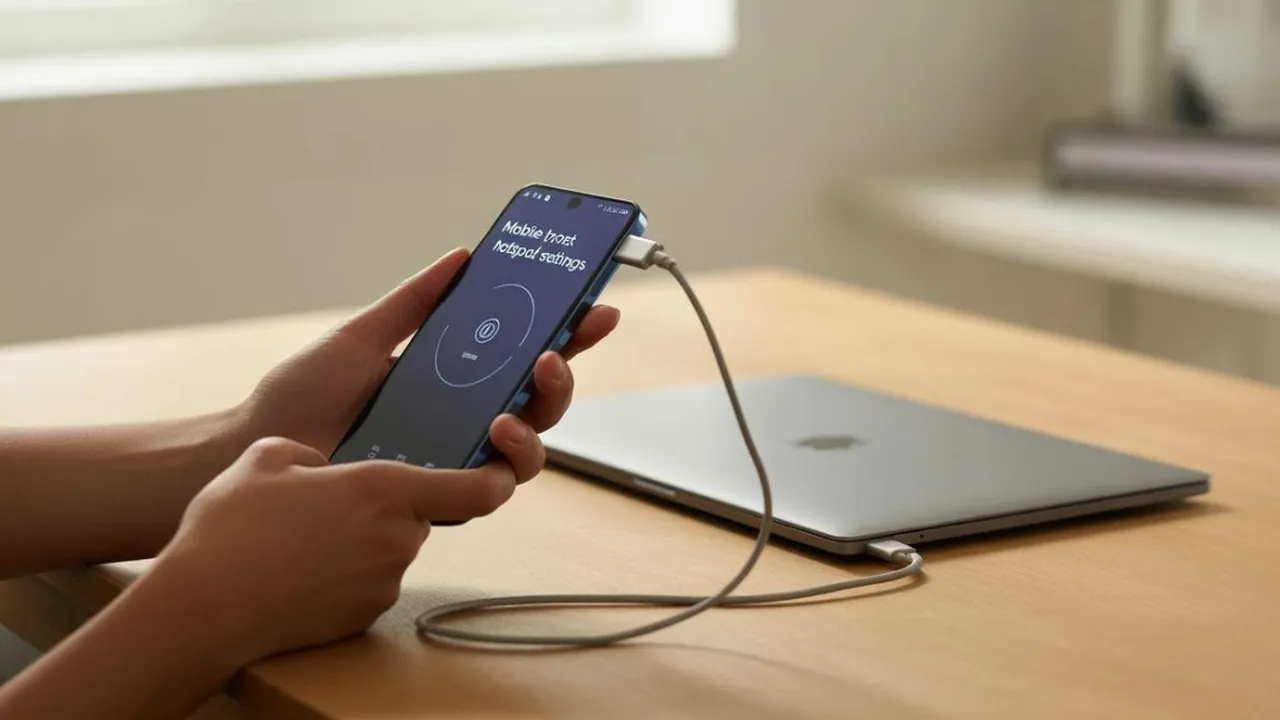
jelaskan cara melakukan tethering koneksi internet menggunakan smartphone (image by AI)
Kapanlagi.com - Tethering merupakan cara melakukan berbagi koneksi internet dari smartphone ke perangkat lain seperti laptop, tablet, atau komputer. Tethering adalah tindakan berbagi koneksi data seluler ponsel Anda dengan perangkat lain seperti laptop atau tablet, menghubungkannya ke internet melalui koneksi data ponsel Anda.
Saat ini, hampir semua smartphone modern mendukung fitur tethering koneksi internet. Sebagian besar ponsel Android dapat berbagi data seluler melalui WiFi, Bluetooth, atau USB.
Memahami cara melakukan tethering koneksi internet menggunakan smartphone sangat berguna ketika Anda tidak memiliki akses WiFi di sekitar. Tethering berguna ketika Anda berada di tempat tanpa akses WiFi, tetapi memiliki akses data seluler, dan ingin menggunakan komputer untuk bekerja.
Advertisement
Menurut laman resmi Android.com, "Tethering di smartphone memungkinkan Anda menyiapkan lingkungan internet di mana saja dalam jangkauan sinyal operator seluler Anda."[1] Fitur ini menjadikan smartphone sebagai router portabel yang bisa dimanfaatkan kapan saja.
1. Cara Melakukan Tethering Koneksi Internet via WiFi Hotspot di Android
Metode WiFi hotspot adalah cara melakukan tethering koneksi internet menggunakan smartphone yang paling populer. Cara paling nyaman untuk berbagi internet ponsel Android Anda adalah dengan mengubahnya menjadi hotspot WiFi. Fitur ini memungkinkan beberapa perangkat terhubung secara bersamaan tanpa kabel.
Aktifkan Data Seluler: Buka Settings pada ponsel Anda, lalu pilih Network & Internet kemudian Hotspot & Tethering, dan aktifkan WiFi Hotspot.
Konfigurasi Hotspot: Atur nama jaringan (Network name) dan kata sandi. Anda juga bisa mengonfigurasi pengaturan lanjutan seperti tipe keamanan, band WiFi (2.4GHz atau 5GHz), dan visibilitas hotspot.
Aktifkan Hotspot: Aktifkan toggle Mobile Hotspot di bagian atas menu pengaturan.
Hubungkan Perangkat Lain: Pada perangkat yang ingin dihubungkan, buka daftar opsi WiFi dan pilih nama hotspot ponsel Anda.
Masukkan Kata Sandi: Masukkan kata sandi hotspot ponsel Anda, lalu klik Connect.
Baca juga: Panduan Lengkap Mengaktifkan Hotspot di Smartphone
2. Cara Melakukan Tethering Koneksi Internet via WiFi Hotspot di iPhone
Pengguna iPhone juga bisa melakukan tethering koneksi internet menggunakan smartphone melalui fitur Personal Hotspot. Anda bisa berbagi koneksi internet dari iPhone dengan perangkat lain menggunakan fitur yang disebut Instant Hotspot, yang berguna saat perangkat lain tidak memiliki akses internet dari jaringan WiFi.
Buka Pengaturan iPhone: Di Settings, pilih Personal Hotspot, atau pilih Cellular kemudian Personal Hotspot.
Aktifkan Personal Hotspot: Nyalakan opsi Allow Others to Join.
Atur Kata Sandi: Pilih kata sandi WiFi minimal delapan karakter menggunakan karakter ASCII.
Hubungkan Perangkat Tujuan: Tetap di layar ini sampai perangkat lain terhubung. Pada perangkat yang ingin dihubungkan, buka Settings dan pilih WiFi, lalu cari iPhone Anda dalam daftar dan hubungkan.
Verifikasi Koneksi: Saat perangkat terhubung ke Personal Hotspot Anda, status bar akan menampilkan ikon Personal Hotspot berwarna hijau.
Jumlah perangkat yang dapat bergabung dengan Personal Hotspot Anda tergantung pada operator dan model iPhone. Pastikan paket data Anda mencukupi sebelum memulai tethering.
Baca juga: Cara Aktifkan Hotspot iPhone untuk Berbagi Internet
3. Cara Melakukan Tethering Koneksi Internet via Kabel USB di Android
USB tethering menawarkan koneksi yang lebih stabil dibandingkan WiFi hotspot. Cara melakukan tethering koneksi internet menggunakan smartphone via kabel USB juga sekaligus mengisi daya ponsel Anda. USB tethering memiliki kecepatan tercepat, tetapi Anda harus menghubungkan ponsel ke laptop dengan kabel USB.
Hubungkan Ponsel ke Komputer: Aktifkan data seluler pada ponsel Android Anda dan hubungkan ke PC menggunakan kabel USB.
Akses Panel Notifikasi: Akses panel notifikasi dan ketuk notifikasi Android System yang muncul, lalu pilih opsi USB Tethering.
Aktifkan Secara Manual (Alternatif): Jika tidak melihat notifikasi, Anda bisa mengaktifkan tethering secara manual melalui Settings pada ponsel. Masuk ke menu Network & Internet, pilih Hotspot & Tethering, dan aktifkan USB Tethering.
Tunggu Deteksi Otomatis: Komputer akan secara otomatis mendeteksi koneksi baru. Buka browser untuk memverifikasi koneksi internet berjalan dengan baik.
Menurut Tom's Guide, "USB tethering benar-benar merupakan salah satu cara paling underrated untuk berbagi internet dari ponsel ke komputer Anda."[2] Koneksi kabel ini juga lebih aman karena tidak memancarkan sinyal nirkabel.
Baca juga: Cara Menyambungkan Hotspot HP ke Komputer Menggunakan USB
4. Cara Melakukan Tethering Koneksi Internet via Kabel USB di iPhone
iPhone juga mendukung tethering via USB dan prosesnya cukup mudah. Metode ini sangat berguna saat Anda membutuhkan koneksi yang stabil untuk bekerja di laptop, sekaligus menjaga daya baterai iPhone tetap terisi selama melakukan tethering koneksi internet menggunakan smartphone.
Aktifkan Personal Hotspot: Buka Settings di iPhone, pilih Cellular, kemudian pilih Set Up Personal Hotspot.
Hubungkan Kabel USB: Pastikan Anda memiliki Finder atau iTunes versi terbaru di Mac. Hubungkan iPhone ke komputer menggunakan kabel USB bawaan perangkat.
Percayai Komputer: Jika muncul peringatan di iPhone yang bertuliskan Trust This Computer?, ketuk Trust.
Verifikasi Koneksi: Begitu terhubung melalui kabel, Mac atau perangkat Windows Anda akan dapat menggunakan koneksi seluler dari iPhone.
Jika Anda menggunakan perangkat Windows, Anda harus menginstal Apple Devices atau iTunes untuk terhubung ke Personal Hotspot menggunakan kabel USB.
5. Cara Melakukan Tethering Koneksi Internet via Bluetooth
Bluetooth tethering merupakan alternatif lain untuk berbagi internet yang lebih hemat daya. Meskipun kecepatannya lebih rendah, cara melakukan tethering koneksi internet menggunakan smartphone via Bluetooth cocok untuk aktivitas ringan seperti mengecek email atau browsing sederhana.
Aktifkan Bluetooth di Kedua Perangkat: Pasangkan ponsel Anda dengan perangkat lain menggunakan Bluetooth.
Buka Pengaturan Tethering: Buka Settings di ponsel, pilih Network & Internet kemudian Hotspot & Tethering, lalu pilih Bluetooth Tethering.
Konfigurasi di Perangkat Penerima: Atur koneksi jaringan di perangkat penerima melalui Bluetooth.
Hubungkan dan Gunakan: Setelah pemasangan berhasil, perangkat penerima akan menggunakan koneksi internet dari smartphone Anda melalui Bluetooth.
Bluetooth tethering secara signifikan lebih lambat dari WiFi, tetapi menggunakan lebih sedikit baterai. Menurut laman How-To Geek, metode ini paling cocok untuk satu perangkat dengan kebutuhan bandwidth rendah.[3]
6. Cara Menghubungkan Laptop Windows dan Mac ke Hotspot Smartphone
Setelah hotspot smartphone aktif, langkah berikutnya adalah menghubungkan laptop atau komputer. Berikut cara melakukan tethering koneksi internet menggunakan smartphone ke berbagai sistem operasi laptop.
Di Laptop Windows: Klik ikon WiFi di sudut kanan bawah taskbar, pastikan WiFi aktif, pilih nama hotspot smartphone Anda dari daftar, klik Connect, dan masukkan kata sandi yang telah diatur.
Di Mac (via WiFi): Klik ikon WiFi di menu bar atas layar, pilih nama hotspot smartphone, masukkan kata sandi, dan klik Join. Jika Anda menggunakan perangkat Apple lain dan masuk dengan Apple Account yang sama, Anda tidak perlu memasukkan kata sandi.
Di Mac (via USB): Untuk memastikan Anda menggunakan USB tethering, nonaktifkan WiFi di Mac Anda. Kemudian buka System Settings dan masuk ke Network dari sidebar kiri. Anda akan melihat iPhone tercantum sebagai iPhone USB.
Verifikasi Koneksi: Buka browser dan akses situs web untuk memastikan koneksi internet berjalan lancar melalui hotspot smartphone.
7. Perbandingan Metode Tethering WiFi, USB, dan Bluetooth
Memilih metode tethering yang tepat bergantung pada kebutuhan spesifik Anda. Tethering dapat dilakukan melalui beberapa metode termasuk Bluetooth, USB, atau WiFi hotspot. Pilihan metode bergantung pada jenis perangkat yang dihubungkan dan situasi saat itu. Berikut perbandingan lengkap ketiga metode tersebut.[4]
Aspek WiFi Tethering USB Tethering Bluetooth Tethering Kecepatan Cepat Paling cepat Paling lambat Konsumsi Baterai Tinggi Rendah (sekaligus mengisi daya) Sedang Jumlah Perangkat Banyak (hingga 10-15) 1 perangkat 1-2 perangkat Keamanan Sedang (butuh password) Tinggi (koneksi fisik) Sedang Kemudahan Sangat mudah Butuh kabel Perlu pairing
Dalam sebagian besar kasus, USB tethering lebih cepat dibandingkan mobile hotspot. Namun, USB dan Bluetooth tethering biasanya membatasi Anda hanya menghubungkan satu atau dua perangkat, sementara mobile hotspot memungkinkan Anda menghubungkan banyak perangkat secara bersamaan.[5]
8. Tips Menghemat Baterai Saat Tethering Smartphone
Tethering dapat menguras baterai smartphone dengan cepat. Tethering menguras daya baterai dengan cepat. Saat tidak aktif menggunakan tethering, Anda sebaiknya menonaktifkannya untuk menghemat daya ponsel. Berikut tips agar baterai tetap awet saat berbagi koneksi internet.[3]
Gunakan USB Tethering untuk Sesi Panjang: Baterai ponsel Anda tidak akan habis karena mendapatkan daya dari port USB komputer. Ini membuat USB tethering ideal untuk penggunaan jangka panjang.
Nonaktifkan GPS dan Layanan Lokasi: Layanan lokasi yang berjalan di latar belakang menambah beban daya selama tethering aktif.
Kurangi Kecerahan Layar: Menurunkan tingkat kecerahan layar ponsel saat tethering dapat memperpanjang daya tahan baterai secara signifikan.
Tutup Aplikasi Latar Belakang: Tethering menguras daya dengan cepat karena ponsel Anda bertindak sebagai router. Untuk menghemat baterai, gunakan USB daripada WiFi, kurangi jumlah perangkat yang terhubung, dan gunakan aplikasi dengan bandwidth rendah jika memungkinkan.[6]
Aktifkan Mode Hemat Daya: Mengaktifkan mode hemat daya bawaan smartphone dapat membantu memperpanjang durasi tethering tanpa mengganggu fungsi utamanya.
Matikan Hotspot Saat Tidak Digunakan: Untuk menghemat baterai, hotspot Anda akan mati secara otomatis jika tidak ada perangkat yang terhubung.[7] Aktifkan pengaturan ini agar baterai tidak terbuang sia-sia.
Baca juga: Cara Menghemat Baterai Android agar Tahan Lebih Lama
9. Tips Keamanan Saat Melakukan Tethering Koneksi Internet
Keamanan merupakan aspek penting saat melakukan tethering koneksi internet menggunakan smartphone. Tanpa perlindungan yang memadai, koneksi hotspot Anda bisa dimanfaatkan oleh pihak yang tidak berwenang. Membiarkan hotspot aktif saat tidak digunakan bukan hanya menguras baterai dan data, tetapi juga merupakan risiko keamanan. Saat diaktifkan, ponsel Anda terlihat oleh siapa saja di dekatnya, yang membuatnya lebih rentan terhadap ancaman.[8]
Gunakan Kata Sandi yang Kuat: Untuk mengamankan koneksi tethering, pastikan Anda mengatur kata sandi yang kuat dan unik untuk WiFi hotspot. Hindari menggunakan kata sandi umum dan pertimbangkan untuk mengaktifkan enkripsi WPA2 atau WPA3 untuk keamanan tambahan.[4]
Batasi Jumlah Perangkat: Semakin banyak perangkat yang terhubung, semakin besar risiko keamanan dan semakin lambat koneksi yang didapatkan.
Periksa Perangkat yang Terhubung: Memantau perangkat yang terhubung ke hotspot Anda dapat membantu mendeteksi pengguna tidak sah.[8]
Pertimbangkan Menggunakan VPN: Menggunakan VPN sangat dianjurkan bahkan saat menggunakan hotspot yang sudah diamankan. Tanpa VPN, sebagian data Anda masih bisa dilihat oleh operator seluler dan berpotensi oleh penjahat siber. VPN mencegah hal ini dengan mengenkripsi semua lalu lintas yang keluar dari perangkat Anda.[8]
Matikan Hotspot Setelah Selesai: Selalu matikan hotspot segera setelah tidak diperlukan untuk mencegah akses tanpa izin dan menghemat baterai.
Ganti Nama Jaringan Default: Ubah nama SSID hotspot agar tidak menampilkan merek atau model ponsel Anda, sehingga mengurangi risiko menjadi target serangan.
Baca juga: Cara Menyembunyikan Hotspot untuk Mengamankan Jaringan
10. Mengatasi Masalah Umum Saat Tethering Smartphone
Terkadang proses tethering tidak berjalan mulus dan mengalami berbagai kendala teknis. Berikut beberapa masalah umum dan solusinya agar Anda bisa kembali menikmati koneksi internet dengan lancar.
Hotspot Aktif Tetapi Tidak Ada Internet: Pastikan data seluler pada ponsel aktif dan memiliki sisa kuota yang cukup. Periksa juga apakah Anda berada di area dengan sinyal seluler yang memadai.
Perangkat Tidak Terdeteksi: Restart kedua perangkat, baik ponsel yang menjadi sumber hotspot maupun perangkat yang ingin terhubung. Pastikan juga mode pesawat dalam keadaan nonaktif.
Koneksi Lambat atau Tidak Stabil: Coba pindah ke lokasi dengan sinyal seluler yang lebih kuat. Pertimbangkan juga untuk mengurangi jumlah perangkat yang terhubung ke hotspot secara bersamaan.
USB Tethering Tidak Berfungsi: Beberapa ponsel Android tidak mendukung protokol CDC NCM, yang diperlukan agar USB tethering dapat berfungsi dengan baik di Mac.[2] Di Windows, pastikan driver ponsel sudah terinstal dengan benar.
Masalah dengan Paket Data: Beberapa operator seluler membatasi atau mengenakan biaya tambahan untuk tethering. Kami menyarankan untuk memeriksa dengan operator Anda.[9]
Reset Pengaturan Jaringan: Jika semua cara gagal, coba reset pengaturan jaringan pada smartphone melalui menu Settings untuk mengembalikan semua konfigurasi jaringan ke default.
Baca juga: Cara Memperbaiki Hotspot yang Tidak Bisa Tersambung
11. Hal Penting yang Perlu Diperhatikan Saat Tethering
Selain memahami langkah-langkah teknis, ada beberapa hal penting yang perlu dipertimbangkan sebelum dan selama menggunakan fitur tethering. Aspek-aspek ini mencakup manajemen kuota data, kebijakan operator, dan dampak pada perangkat Anda.
Secara teknis, Anda bisa menggunakan tethering sebagai solusi sementara jika internet rumah Anda mati. Namun, ini bukan solusi jangka panjang yang ideal, karena tethering lebih mahal dan biasanya memiliki batas data dibandingkan koneksi broadband tradisional.[4] Oleh karena itu, gunakan fitur ini secara bijak sesuai kebutuhan.
Anda dapat menggunakan ponsel untuk panggilan dan SMS saat tethering. Tethering hanya membagikan koneksi data Anda, sehingga tidak akan mengganggu kemampuan ponsel untuk melakukan panggilan atau mengirim pesan.[4] Namun, menghemat kuota internet tetap penting karena tethering cenderung mengonsumsi data lebih besar dibandingkan penggunaan langsung di ponsel.
Laman Android.com menyarankan, "Saat menggunakan ponsel Android, pastikan memilih model yang mendukung tethering. Periksa hal ini di situs web resmi operator Anda."[1] Pertimbangkan juga untuk memilih HP yang sinyalnya kuat agar pengalaman tethering lebih optimal.
Baca juga: Cara Memperbaiki WiFi Laptop yang Tidak Bisa Connect
12. Tethering vs Mobile Router Portabel
Beberapa pengguna mungkin mempertimbangkan antara menggunakan tethering smartphone atau membeli perangkat mobile router portabel (MiFi). Kedua opsi memiliki kelebihan masing-masing tergantung pada pola penggunaan dan kebutuhan konektivitas.
Tethering menggunakan baterai smartphone Anda, sehingga akan lebih cepat habis. Jika smartphone Anda hanya digunakan untuk tethering, kehabisan baterai mungkin bukan masalah besar. Tetapi karena fungsi utama smartphone adalah untuk berkomunikasi, Anda mungkin ingin menghindari hal ini.[1]
Sementara itu, mobile router adalah perangkat yang didedikasikan untuk komunikasi data seluler. Perangkat ini tidak memiliki kemampuan untuk melakukan panggilan, sehingga bahkan jika baterainya habis, bukan berarti Anda tidak bisa menelepon. Pilihan antara tethering atau mobile router bergantung pada pola penggunaan Anda.[1]
Tethering sangat cocok untuk penggunaan sesekali atau darurat, sedangkan mobile router lebih ideal untuk kebutuhan internet portabel yang intensif dan jangka panjang. Bagi sebagian besar pengguna, fitur tethering bawaan smartphone sudah lebih dari cukup untuk kebutuhan sehari-hari.
Baca juga: Cara Menggunakan Modem WiFi untuk Internet di Rumah
13. FAQ
Apa itu tethering pada smartphone?
Tethering adalah tindakan berbagi koneksi data seluler ponsel Anda dengan perangkat lain seperti laptop atau tablet, menghubungkannya ke internet melalui koneksi data ponsel Anda. Fitur ini mengubah smartphone menjadi semacam modem portabel yang dapat digunakan kapan saja selama ada sinyal seluler.[3]
Apakah tethering menggunakan kuota data internet?
Ya, tethering menggunakan kuota data seluler dari paket internet smartphone Anda. Semua aktivitas internet yang dilakukan oleh perangkat yang terhubung akan mengonsumsi kuota tersebut. Pastikan untuk memantau penggunaan kuota agar tidak boros.
Berapa banyak perangkat yang bisa terhubung ke hotspot smartphone?
Anda bisa berbagi data seluler ponsel Anda dengan hingga 10 perangkat lain melalui WiFi hotspot. Namun jumlah pastinya bisa berbeda tergantung merek ponsel dan kebijakan operator. Semakin banyak perangkat terhubung, semakin lambat kecepatan internet yang dirasakan.[7]
Metode tethering mana yang paling cepat?
USB tethering merupakan pilihan terbaik jika Anda menginginkan kecepatan internet tercepat dan juga memastikan koneksi yang lebih andal. WiFi hotspot menjadi alternatif tercepat kedua dengan keunggulan kemudahan penggunaan, sementara Bluetooth tethering memiliki kecepatan paling lambat.[10]
Apakah tethering bisa merusak baterai smartphone?
Tethering via WiFi hotspot memang menguras baterai lebih cepat karena ponsel bekerja sebagai router. Untuk meminimalkan dampaknya, gunakan USB tethering yang sekaligus mengisi daya ponsel, atau pastikan ponsel terhubung ke sumber daya saat melakukan tethering dalam waktu lama.
Apakah semua operator seluler mengizinkan tethering?
Beberapa operator seluler membatasi atau mengenakan biaya tambahan untuk tethering. Sebaiknya periksa ketentuan paket data Anda dengan menghubungi layanan pelanggan operator atau mengecek informasi paket melalui aplikasi resmi operator.[9]
Bagaimana cara mengetahui perangkat apa saja yang terhubung ke hotspot saya?
Di Android, Anda bisa melihat daftar perangkat yang terhubung melalui menu Settings > Hotspot & Tethering > WiFi Hotspot. Di iPhone, jika Anda ingin melihat perangkat yang terhubung ke Personal Hotspot, geser ke bawah dari pojok kanan atas layar untuk membuka Control Center. Rutin memeriksa daftar ini penting untuk memastikan tidak ada akses tanpa izin.[9]
Memahami berbagai metode tethering dan cara penerapannya akan membuat Anda selalu siap menghadapi situasi tanpa akses WiFi. Baik menggunakan WiFi hotspot, kabel USB, maupun Bluetooth, setiap metode memiliki keunggulannya masing-masing. Pilih metode yang paling sesuai dengan kebutuhan Anda dan jangan lupa untuk selalu memperhatikan aspek keamanan dan manajemen kuota data saat melakukan tethering koneksi internet menggunakan smartphone.
Daftar Referensi
- Android.com. What is Hotspotting and Mobile Hotspot Tethering. Diakses pada 9 April 2026, dari https://www.android.com/intl/en_in/articles/tethering-hotspotting/
- Tom's Guide. iPhones and Android Phones Have a Hidden Internet Sharing Feature That's More Secure Than a Wi-Fi Hotspot. Diakses pada 9 April 2026, dari https://www.tomsguide.com/phones/iphones/usb-internet-sharing-hotspot-iphone-android
- How-To Geek. How to Tether Your Android Phone and Share Its Internet Connection with Other Devices. Diakses pada 9 April 2026, dari https://www.howtogeek.com/170302/the-htg-guide-to-tethering-your-android-phone/
- Lenovo US. Everything You Need to Know About Using Tethering on Your Smartphone. Diakses pada 9 April 2026, dari https://www.lenovo.com/us/en/glossary/what-is-tethering/
- Saily. Tethering vs. Hotspot: What's the Difference?. Diakses pada 9 April 2026, dari https://saily.com/blog/tethering-vs-hotspot/
- Nym. Tethering Explained: Setup, Risks & Privacy Tips. Diakses pada 9 April 2026, dari https://nym.com/blog/tethering
- Google. Share a Mobile Connection by Tethering or Hotspot on Pixel. Diakses pada 9 April 2026, dari https://support.google.com/pixelphone/answer/2812516
- ExpressVPN. Are Mobile Hotspots Secure?. Diakses pada 9 April 2026, dari https://www.expressvpn.com/blog/how-to-keep-your-mobile-hotspot-secure/
- Apple Support. How to Set Up a Personal Hotspot. Diakses pada 9 April 2026, dari https://support.apple.com/en-us/111785
- MakeUseOf. How to Share Internet From Your Android Phone With a PC via Tethering. Diakses pada 9 April 2026, dari https://www.makeuseof.com/tag/tethering-use-mobile-internet-pc/
- KapanLagi.com. Cara Menyambungkan Hotspot HP ke Komputer Menggunakan USB. Diakses pada 9 April 2026, dari https://www.kapanlagi.com/feeds/cara-menyambungkan-hotspot-hp-ke-komputer-menggunakan-usb-e10c6a155b.html
- KapanLagi.com. Cara Aktifkan Hotspot iPhone: Panduan Lengkap dan Mudah. Diakses pada 9 April 2026, dari https://www.kapanlagi.com/feeds/cara-aktifkan-hotspot-iphone-panduan-lengkap-dan-mudah-3d0fca155b.html




(kpl/psp)



Advertisement
D Academy 8
-
Dangdut Academy Ari, Sahwan, Danil DA8 Main Game Lirik, Skor Akhir Imbang

-
Dangdut Academy Live Streaming Dangdut Academy 8 Indosiar Top 12 Malam Ketiga

-
Dangdut Academy Selfi Yamma Curhat, Anak Didik di Dangdut Academy 8 Tinggal Satu