Liputan6.com
 Kapanlagi.com
 Bola.net
 Bola.com
 Merdeka.com
 Fimela.com
 Brilio.net


Cara Menggunakan Google Classroom untuk Guru, Panduan Lengkap dari Login hingga Penilaian
cara menggunakan google classroom untuk guru (Ilustrasi AI)
Kapanlagi.com - Google Classroom telah menjadi salah satu platform pembelajaran digital yang paling banyak digunakan oleh pendidik di seluruh dunia. Platform ini menawarkan solusi praktis untuk mengelola kegiatan belajar mengajar secara daring dengan berbagai fitur yang memudahkan komunikasi antara pengajar dan peserta didik.[3]
Memahami cara menggunakan Google Classroom untuk guru merupakan langkah penting agar proses pengajaran berjalan efektif dan terstruktur. Platform ini terintegrasi dengan berbagai layanan Google seperti Docs, Drive, Forms, Meet, dan Calendar sehingga memudahkan pengelolaan kelas secara menyeluruh.[2]
Dengan menguasai cara menggunakan Google Classroom untuk guru, pendidik dapat mendistribusikan materi, memberikan tugas, membuat kuis, hingga melakukan penilaian dalam satu tempat. Semua proses tersebut dapat dilakukan tanpa perlu bertatap muka secara langsung.[1]
Advertisement
Menurut data yang dihimpun dari berbagai sumber pendidikan, diperkirakan lebih dari 150 juta siswa, guru, dan administrator telah menggunakan Google Classroom dalam berbagai bentuk, menjadikannya salah satu platform edtech paling populer di dunia.[3] Google sendiri pernah mendeskripsikan platform ini sebagai "pusat kendali untuk kelasmu," yang merupakan cara paling sederhana untuk memahami fungsinya.[2]
1. 1. Cara Login ke Google Classroom untuk Pertama Kali
Langkah awal dalam cara menggunakan Google Classroom untuk guru adalah melakukan login dengan akun Google yang valid. Ada tiga jenis akun yang dapat digunakan, yakni Akun Google Workspace for Education dari sekolah, Akun Google Pribadi, dan Akun Google Workspace organisasi.[1] Berikut langkah-langkah login melalui komputer atau laptop.
Buka situs Google Classroom: Kunjungi classroom.google.com melalui browser, lalu klik tombol "Sign In" atau "Buka Classroom".[1]
Masukkan akun Google: Ketikkan alamat email yang terhubung dengan Classroom, misalnya anda@@sekolah.edu atau anda@@gmail.com, lalu klik "Berikutnya".[1]
Masukkan kata sandi: Ketik password akun Google, kemudian klik "Berikutnya" untuk melanjutkan proses login.
Terima pesan selamat datang: Jika muncul notifikasi selamat datang, baca pesan tersebut hingga selesai lalu klik "Terima" untuk menyetujui.
Pilih peran sebagai pengajar: Apabila menggunakan akun Google Workspace for Education, pilih opsi "Saya Seorang Pengajar" agar mendapatkan akses fitur lengkap untuk guru.[1]
Klik Mulai: Setelah semua langkah selesai, klik "Mulai" dan halaman beranda kelas akan terbuka siap digunakan.
Baca juga: Cara masuk Google Classroom lewat HP yang mudah dan praktis
2. 2. Cara Membuat Kelas Baru di Google Classroom
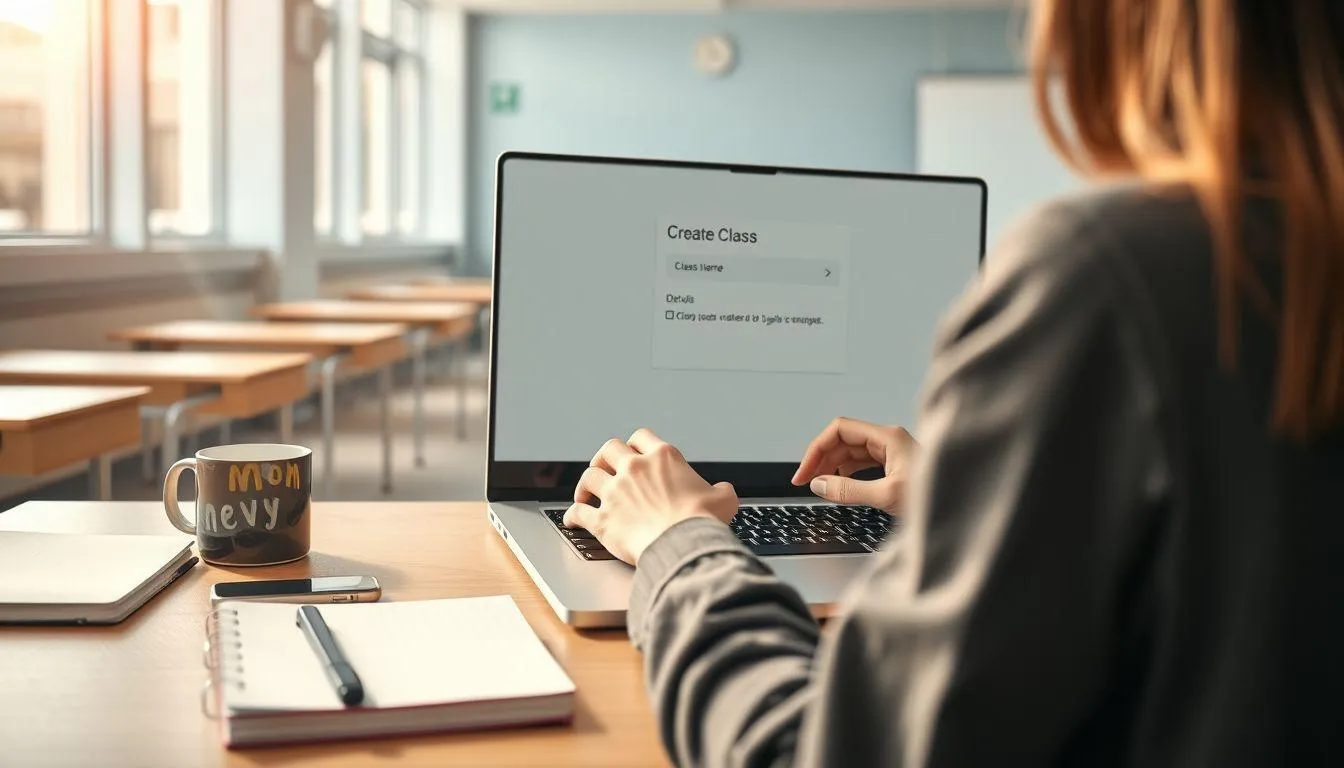
Setelah berhasil login, tahap selanjutnya dalam cara menggunakan Google Classroom untuk guru adalah membuat kelas baru. Proses pembuatan kelas sangat sederhana dan cukup dilakukan dalam beberapa klik saja.[3] Berikut langkah-langkahnya.
Klik tombol "+" di pojok kanan atas: Pada halaman beranda Google Classroom, cari ikon "+" lalu klik untuk membuka menu dropdown.[1]
Pilih "Create Class": Dari opsi yang muncul, pilih "Create class" atau "Buat Kelas" untuk memulai pembuatan kelas baru.
Masukkan nama kelas: Ketikkan nama kelas yang bersifat deskriptif agar mudah dikenali, misalnya "Matematika Kelas 9A". Kolom ini bersifat wajib diisi.[5]
Isi informasi tambahan: Lengkapi kolom opsional seperti Section untuk deskripsi singkat atau tingkat kelas, Subject untuk mata pelajaran, dan Room untuk lokasi kelas.
Klik "Create": Setelah semua informasi terisi, klik tombol "Create" dan Google Classroom akan otomatis membuat kode kelas unik yang bisa dibagikan kepada siswa.[5]
Zack Yeskel, Product Manager untuk Google Classroom, pernah mendeskripsikan platform ini sebagai, "Lapisan tipis yang berada di atas semua alat lainnya, memungkinkan tugas didistribusikan setiap hari dan guru memberikan umpan balik secara personal."[6]
3. 3. Cara Mengundang Siswa ke Kelas Google Classroom
Setelah kelas dibuat, guru perlu mengundang siswa untuk bergabung. Langkah ini merupakan bagian penting dari cara menggunakan Google Classroom untuk guru agar proses pembelajaran dapat segera dimulai. Ada beberapa metode yang bisa digunakan untuk mengundang siswa.[5]
Bagikan kode kelas: Setiap kelas yang dibuat memiliki kode unik yang bisa dilihat di halaman kelas. Salin kode tersebut dan bagikan kepada siswa melalui pesan, email, atau papan pengumuman.[3]
Kirim undangan via email: Buka kelas, klik tab "People" atau "Orang" di bagian atas, lalu klik ikon undang siswa. Masukkan alamat email siswa satu per satu atau secara bersamaan.[1]
Bagikan link kelas: Guru juga dapat membagikan tautan langsung ke kelas sehingga siswa bisa bergabung hanya dengan mengklik link tersebut.
Konfirmasi anggota kelas: Setelah siswa bergabung, nama mereka akan muncul di tab "People". Dari sini guru dapat melihat daftar lengkap anggota kelas.[1]
Baca juga: Cara menggunakan Google Meet untuk pembelajaran jarak jauh
4. 4. Cara Memposting Materi Pembelajaran di Google Classroom
Guru dapat mengunggah berbagai jenis materi pembelajaran ke Google Classroom, mulai dari dokumen PDF, presentasi, video YouTube, hingga tautan ke situs web tertentu. Menguasai cara menggunakan Google Classroom untuk guru dalam hal memposting materi akan membuat distribusi bahan ajar menjadi lebih efisien.[2]
Masuk ke kelas yang dituju: Klik nama kelas di halaman beranda Google Classroom untuk membuka dashboard kelas tersebut.
Klik tab "Classwork": Pilih menu "Classwork" atau "Tugas Kelas" yang terletak di bagian atas halaman kelas.[1]
Pilih "Create" lalu klik "Material": Klik tombol "+ Create" kemudian pilih opsi "Material" dari menu dropdown yang muncul.
Isi judul dan deskripsi materi: Ketikkan judul materi yang akan dibagikan dan tambahkan deskripsi singkat sebagai keterangan opsional.
Lampirkan file atau tautan: Unggah file dari komputer atau tambahkan dari Google Drive seperti Google Docs, Sheets, Slides, atau sisipkan link video YouTube sebagai bahan pembelajaran.[2]
Tentukan topik dan klik "Post": Pilih topik yang sesuai untuk membantu pengorganisasian materi, lalu klik "Post" untuk membagikannya ke seluruh siswa.[8]
Para ahli pendidikan digital menyarankan agar guru menggunakan variasi tipe sumber belajar. Selain dokumen teks, guru juga dapat menyisipkan video, PDF, dan tautan ke situs web untuk mengakomodasi gaya belajar siswa yang berbeda-beda.[2]
5. 5. Cara Memberikan Tugas dan Mengatur Tenggat Waktu
Memberikan tugas secara digital adalah salah satu fungsi utama yang perlu dikuasai dalam cara menggunakan Google Classroom untuk guru. Fitur ini memungkinkan pengajar mendistribusikan tugas ke seluruh kelas atau hanya kepada siswa tertentu, lengkap dengan tenggat waktu dan rubrik penilaian.[4]
Buka tab "Classwork" di kelas: Navigasikan ke kelas yang diinginkan, lalu klik menu "Classwork" di bagian atas.
Klik "+ Create" lalu pilih "Assignment": Dari menu dropdown, pilih "Assignment" untuk membuat tugas baru.[5]
Isi judul dan instruksi tugas: Tuliskan judul tugas yang jelas dan tambahkan instruksi detail agar siswa memahami apa yang harus dikerjakan.[5]
Lampirkan file pendukung: Tambahkan lampiran berupa rubrik, contoh jawaban, atau dokumen Google Docs dari penyimpanan lokal maupun Google Drive. Atur hak akses file apakah siswa hanya bisa melihat, mengedit, atau mendapat salinan masing-masing.
Tetapkan tenggat waktu (due date): Klik menu dropdown di bawah "Due" lalu pilih tanggal dan waktu batas pengumpulan. Perlu diperhatikan bahwa Google Classroom tidak memiliki tenggat waktu default, sehingga guru harus menetapkannya secara manual.[5]
Pilih siswa penerima tugas: Secara default tugas dikirim ke seluruh siswa, namun guru dapat menyesuaikannya hanya untuk siswa atau kelompok tertentu demi pembelajaran yang lebih personal.[4]
Klik "Assign": Setelah semua pengaturan selesai, klik tombol "Assign" untuk mengirimkan tugas. Tenggat waktu akan otomatis muncul di Google Calendar siswa.[2]
Baca juga: Cara menggunakan Google Calendar untuk mengatur jadwal
6. 6. Cara Membuat Kuis di Google Classroom
Selain tugas biasa, Google Classroom juga memungkinkan guru membuat kuis yang terintegrasi dengan Google Forms. Fitur ini sangat berguna untuk mengukur pemahaman siswa secara cepat dan hasilnya dapat dinilai secara otomatis.[5] Berikut cara menggunakan Google Classroom untuk guru dalam membuat kuis.
Buka tab "Classwork" di kelas: Masuk ke kelas yang diinginkan dan klik menu "Classwork".
Klik "+ Create" lalu pilih "Quiz Assignment": Pilih opsi "Quiz Assignment" dari menu dropdown untuk membuat tugas kuis baru.[5]
Edit Google Forms yang terbuka otomatis: Google Classroom akan secara otomatis membuat Google Form baru. Guru dapat menambahkan pertanyaan pilihan ganda, isian singkat, atau jenis soal lainnya.[5]
Aktifkan penilaian otomatis: Di pengaturan Google Forms, aktifkan opsi penilaian otomatis agar jawaban siswa langsung terkoreksi setelah dikumpulkan.
Atur tenggat waktu dan klik "Assign": Seperti tugas biasa, tetapkan batas waktu pengerjaan lalu klik "Assign" untuk mengirimkan kuis kepada siswa.
Baca juga: Cara membuat Google Form di HP dengan panduan lengkap
7. 7. Cara Membuka Forum Diskusi dengan Siswa

Forum diskusi merupakan fitur yang membantu meningkatkan interaksi antara guru dan siswa di ruang kelas digital. Fitur ini menjadi bagian penting dari cara menggunakan Google Classroom untuk guru yang ingin mendorong partisipasi aktif siswa. Diskusi bisa dilakukan melalui dua jalur di Google Classroom.
Buka tab "Classwork" dan klik "+ Create": Pilih opsi "Question" dari menu dropdown untuk membuat pertanyaan diskusi.[1]
Tulis pertanyaan diskusi: Masukkan pertanyaan yang ingin didiskusikan. Atur jenis jawaban apakah berupa esai (jawaban singkat) atau pilihan ganda.
Aktifkan opsi siswa bisa saling melihat jawaban: Centang opsi agar siswa dapat melihat dan menanggapi jawaban teman sekelas mereka, sehingga tercipta diskusi yang interaktif.
Tetapkan batas waktu dan topik: Atur tenggat waktu serta topik terkait, lalu klik "Ask" untuk memposting pertanyaan diskusi.
Selain melalui menu "Question", diskusi juga bisa dilakukan langsung melalui halaman Stream. Dalam Google Classroom, Stream berfungsi sebagai umpan informasi tempat semua anggota kelas dapat menemukan agenda harian, pengumuman, dan tugas yang akan datang.[2] Guru juga bisa mengatur forum diskusi di Stream agar siswa saling berinteraksi melalui pertanyaan dan komentar.[2]
8. 8. Cara Melakukan Penilaian dan Memberikan Feedback
Setelah siswa mengumpulkan tugas, langkah berikutnya adalah melakukan penilaian. Menguasai cara menggunakan Google Classroom untuk guru dalam hal penilaian akan membantu proses evaluasi berjalan lebih cepat dan terorganisir. Berikut langkah-langkah penilaian di Google Classroom.[1]
Buka halaman Grades: Klik nama kelas, lalu pilih tab "Grades" di bagian atas. Halaman ini berfungsi sebagai buku nilai digital yang hanya bisa diakses oleh guru.[1]
Pilih tugas yang akan dinilai: Pada halaman Grades, klik tugas tertentu untuk melihat daftar siswa beserta status pengumpulan mereka, seperti "Turned in" atau "Missing".[1]
Buka pekerjaan siswa: Klik nama siswa untuk melihat jawaban atau file yang telah dikumpulkan.
Berikan nilai dan komentar: Masukkan skor di kolom yang tersedia dan tambahkan komentar atau catatan perbaikan untuk memberikan umpan balik yang konstruktif kepada siswa.[4]
Gunakan rubrik untuk penilaian terstruktur: Guru dapat memanfaatkan fitur rubrik untuk menetapkan kriteria penilaian yang jelas sehingga siswa memahami ekspektasi tugas sejak awal.[4]
Klik "Return" untuk mengembalikan tugas: Setelah penilaian selesai, klik "Return" agar nilai dan komentar dikirimkan kembali kepada siswa yang bersangkutan.
Studi di bidang edtech menunjukkan bahwa umpan balik yang cepat dan tepat waktu dari guru mendorong keterlibatan siswa secara signifikan. Penilaian yang dikembalikan dalam bentuk skor disertai catatan juga dikaitkan dengan tingkat penyelesaian tugas yang lebih tinggi secara keseluruhan.[9]
9. 9. Cara Mengundang Wali Murid melalui Guardian Email Summary
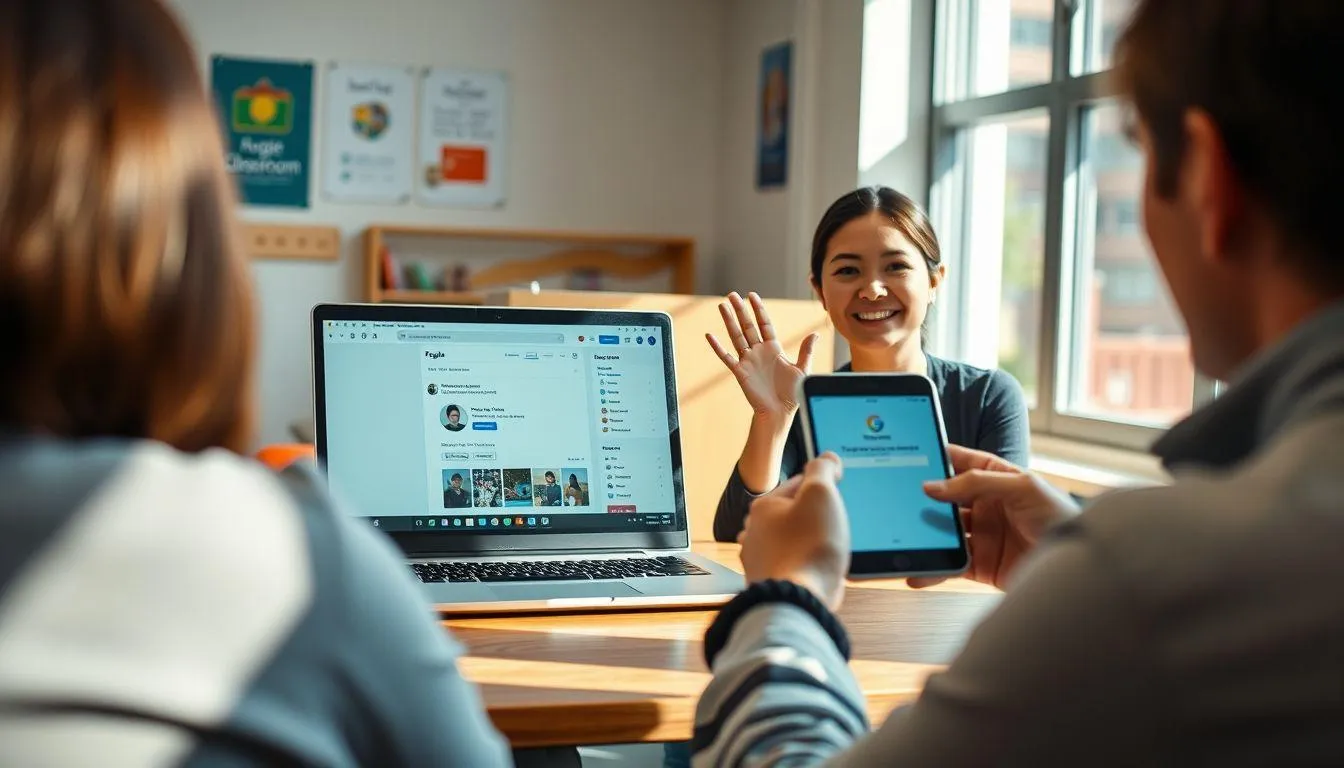
Salah satu fitur yang sering terlewatkan namun sangat bermanfaat adalah Guardian Email Summary. Fitur ini memungkinkan guru mengirimkan ringkasan perkembangan siswa secara otomatis kepada orang tua atau wali murid melalui email.[7] Berikut cara menggunakan Google Classroom untuk guru dalam mengaktifkan fitur ini.
Buka kelas dan klik tab "People": Navigasikan ke kelas yang diinginkan, lalu klik tab "People" atau "Orang" di bagian atas halaman.[1]
Klik "Invite Guardian" di samping nama siswa: Di sebelah nama masing-masing siswa, klik opsi "Invite guardians" untuk mengirim undangan.[7]
Masukkan alamat email wali murid: Ketik alamat email orang tua atau wali murid. Untuk mengundang beberapa wali sekaligus, pisahkan alamat email dengan tanda koma.[7]
Wali menerima dan menerima undangan: Orang tua akan menerima email undangan yang harus mereka terima untuk mulai mendapatkan ringkasan aktivitas siswa.
Wali memilih frekuensi email: Setelah menerima undangan, wali murid dapat memilih untuk menerima ringkasan harian atau mingguan sesuai preferensi mereka.[7]
Guardian Email Summary mencakup informasi tentang tugas yang belum dikumpulkan, tugas yang akan datang, serta aktivitas terbaru di kelas seperti pengumuman dan pertanyaan yang diposting guru.[7] Perlu dicatat bahwa fitur ini hanya tersedia untuk akun Google Workspace for Education, bukan akun Google pribadi.[7]
10. 10. Cara Memanfaatkan Fitur Analitik untuk Memantau Siswa
Google Classroom menyediakan fitur analitik yang membantu guru memantau progres belajar siswa secara menyeluruh. Fitur ini merupakan bagian canggih dari cara menggunakan Google Classroom untuk guru yang ingin mengambil keputusan pengajaran berbasis data.[4]
Klik ikon "Analytics" di halaman beranda: Pada kartu kelas di halaman utama, cari dan klik ikon "Analytics" untuk membuka dashboard analitik kelas.[4]
Pantau tingkat penyelesaian tugas: Dashboard menampilkan data persentase penyelesaian tugas oleh siswa, membantu guru mengidentifikasi siapa yang membutuhkan bantuan tambahan.[4]
Lihat tren nilai siswa: Guru dapat melihat performa siswa dari waktu ke waktu untuk mendeteksi penurunan prestasi secara dini.[8]
Periksa aktivitas akses siswa: Fitur ini juga menampilkan seberapa sering siswa mengakses Google Classroom secara mandiri, memberikan gambaran tentang keaktifan mereka.[4]
Gunakan data untuk diferensiasi pengajaran: Berdasarkan insight yang diperoleh, guru dapat menyesuaikan pendekatan pengajaran untuk memenuhi kebutuhan individu atau kelompok siswa tertentu.[4]
Perlu diketahui bahwa fitur analitik lengkap tersedia pada edisi Google Workspace for Education Plus atau Teaching and Learning Upgrade.[4] Untuk edisi standar, guru tetap dapat memantau status pengumpulan tugas melalui halaman Grades dan Classwork.
11. Keunggulan Google Classroom untuk Kegiatan Mengajar
Google Classroom menawarkan sejumlah keunggulan yang menjadikannya platform pilihan bagi jutaan pendidik di seluruh dunia. Memahami keunggulan ini akan membantu guru memaksimalkan potensi platform saat menerapkan cara menggunakan Google Classroom untuk guru dalam keseharian. Google sendiri mendefinisikan Classroom sebagai, "Platform pembelajaran campuran gratis yang dikembangkan oleh Google untuk sekolah, dengan tujuan menyederhanakan pembuatan, pendistribusian, dan penilaian tugas."[3]
Gratis dan mudah diakses: Google Classroom tersedia secara gratis untuk siapa saja yang memiliki akun Google, serta gratis pula untuk organisasi yang menggunakan Google Workspace for Education.[2]
Menghemat waktu dan tanpa kertas: Semua materi dan tugas didistribusikan secara digital sehingga guru tidak perlu lagi mencetak dan mendistribusikan dokumen fisik. Guru bahkan dapat memposting tugas ke beberapa kelas sekaligus atau menggunakan kembali tugas dari tahun sebelumnya.[2]
Integrasi seamless dengan ekosistem Google: Platform ini terintegrasi dengan Google Docs, Google Drive, Google Forms, Google Meet, dan Google Calendar, sehingga menyediakan banyak "shortcut" bawaan untuk tugas-tugas pengelolaan kelas.[2]
Meningkatkan komunikasi: Guru dapat memposting pengumuman, mengirim pesan kepada siswa secara individual atau klasikal, serta memberikan umpan balik langsung pada tugas siswa.[3]
Organisasi terpusat: Semua materi dan tugas tersimpan di satu lokasi sentral, baik di Classroom maupun di Google Drive, sehingga guru dan siswa mudah menemukan apa yang mereka butuhkan.[3]
Keamanan terjamin: Google Classroom dilengkapi dengan sistem keamanan siber mutakhir yang tidak pernah membagikan data pengguna kepada pihak ketiga.[3]
Fleksibel di berbagai perangkat: Selain melalui komputer, Google Classroom juga tersedia sebagai aplikasi mobile di perangkat Android dan iOS, lengkap dengan notifikasi push untuk tugas dan pengumuman baru.[6]
12. Tips Mengoptimalkan Penggunaan Google Classroom bagi Guru
Agar cara menggunakan Google Classroom untuk guru semakin efektif, ada beberapa strategi dan praktik terbaik yang layak diterapkan. Tips-tips berikut dihimpun dari berbagai pakar pendidikan dan sumber edtech terkemuka.
Gunakan topik untuk mengorganisir materi: Beri label setiap tugas dan materi berdasarkan topik agar siswa dan wali murid mudah menemukan materi yang mereka butuhkan. Tanpa topik, siswa akan kesulitan mencari tugas di antara konten yang menumpuk.[9]
Terapkan konvensi penamaan yang konsisten: Beri nama kelas dan tugas dengan format yang seragam. Penomoran tugas juga membantu menjaga Google Classroom dan Google Drive tetap rapi.[6]
Manfaatkan fitur penjadwalan: Siapkan tugas dan materi lebih awal, lalu jadwalkan kapan konten tersebut akan dipublikasikan. Dengan begitu, guru tidak perlu selalu online saat waktu distribusi tugas tiba.[8]
Buat salinan file sebelum mendistribusikan: Simpan file asli di folder terpisah dan distribusikan salinannya kepada siswa. Hal ini mencegah perubahan tidak sengaja pada dokumen master.
Atur pengingat untuk memberikan feedback: Pakar edtech merekomendasikan guru untuk mengatur pengingat di Google Calendar agar tidak lupa memberikan umpan balik kepada siswa secara rutin.[9]
Undang co-teacher atau asisten pengajar: Jika memiliki rekan guru atau asisten, undang mereka sebagai co-teacher di kelas. Kolaborasi ini sangat berguna untuk perencanaan pelajaran, pembuatan tugas, dan proses penilaian bersama.[6]
Unduh aplikasi mobile: Pastikan guru dan siswa mengunduh aplikasi mobile Google Classroom agar bisa mengakses kelas dari berbagai perangkat dan menerima notifikasi real-time.[6]
Baca juga: Cara menggunakan Google Gemini sebagai asisten digital berbasis AI
13. Integrasi Google Classroom dengan Aplikasi dan Layanan Lain
Google Classroom tidak hanya berdiri sendiri sebagai platform pengelolaan kelas. Kekuatan utamanya justru terletak pada kemampuan berintegrasi dengan ratusan aplikasi dan layanan pihak ketiga yang memperkaya pengalaman belajar mengajar. Bagi guru yang telah memahami cara menggunakan Google Classroom untuk guru secara dasar, mengeksplorasi integrasi ini akan membawa kualitas pengajaran ke level yang lebih tinggi.
Di dalam ekosistem Google Workspace sendiri, semua materi yang diunggah secara otomatis tersimpan di Google Drive sehingga guru tidak perlu khawatir kehilangan dokumen. Setiap kelas baru yang dibuat juga akan otomatis membuat folder baru di Google Drive.[6] Integrasi dengan Google Meet memungkinkan guru menjadwalkan sesi video tatap muka langsung dari halaman kelas, sementara Google Calendar secara otomatis menampilkan tenggat waktu tugas kepada siswa.[2]
Untuk aplikasi pihak ketiga, Google Classroom menyediakan App Hub sebagai tempat eksplorasi berbagai opsi integrasi.[2] Beberapa aplikasi populer yang dapat diintegrasikan antara lain Edpuzzle untuk video interaktif, Kahoot! untuk kuis berbasis permainan, serta Quizizz untuk latihan soal yang menyenangkan. Integrasi ini memungkinkan guru menghadirkan konten interaktif tambahan yang mendukung pembelajaran.[6]
Bagi guru yang ingin memperdalam kemampuan menggunakan mesin pencari untuk menemukan sumber belajar tambahan atau mengecek orisinalitas tugas siswa dengan alat pendeteksi plagiasi, semua itu dapat dilengkapi ke dalam alur kerja Google Classroom. Google juga menyediakan pelatihan daring gratis melalui Google for Education Teacher Center bagi guru yang ingin meningkatkan keahlian digital mereka.[3]
14. FAQ
Apakah Google Classroom gratis untuk digunakan guru?
Ya, Google Classroom sepenuhnya gratis bagi siapa saja yang memiliki akun Google, termasuk guru yang menggunakan akun pribadi maupun akun Google Workspace for Education dari sekolah. Beberapa fitur tambahan seperti analitik dan practice sets tersedia pada edisi berbayar.[2]
Apa saja yang dibutuhkan untuk memulai cara menggunakan Google Classroom untuk guru?
Untuk memulai, guru hanya memerlukan akun Google yang aktif dan perangkat yang terhubung dengan internet, baik komputer, tablet, maupun smartphone. Kunjungi classroom.google.com untuk mengakses platform melalui browser, atau unduh aplikasi Google Classroom di Play Store atau App Store.[1]
Berapa jumlah maksimal siswa dalam satu kelas Google Classroom?
Untuk pengguna akun Google Workspace for Education, satu kelas dapat menampung maksimal 1.000 anggota termasuk guru dan siswa. Sementara itu, pengguna akun Google pribadi dibatasi hingga 250 anggota per kelas.[9]
Bisakah guru memposting tugas ke beberapa kelas sekaligus?
Ya, Google Classroom memungkinkan guru memposting tugas ke beberapa kelas secara bersamaan. Guru juga dapat memodifikasi dan menggunakan kembali tugas dari tahun-tahun sebelumnya untuk menghemat waktu persiapan.[2]
Bagaimana cara menggunakan Google Classroom untuk guru agar orang tua bisa memantau anak?
Guru dapat mengaktifkan fitur Guardian Email Summary untuk mengirimkan ringkasan perkembangan siswa kepada orang tua secara otomatis. Wali murid akan menerima informasi mengenai tugas yang belum dikumpulkan, tugas yang akan datang, serta aktivitas kelas terbaru.[7]
Apakah Google Classroom bisa diakses secara offline?
Google Classroom memerlukan koneksi internet untuk akses awal. Namun, beberapa dokumen seperti Google Docs dan Sheets dapat diakses secara offline jika fitur offline diaktifkan terlebih dahulu melalui ekstensi Google Docs Offline di browser Chrome.
Apakah Google Classroom aman digunakan untuk data siswa?
Google Classroom dilengkapi dengan sistem keamanan siber tingkat tinggi dari Google dan tidak pernah membagikan data penggunanya.[3] Platform ini juga mematuhi regulasi perlindungan data dan menyediakan enkripsi untuk data yang disimpan maupun yang sedang ditransfer.
Daftar Referensi
- Google Support. Get started with Classroom for teachers. Diakses pada 6 Mei 2026, dari https://support.google.com/edu/classroom/answer/9582854?hl=en&co=GENIE.Platform%3DDesktop
- Common Sense Education. Teachers' Essential Guide to Google Classroom. Diakses pada 6 Mei 2026, dari https://www.commonsense.org/education/articles/teachers-essential-guide-to-google-classroom
- University of San Diego - Professional & Continuing Education. Google Classroom: 9-Point Teacher's Guide. Diakses pada 6 Mei 2026, dari https://pce.sandiego.edu/google-classroom-9-point-teachers-guide/
- Google Blog. 8 Google Classroom tips every teacher should know. Diakses pada 6 Mei 2026, dari https://blog.google/products-and-platforms/products/education/google-classroom-tips-teachers/
- GoGuardian. How to Use Google Classroom for Teachers. Diakses pada 6 Mei 2026, dari https://www.goguardian.com/blog/how-to-use-google-classroom-teachers
- Prezi Support Center. How to use Google Classroom: Tips and tricks for teachers. Diakses pada 6 Mei 2026, dari https://support.prezi.com/hc/en-us/articles/360062108113-How-to-use-Google-Classroom-Tips-and-tricks-for-teachers
- Google Support. About guardian email summaries. Diakses pada 6 Mei 2026, dari https://support.google.com/edu/classroom/answer/6386354?hl=en
- Ditch That Textbook. 20+ Google Classroom Tips for Teachers to Refine Student Work. Diakses pada 6 Mei 2026, dari https://ditchthattextbook.com/10-tips-to-use-google-classroom-effectively-and-efficiently/
- Schoolytics Blog. 6 Google Classroom Tips To Help You Work Smarter. Diakses pada 6 Mei 2026, dari https://www.schoolytics.com/blog/2022/12/google-classroom-tips
(kpl/fed)



Advertisement
D Academy 8
-
Dangdut Academy Mila DA7 dan Valen DA7, Tampil Kompak Ala Barbie & Ken di DA8

-
Fashion Selebriti Jirayut Kenakan Jersey Setengah Merah Biru di Final FIFA ASEAN Cup