Liputan6.com
 Kapanlagi.com
 Bola.net
 Bola.com
 Merdeka.com
 Fimela.com
 Brilio.net


Cara Menggunakan Mesin Printer untuk Pemula Lengkap dari Setup hingga Perawatan
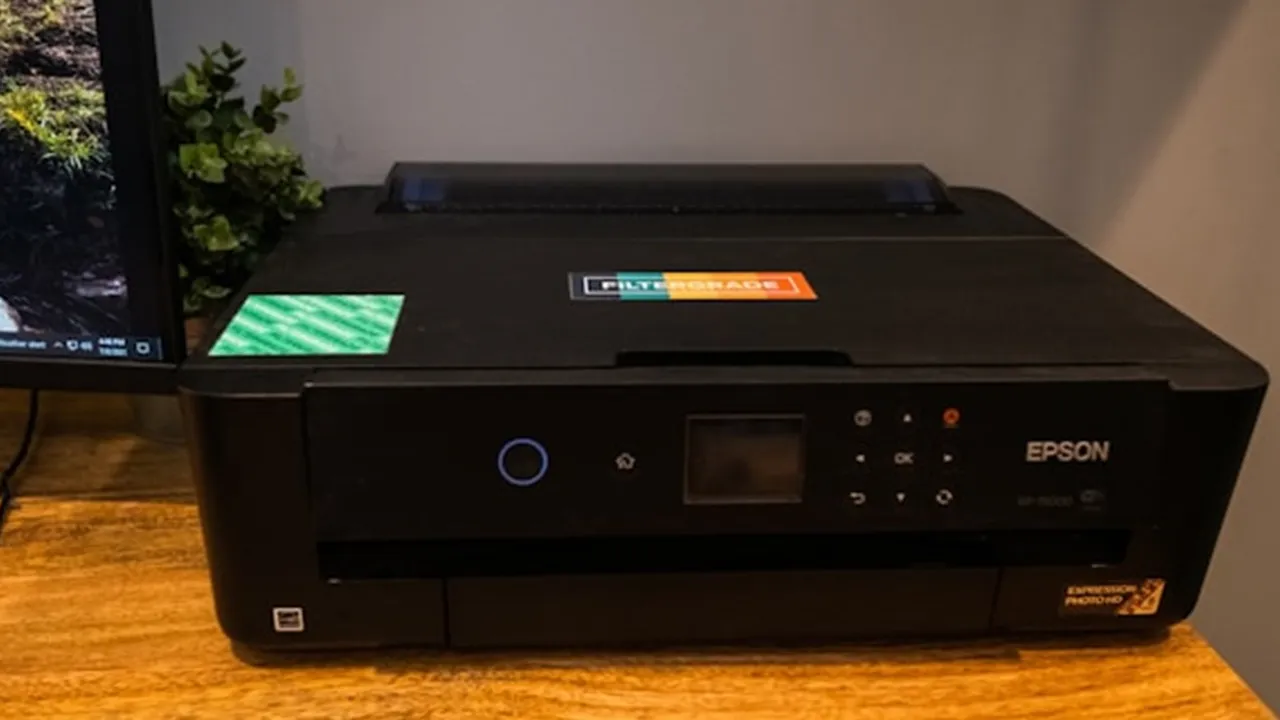
cara menggunakan mesin printer (c) unsplash.com
Kapanlagi.com - Printer merupakan perangkat keras penting yang digunakan untuk mengubah dokumen digital menjadi bentuk fisik di atas kertas. Memahami cara menggunakan mesin printer dengan benar akan membantu Anda mencetak dokumen, foto, dan berbagai file lainnya secara efisien tanpa hambatan teknis.[2]
Bagi pemula, proses pengoperasian printer mungkin terasa membingungkan karena melibatkan beberapa tahapan mulai dari unboxing hingga pengaturan cetak. Namun sebenarnya, cara menggunakan mesin printer tidaklah serumit yang dibayangkan jika Anda mengikuti langkah-langkah yang terstruktur.[6]
Panduan ini akan membahas secara menyeluruh setiap tahapan penggunaan printer, termasuk cara menghubungkan ke perangkat, memasukkan kertas, mencetak dokumen, hingga tips perawatan. Semua langkah disusun agar mudah dipahami oleh siapa saja.
Advertisement
Printer sendiri merupakan perangkat elektronik yang berfungsi untuk mencetak gambar, dokumen, atau data lainnya dari perangkat digital ke media fisik. Menurut panduan dari GCF Global, langkah dasar menyiapkan printer baru mencakup menghubungkan kabel daya, menyambungkan ke komputer, lalu mencoba mencetak halaman uji.[2]
1. Cara Mengeluarkan dan Mempersiapkan Printer Baru dari Kemasan
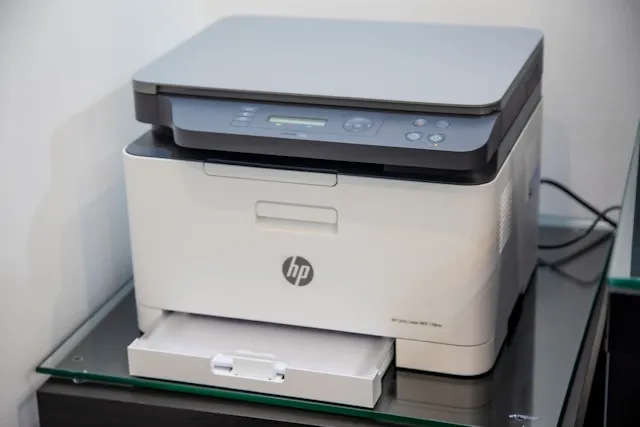
Langkah pertama dalam cara menggunakan mesin printer adalah menyiapkan perangkat dengan benar sebelum menyalakannya. Proses unboxing yang tepat akan mencegah kerusakan pada komponen internal printer Anda.
Keluarkan printer dari kemasan: Buka kotak dengan hati-hati dan keluarkan printer beserta seluruh aksesori yang ada di dalamnya. Lepaskan semua material pelindung seperti plastik, busa, serta selotip berwarna oranye atau biru yang terdapat di bagian dalam dan luar printer.[8]
Periksa kelengkapan isi paket: Pastikan semua komponen tersedia, termasuk kabel daya, kartrid tinta atau toner starter, panduan pengguna, dan kabel USB jika disertakan. Beberapa printer modern hanya mendukung koneksi nirkabel tanpa kabel USB.[6]
Tempatkan printer di lokasi yang tepat: Letakkan printer di permukaan yang rata dan stabil, dekat dengan sumber listrik serta komputer atau router Wi-Fi. Pastikan area tersebut memiliki ventilasi yang baik dan terlindung dari sinar matahari langsung untuk menghindari overheating.[6]
Hubungkan ke sumber listrik dan nyalakan: Sambungkan kabel daya ke printer dan stop kontak, lalu tekan tombol power. Printer akan menjalankan proses startup yang mungkin mencakup pengecekan kartrid dan status baki kertas.[6]
Baca juga: Cara membuat set up meja kerja di rumah agar produktif
2. Cara Menghubungkan Printer ke Komputer atau Laptop
Setelah printer siap secara fisik, langkah berikutnya dalam cara menggunakan mesin printer adalah menghubungkannya ke perangkat komputasi. Ada dua metode utama yang bisa dipilih sesuai kebutuhan.
Koneksi menggunakan kabel USB: Colokkan satu ujung kabel USB ke port printer dan ujung lainnya ke port USB komputer atau laptop. Komputer biasanya akan secara otomatis mendeteksi printer yang terhubung.[2]
Koneksi melalui Wi-Fi (nirkabel): Untuk printer wireless, navigasikan ke pengaturan Wi-Fi melalui menu bawaan printer. Pilih jaringan Wi-Fi rumah atau kantor, lalu masukkan kata sandi. Pastikan printer dan komputer terhubung ke jaringan yang sama.[2]
Tambahkan printer di komputer: Di Windows, buka Control Panel lalu cari pengaturan Printers. Di Mac, buka System Preferences. Pilih opsi Add a printer, lalu ikuti petunjuk yang muncul di layar.[2]
Verifikasi koneksi: Setelah terhubung, pastikan nama printer muncul dalam daftar perangkat di komputer. Jika menggunakan koneksi nirkabel, periksa bahwa sinyal Wi-Fi stabil dan printer berada dalam jangkauan router.[8]
Menurut panduan dari GCF Global, "The convenience of wireless printers has made them increasingly popular in recent years" atau printer nirkabel semakin populer karena kemudahannya, meski pengaturannya sedikit lebih kompleks dibanding koneksi USB biasa.[2]
Baca juga: Cara cek kecepatan WiFi untuk memastikan koneksi stabil
3. Cara Menginstal Driver Printer dengan Benar
Driver adalah perangkat lunak penghubung antara komputer dan printer. Tanpa driver yang tepat, komputer tidak akan bisa mengirim perintah cetak dengan benar, sehingga langkah ini krusial dalam cara menggunakan mesin printer.[3]
Periksa instalasi otomatis: Saat printer disambungkan ke komputer, sistem operasi modern biasanya akan mendeteksi dan menginstal driver secara otomatis. Tunggu beberapa saat hingga proses ini selesai.[3]
Unduh driver dari situs resmi: Jika instalasi otomatis tidak terjadi, kunjungi situs web resmi produsen printer seperti Epson, Canon, atau HP. Cari model printer Anda dan unduh driver yang sesuai dengan sistem operasi.[9]
Instal software pendukung: Selain driver dasar, instal juga aplikasi manajemen printer seperti HP Smart, Epson iPrint, atau Canon PRINT untuk mendapatkan fitur yang lebih lengkap termasuk pemantauan level tinta.[8]
Lakukan konfigurasi awal: Setelah instalasi selesai, atur preferensi dasar seperti ukuran kertas default, kualitas cetak, dan opsi warna melalui panel administrasi printer.[6]
4. Cara Memasukkan Kertas ke Printer
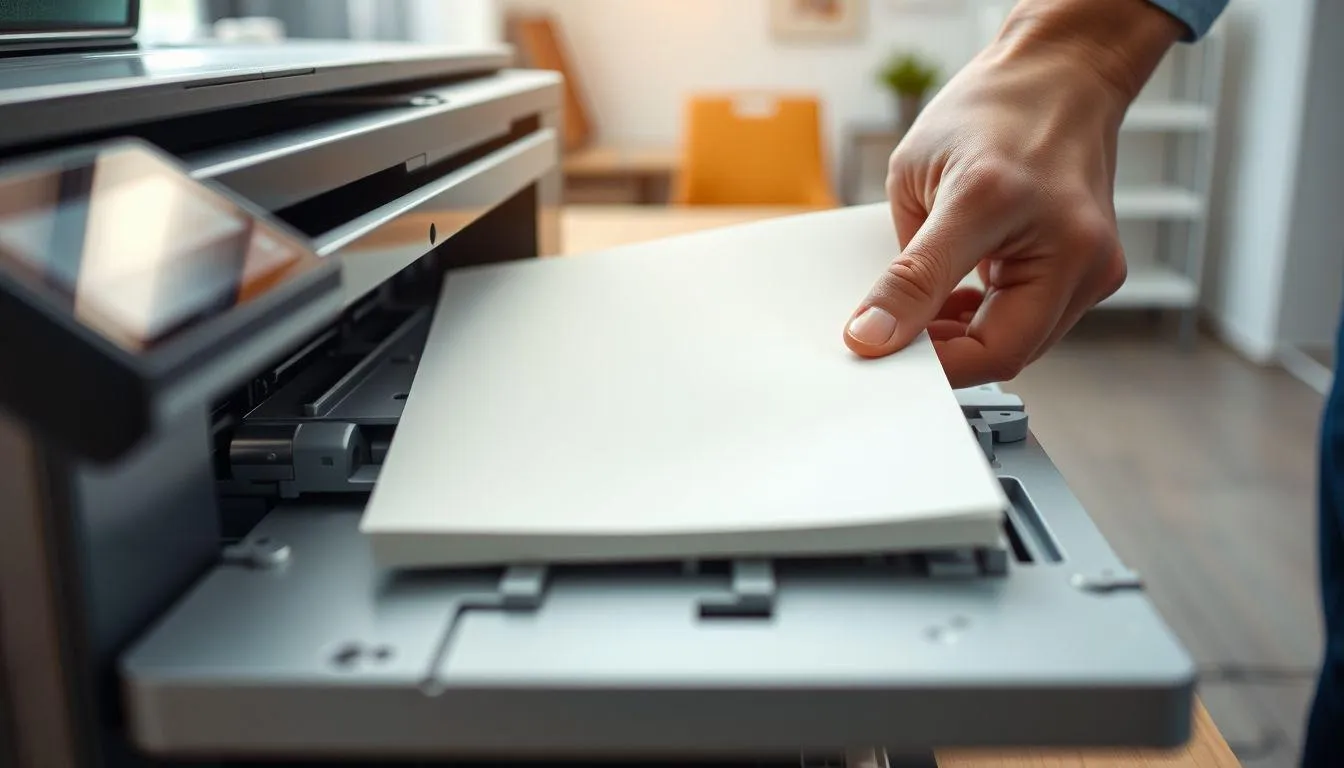
Pemasangan kertas yang benar akan mencegah masalah seperti paper jam dan hasil cetak miring. Berikut langkah-langkah memasukkan kertas dalam cara menggunakan mesin printer yang tepat.
Buka baki kertas (paper tray): Tarik keluar baki kertas atau angkat penutup akses jika printer Anda menggunakan pengisian dari belakang untuk media khusus seperti amplop.[6]
Siapkan dan rapikan kertas: Ambil setumpuk kertas A4 atau ukuran yang dibutuhkan, lalu kipas-kipaskan untuk mengurangi statis dan mencegah beberapa lembar tertarik sekaligus. Pastikan jumlah kertas tidak melebihi batas kapasitas baki.[5]
Masukkan kertas ke baki: Letakkan kertas ke dalam baki dengan rapi. Sesuaikan penahan kertas (paper guides) agar pas dengan ukuran kertas tanpa membengkokkannya. Hal ini penting untuk memastikan pencetakan berjalan lancar.[6]
Pastikan tipe kertas sesuai pengaturan: Pastikan tipe dan ukuran kertas yang dimasukkan sesuai dengan pengaturan pada printer untuk menghindari paper jam dan kesalahan cetak.[6]
Penyimpanan kertas juga penting untuk menjaga kualitas cetak. Simpan kertas di tempat yang kering dan bersih untuk menghindari kelembapan yang bisa menyebabkan kertas macet.[7]
5. Cara Mengisi Tinta atau Toner pada Printer
Tinta atau toner adalah bahan utama yang digunakan printer untuk menghasilkan cetakan. Pengisian yang benar menjadi bagian penting dari cara menggunakan mesin printer agar kualitas cetakan tetap optimal.
Buka kompartemen kartrid: Sebagian besar printer memiliki pintu atau panel bertanda jelas untuk mengakses kartrid. Tunggu hingga printer menampilkan pesan bahwa kartrid siap diakses.[6]
Siapkan kartrid baru: Keluarkan kartrid dari kemasan dan lepaskan tab pelindung pada bagian kepala kartrid. Hati-hati agar tidak menyentuh bagian logam atau nozzle, pegang hanya pada bagian plastiknya.[6]
Pasang kartrid ke slot yang benar: Untuk printer warna, perhatikan stiker atau petunjuk di printer untuk mengetahui slot mana yang sesuai untuk masing-masing warna. Masukkan kartrid dengan posisi bagian elektronik menghadap ke dalam hingga terdengar bunyi klik.[6]
Tutup kompartemen dan lakukan alignment: Setelah semua kartrid terpasang, tutup kembali pintu printer. Printer biasanya akan menjalankan proses alignment secara otomatis untuk memastikan hasil cetak optimal.[3]
6. Cara Mencetak Dokumen dari Komputer
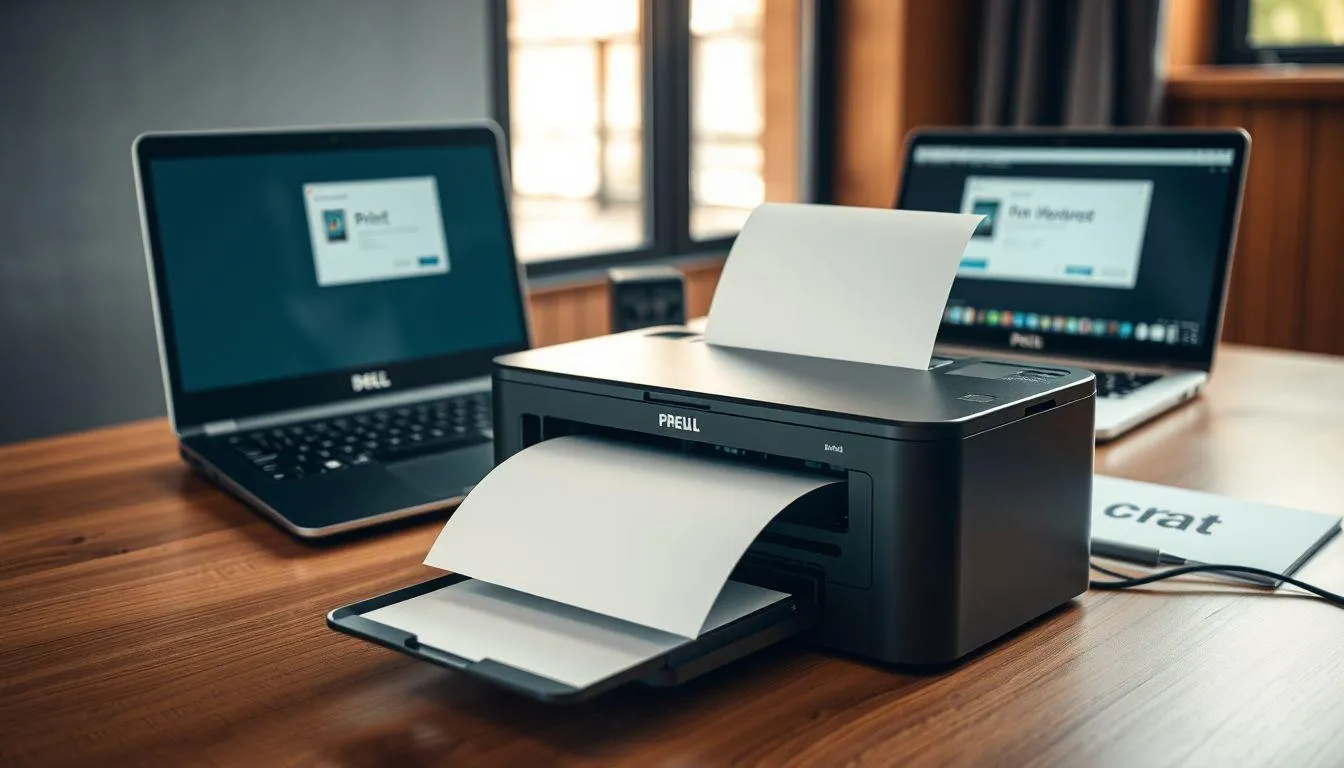
Mencetak dokumen merupakan fungsi utama printer. Berikut adalah langkah-langkah lengkap cara menggunakan mesin printer untuk mencetak file dari komputer atau laptop Anda.
Buka dokumen yang akan dicetak: Gunakan program seperti Microsoft Word, Excel, PDF Reader, atau browser web untuk membuka file yang ingin dicetak.[2]
Akses menu cetak: Klik menu File lalu pilih Print, atau gunakan shortcut keyboard Ctrl + P di Windows atau Cmd + P di Mac untuk membuka jendela pengaturan cetak.[2]
Pilih printer yang benar: Jika ada beberapa printer terhubung, pilih nama printer yang sesuai dari daftar dropdown. Pastikan status printer menunjukkan Ready.[6]
Atur preferensi cetak: Sesuaikan pengaturan seperti ukuran kertas, jumlah salinan, halaman yang akan dicetak, orientasi (potret/landscape), serta kualitas cetak sesuai kebutuhan.[6]
Klik tombol Print: Setelah semua pengaturan sesuai, pastikan baki output tidak terhalang, lalu klik Print. Tunggu hingga proses pencetakan selesai dan jangan menarik kertas sebelum printer benar-benar berhenti.[6]
Pengaturan kualitas cetak berpengaruh pada konsumsi tinta dan kecepatan. Mode draft cocok untuk dokumen sementara, sedangkan mode high quality menghasilkan cetakan yang lebih tajam namun menggunakan lebih banyak tinta.[3]
Baca juga: Panduan memunculkan keyboard di laptop
7. Cara Mencetak Dokumen Langsung dari Smartphone
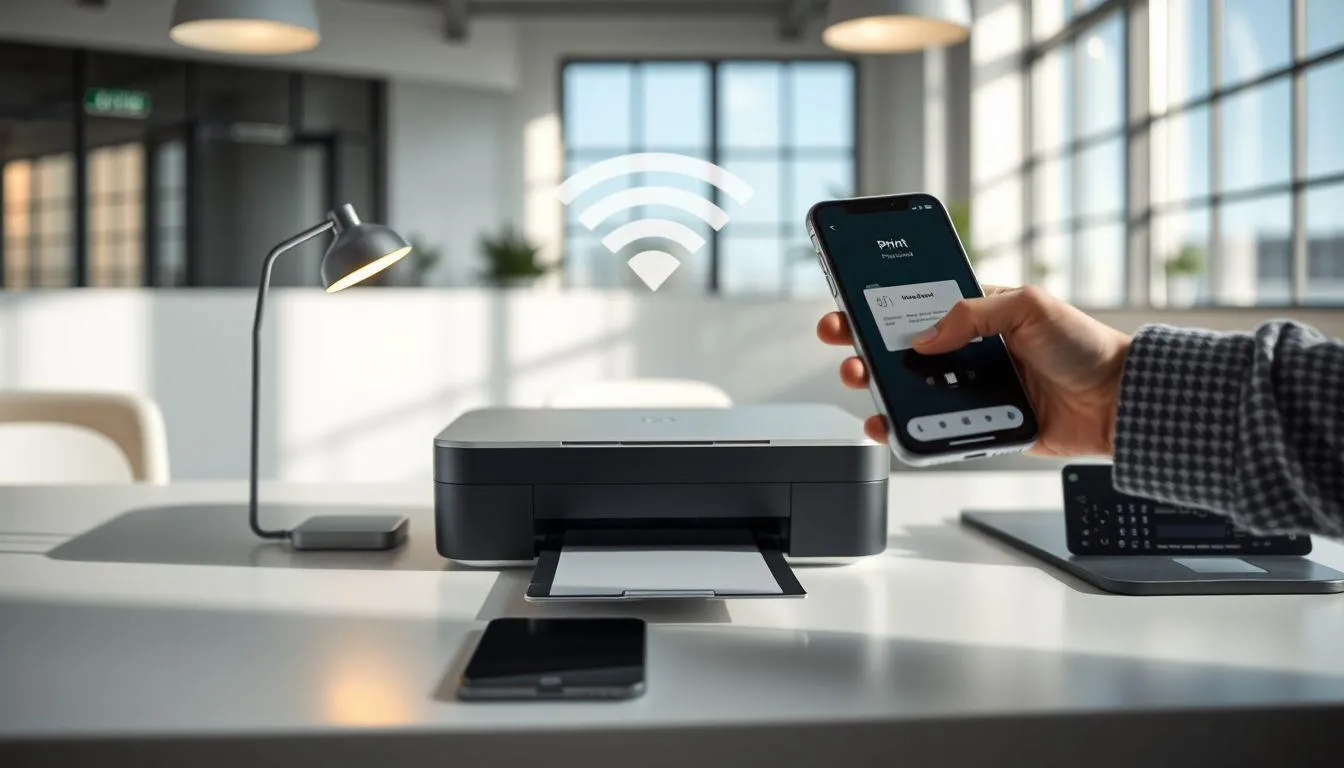
Di era mobile saat ini, mencetak langsung dari smartphone menjadi kebutuhan yang semakin penting. Berikut cara menggunakan mesin printer untuk mencetak dari perangkat Android maupun iPhone.[4]
Pastikan printer dan smartphone terhubung ke jaringan yang sama: Periksa bahwa kedua perangkat terhubung ke jaringan Wi-Fi yang sama agar bisa saling mendeteksi.[4]
Gunakan fitur cetak bawaan: Untuk iPhone, gunakan Apple AirPrint yang mendukung pencetakan langsung dari aplikasi seperti Mail, Photos, dan Safari. Untuk Android, gunakan Mopria Print Service atau Default Print Service yang sudah terpasang.[4]
Instal aplikasi resmi printer jika perlu: Unduh aplikasi seperti HP Smart, Epson iPrint, Canon PRINT, atau Brother iPrint&Scan dari App Store atau Google Play Store untuk fitur yang lebih lengkap.[4]
Buka dokumen dan pilih opsi cetak: Pada iPhone, ketuk tombol Share lalu pilih Print. Pada Android, buka menu tiga titik dan pilih Print atau Share. Pilih printer dari daftar, atur preferensi, lalu tekan Print.[4]
Menurut AARP, pencetakan dari smartphone sangat berguna ketika Anda membutuhkan salinan fisik secara cepat, seperti boarding pass, dokumen penting, atau foto kenangan.[4]
Baca juga: Panduan lengkap cara ngeprint lewat HP
8. Cara Menggunakan Fitur Scan pada Printer Multifungsi
Printer multifungsi (all-in-one) tidak hanya bisa mencetak, tetapi juga memindai dokumen. Fitur ini sangat berguna untuk mengubah dokumen fisik menjadi file digital, dan merupakan bagian dari cara menggunakan mesin printer secara optimal.[6]
Letakkan dokumen pada kaca scanner: Posisikan dokumen menghadap ke bawah pada kaca pemindai, atau masukkan ke ADF (Auto Document Feeder) dengan menghadap ke atas jika ingin memindai banyak halaman sekaligus.[6]
Buka software pemindaian: Jalankan aplikasi scanning di komputer atau gunakan software bawaan printer. Di Windows, Anda juga bisa menggunakan Windows Scan.[6]
Atur preferensi pemindaian: Pilih tipe file output (PDF, JPEG, atau TIFF), resolusi, dan pengaturan warna yang sesuai dengan kebutuhan dokumen Anda.[6]
Mulai proses scan dan simpan: Ikuti petunjuk di layar untuk memulai pemindaian. Setelah selesai, simpan, kirim melalui email, atau edit dokumen hasil scan sesuai keperluan.[6]
Baca juga: Cara menggunakan scanner dengan mudah dan praktis
9. Cara Mencetak Halaman Uji (Test Page) untuk Verifikasi
Setelah semua pengaturan selesai, langkah penting yang sering terlewat dalam cara menggunakan mesin printer adalah mencetak test page. Halaman uji membantu memverifikasi bahwa instalasi berhasil dan printer berfungsi dengan benar.[8]
Akses pengaturan printer di komputer: Di Windows, ketik Devices and Printers pada kolom pencarian taskbar lalu pilih hasilnya. Di Mac, buka System Preferences kemudian pilih Printers & Scanners.[8]
Pilih printer dan cetak test page: Klik kanan pada printer Anda (Windows) atau pilih printer dari daftar (Mac), kemudian pilih opsi Print Test Page.[8]
Periksa hasil cetak: Evaluasi halaman uji dengan memperhatikan kualitas warna (harus konsisten dan cerah), ketajaman teks, serta apakah ada garis-garis atau area yang pudar yang mengindikasikan masalah pada nozzle atau level tinta.[8]
Lakukan troubleshooting jika diperlukan: Jika hasil cetak tidak memuaskan, jalankan fitur pembersihan printhead melalui pengaturan printer lalu cetak ulang test page.[5]
10. Cara Mengatasi Paper Jam pada Printer
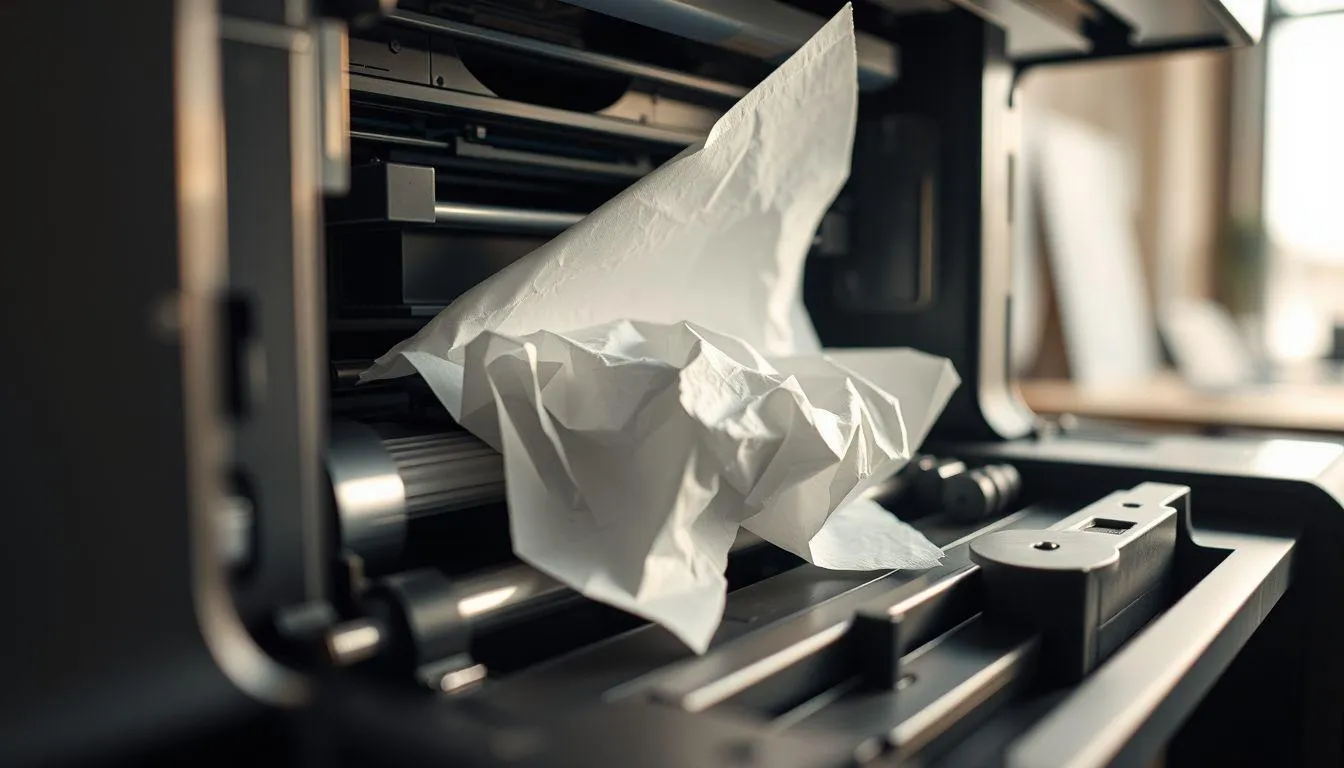
Paper jam atau kertas macet adalah masalah yang paling sering terjadi saat mengoperasikan printer. Mengetahui cara mengatasinya merupakan pengetahuan penting dalam cara menggunakan mesin printer sehari-hari.[5]
Matikan printer terlebih dahulu: Saat terjadi paper jam, matikan printer dan cabut dari sumber listrik sebelum mencoba melepaskan kertas yang tersangkut.[5]
Keluarkan kertas secara perlahan: Buka panel akses dan tarik kertas yang macet secara perlahan searah arah pengisian kertas. Jangan menarik dengan paksa karena bisa meninggalkan sobekan kertas di dalam mesin.[5]
Periksa sisa sobekan: Cek apakah ada potongan kecil kertas yang masih tersisa di dalam printer. Keluarkan dengan hati-hati untuk mencegah jam berulang.[5]
Cegah paper jam di kemudian hari: Selalu rapikan kertas sebelum dimasukkan ke baki, jangan melebihi batas kapasitas (biasanya sekitar 100 lembar), dan pastikan tipe media cetak sesuai dengan pengaturan printer.[5]
Baca juga: Cara menggunakan USB di HP Android
11. Jenis-Jenis Printer dan Kegunaannya
Sebelum mendalami cara menggunakan mesin printer lebih lanjut, penting untuk mengenal berbagai jenis printer yang tersedia di pasaran. Setiap tipe memiliki teknologi dan keunggulan yang berbeda, sehingga pemilihan yang tepat akan menentukan efisiensi penggunaan.
Printer Inkjet: Bekerja dengan menyemprotkan tinta cair melalui nozzle mikro ke kertas. Cocok untuk mencetak dokumen dan foto berwarna berkualitas tinggi di rumah atau kantor kecil. Harga perangkat relatif terjangkau, namun tinta bisa cepat habis untuk volume cetak tinggi.[6]
Printer Laser: Menggunakan toner bubuk dan sinar laser untuk menghasilkan cetakan. Printer laser lebih cepat dan efisien untuk mencetak dokumen teks dalam jumlah besar, sehingga sering dipilih untuk lingkungan kantor.[6]
Printer Ink Tank: Merupakan pengembangan dari teknologi inkjet dengan tangki tinta besar yang bisa diisi ulang. Sangat ekonomis untuk volume cetak tinggi karena satu botol tinta dapat mencetak ribuan halaman.[6]
Printer All-in-One (Multifungsi): Menggabungkan fungsi cetak, scan, copy, dan terkadang fax dalam satu perangkat. Pilihan ideal untuk pengguna yang membutuhkan fleksibilitas tinggi.[6]
Printer Thermal: Menggunakan panas untuk mencetak pada kertas khusus yang sensitif terhadap suhu. Umum digunakan pada mesin kasir dan sistem point of sale karena kecepatan cetak yang tinggi serta biaya operasional rendah.[6]
Printer Wireless: Terhubung ke perangkat melalui jaringan Wi-Fi tanpa kabel, memudahkan pencetakan dari berbagai perangkat termasuk smartphone dan tablet.[2]
Baca juga: TIK dan komponen teknologi termasuk printer dan scanner
12. Tips Perawatan Printer agar Awet dan Tahan Lama
Perawatan rutin merupakan kunci agar printer Anda berfungsi optimal dalam jangka panjang. Menurut panduan dari HP, rata-rata umur printer berkisar antara 3 hingga 7 tahun, namun perawatan yang tepat bisa memperpanjang masa pakai secara signifikan.[1] Berikut tips perawatan penting yang melengkapi pengetahuan cara menggunakan mesin printer dengan benar.
Bersihkan printer secara berkala: Gunakan kain lembut bebas serat untuk membersihkan bagian luar printer. Bersihkan bagian dalam seperti baki kertas dan roller dari debu dan sisa kertas secara rutin setiap 2-3 bulan untuk mencegah masalah cetak.[7]
Jalankan siklus pembersihan printhead: Printer inkjet perlu pembersihan nozzle secara rutin agar tidak tersumbat oleh tinta kering. Gunakan fitur cleaning yang biasanya sudah tersedia di menu pengaturan printer.[7]
Cetak secara rutin minimal seminggu sekali: Mencetak halaman kecil atau test page setidaknya sekali seminggu membantu menjaga tinta tetap mengalir dan mencegah pengeringan pada printhead.[7]
Gunakan tinta atau toner yang kompatibel: Pastikan kartrid yang digunakan sesuai dengan model printer Anda. Penggunaan tinta yang tidak kompatibel bisa menyebabkan penyumbatan dan menurunkan kualitas cetak.[7]
Matikan printer dengan benar: Selalu gunakan tombol power pada printer untuk mematikannya. Jangan langsung mencabut kabel listrik karena printer perlu menutup nozzle tinta dan memindahkan printhead ke posisi aman.[7]
Perbarui firmware secara berkala: Pembaruan firmware sering kali mencakup perbaikan bug, peningkatan performa, dan kompatibilitas dengan sistem operasi terbaru. Periksa pembaruan melalui panel kontrol printer atau software manajemen.[1]
Lindungi printer dari debu dan kelembapan: Jika printer jarang digunakan, tutupi dengan penutup kain. Letakkan di area yang kering dan terhindar dari paparan sinar matahari langsung atau sumber panas.[7]
Joel Hess, penulis di BarcodeFactory Blog, menyatakan: "Ketika Anda mengamankan jaringan, Anda tidak hanya melindungi informasi perusahaan tetapi juga menjaga integritas perangkat keras secara keseluruhan sehingga menghemat uang."[8]
Baca juga: Cara menggunakan mouse wireless untuk produktivitas
13. Masalah Umum Printer dan Solusi Mengatasinya
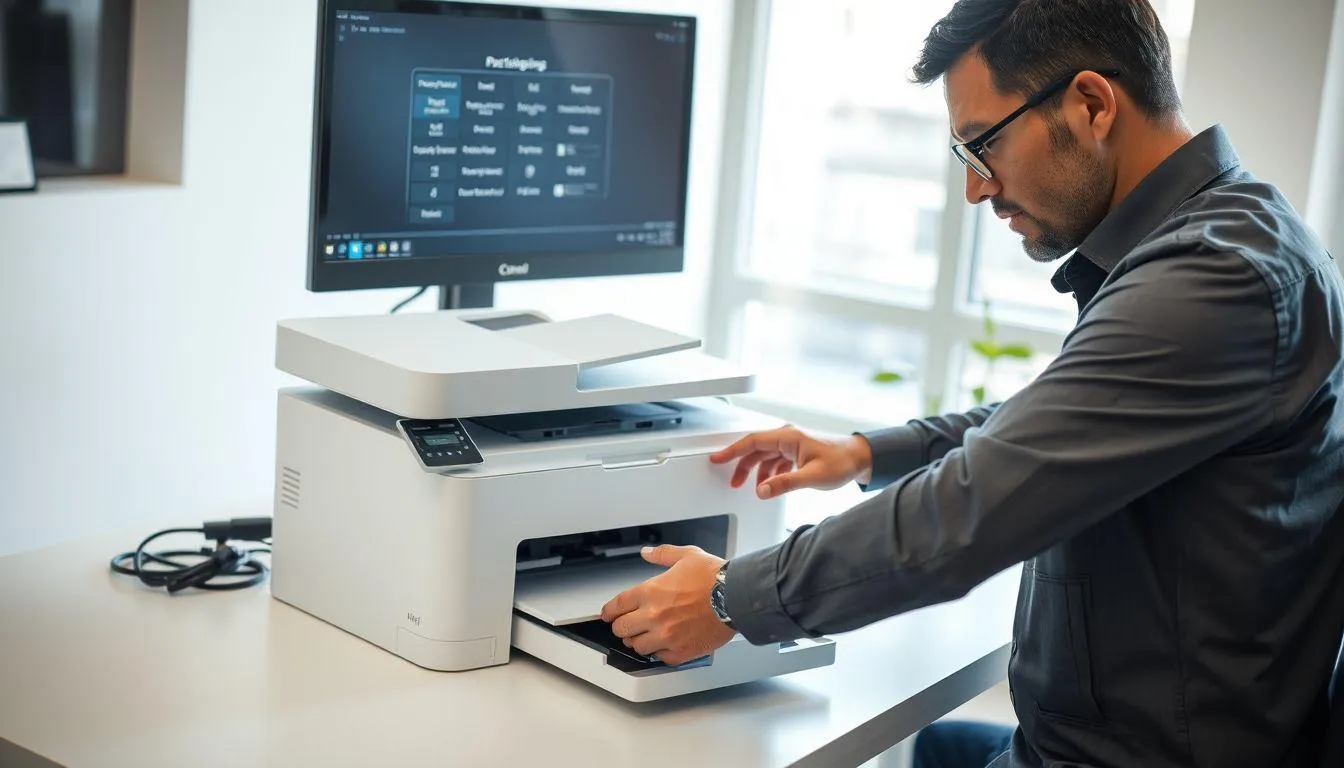
Meskipun sudah memahami cara menggunakan mesin printer dengan baik, terkadang masalah teknis tetap muncul. Mengenali masalah umum beserta solusinya akan membantu Anda mengatasi kendala dengan cepat tanpa perlu bantuan teknisi. Berikut beberapa masalah yang sering terjadi beserta cara penanganannya.[5]
Printer tidak terdeteksi komputer: Pastikan koneksi USB atau Wi-Fi sudah benar. Restart kedua perangkat untuk menyegarkan koneksi. Perbarui driver printer ke versi terbaru, dan coba gunakan port USB yang berbeda jika menggunakan koneksi kabel.[5]
Hasil cetak bergaris atau pudar: Masalah ini biasanya disebabkan oleh nozzle yang tersumbat atau level tinta yang rendah. Jalankan fitur pembersihan printhead dan alignment melalui pengaturan printer. Jika masih berlanjut, periksa dan ganti kartrid yang sudah habis.[5]
Pencetakan sangat lambat: Turunkan kualitas cetak ke mode draft atau normal karena pengaturan kualitas tinggi mengonsumsi lebih banyak tinta dan waktu. Pertimbangkan juga menggunakan koneksi kabel daripada Wi-Fi untuk kecepatan yang lebih stabil.[5]
Koneksi Wi-Fi printer tidak stabil: Pastikan printer berada dalam jangkauan router. Restart router dan printer, periksa apakah firmware sudah diperbarui, dan pastikan tidak ada gangguan sinyal dari perangkat elektronik lain.[5]
Print queue macet: Jika dokumen terjebak di antrian cetak, buka pengaturan printer di komputer, batalkan semua pekerjaan cetak yang tertunda, lalu coba kirim ulang perintah cetak. Di Windows, Anda juga bisa me-restart layanan Print Spooler melalui menu Services.[5]
Kartrid baru tidak terdeteksi: Lepaskan dan pasang kembali kartrid dengan memastikan terpasang hingga klik. Periksa apakah segel pelindung sudah dilepas sepenuhnya. Jika masih bermasalah, coba pasang kartrid lama terlebih dahulu lalu ganti lagi dengan yang baru.[5]
Baca juga: Cara menyambungkan HP ke laptop untuk berbagai kebutuhan
14. Keamanan Jaringan saat Menggunakan Printer Wireless
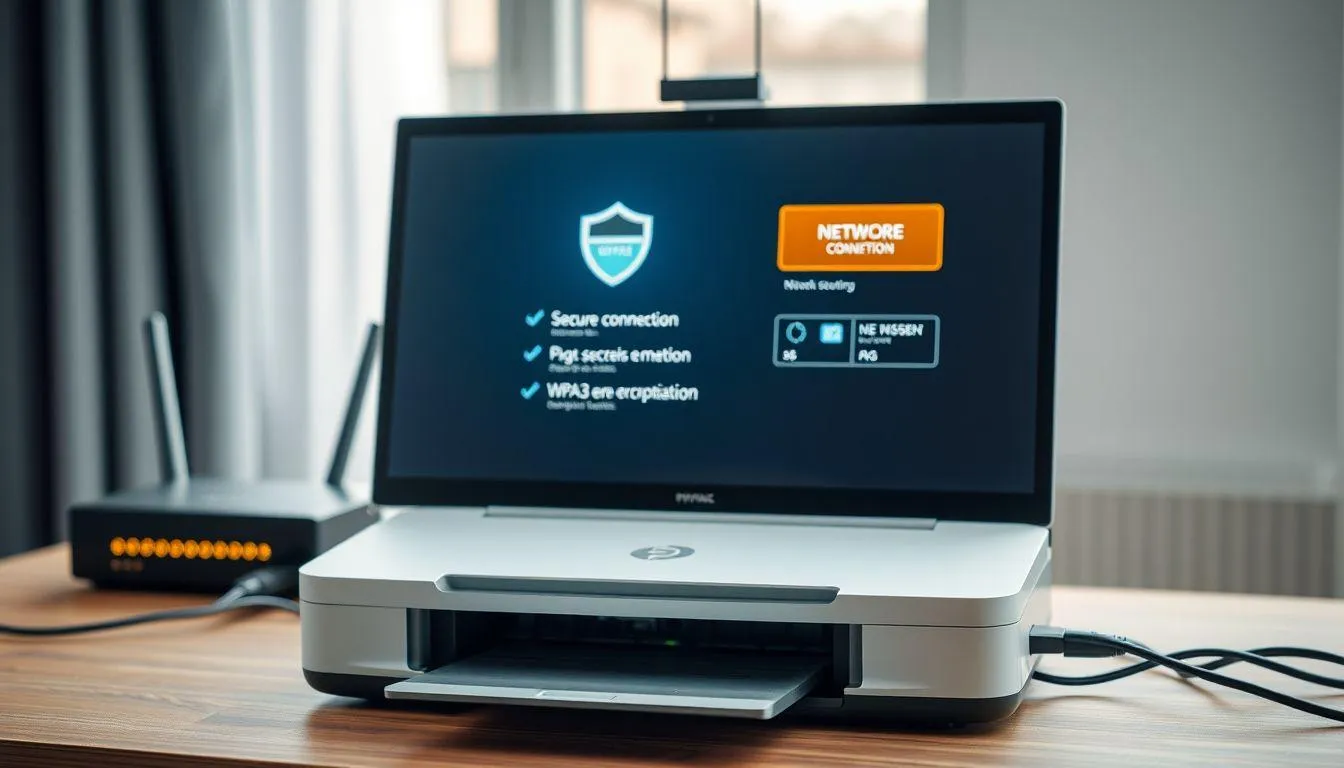
Aspek keamanan sering diabaikan saat mengoperasikan printer wireless. Padahal, printer yang terhubung ke jaringan bisa menjadi titik rentan jika tidak diamankan dengan baik. Berikut langkah-langkah keamanan yang perlu diterapkan sebagai bagian dari pemahaman cara menggunakan mesin printer di era digital.
Pertama, aktifkan enkripsi WPA3 pada router Anda untuk melindungi data yang dikirim antara perangkat dan printer. Ganti juga kata sandi default pada printer karena kata sandi bawaan pabrik mudah ditebak oleh pihak yang tidak bertanggung jawab. Pertimbangkan untuk membuat jaringan tamu terpisah khusus untuk pengunjung agar perangkat utama termasuk printer tetap aman.[8]
Selain itu, pastikan firmware printer selalu diperbarui. Pembaruan firmware tidak hanya meningkatkan performa, tetapi juga menutup celah keamanan yang bisa dieksploitasi. Untuk lingkungan kantor, tetapkan IP statis pada printer agar koneksi lebih stabil dan mudah dikelola oleh administrator jaringan.[8]
Terakhir, jika printer mendukung fitur scan-to-email atau pencetakan jarak jauh, aktifkan autentikasi pengguna untuk memastikan hanya orang yang berwenang yang dapat mengakses fungsi tersebut. Fitur pull printing juga sangat berguna di lingkungan bersama, di mana dokumen baru dicetak setelah pengguna melakukan autentikasi langsung di printer.[8]
Baca juga: Cara menggunakan OTG di HP untuk mencetak dokumen via USB
15. FAQ
Apakah semua printer bisa langsung digunakan tanpa instalasi driver?
Sebagian besar sistem operasi modern seperti Windows dan macOS dapat mendeteksi dan menginstal driver printer secara otomatis saat perangkat dihubungkan. Namun, untuk mendapatkan fitur lengkap dan performa optimal, disarankan menginstal driver dan software resmi dari produsen printer.[3]
Bagaimana cara menggunakan mesin printer tanpa komputer?
Anda bisa mencetak dokumen langsung dari smartphone menggunakan koneksi Wi-Fi atau Bluetooth. Unduh aplikasi cetak resmi dari produsen printer, hubungkan ke jaringan yang sama, lalu pilih file dan kirim perintah cetak dari ponsel Anda.[4]
Mengapa hasil cetakan printer bergaris atau tidak rata?
Cetakan bergaris biasanya disebabkan oleh nozzle printhead yang tersumbat, level tinta rendah, atau printhead yang tidak sejajar. Jalankan fitur head cleaning dan alignment dari menu perawatan printer untuk mengatasi masalah ini.[5]
Berapa lama rata-rata umur pakai sebuah printer?
Rata-rata umur printer berkisar antara 3 hingga 7 tahun tergantung tipe, pola penggunaan, dan kualitas perawatan. Printer laser umumnya memiliki umur lebih panjang yaitu 5-10 tahun, sementara printer inkjet rata-rata bertahan 3-5 tahun dengan perawatan yang baik.[1]
Apa yang harus dilakukan jika printer mengalami paper jam?
Matikan printer terlebih dahulu, lalu buka panel akses dan tarik kertas yang tersangkut secara perlahan searah arah pengisian normal. Pastikan tidak ada sisa sobekan yang tertinggal di dalam mesin. Untuk mencegah paper jam berulang, rapikan kertas sebelum dimasukkan dan jangan melebihi kapasitas baki.[5]
Apakah bisa mencetak dari HP ke printer menggunakan kabel USB?
Ya, Anda bisa menggunakan kabel USB OTG untuk menghubungkan smartphone ke printer yang mendukung koneksi USB. Pastikan smartphone Anda kompatibel dengan fitur OTG dan instal aplikasi cetak yang mendukung koneksi USB.[10]
Seberapa sering printer perlu dibersihkan?
Bersihkan bagian luar printer setiap bulan dan bagian dalam setiap 2-3 bulan. Jalankan siklus pembersihan printhead secara rutin, terutama jika printer jarang digunakan. Untuk printer dengan volume cetak tinggi, pertimbangkan servis profesional setiap 6-12 bulan agar kondisi mesin tetap optimal.[1]
Memahami cara menggunakan mesin printer secara menyeluruh, mulai dari setup awal hingga perawatan rutin, akan memastikan perangkat Anda selalu siap digunakan kapan pun dibutuhkan. Dengan mengikuti panduan di atas dan menerapkan kebiasaan perawatan yang baik, printer Anda bisa bekerja dengan optimal dan bertahan lebih lama. Jangan lupa untuk selalu memperbarui driver dan firmware agar kompatibilitas dengan perangkat terbaru tetap terjaga.
Baca juga: Cara scan dokumen di HP untuk Android dan iPhone
Daftar Referensi
- HP. Complete Printer Maintenance Guide: Expert Tips to Extend Life. Diakses pada 9 April 2026, dari https://www.hp.com/us-en/shop/tech-takes/extend-your-printers-life
- GCF Global. Basic Computer Skills: How to Set Up a New Printer. Diakses pada 9 April 2026, dari https://edu.gcfglobal.org/en/basic-computer-skills/how-to-set-up-a-new-printer/1/
- Dummies. Printers & Scanners — How to Install and Use Printers. Diakses pada 9 April 2026, dari https://www.dummies.com/category/books/printers-scanners-33552/
- AARP. How to Print From Your iPhone or Android Smartphone. Diakses pada 9 April 2026, dari https://www.aarp.org/personal-technology/print-from-smartphone/
- LD Products. 13 Common Printer Problems and How to Fix Them. Diakses pada 9 April 2026, dari https://www.ldproducts.com/blog/troubleshooting-printer-problems/
- Copysonic. A Beginner's Guide on How to Use a Printer. Diakses pada 9 April 2026, dari https://copysonic.com.au/resources/a-beginners-guide-on-how-to-use-a-printer/
- CompAndSave. Printer Maintenance Tips to Extend Lifespan — Guide 2025. Diakses pada 9 April 2026, dari https://www.compandsave.com/blog/posts/printer-maintenance-tips-to-extend-lifespan-guide-2025.html
- TekDash. Printer Setup Checklist: 8 Steps for Trouble-Free Printing. Diakses pada 9 April 2026, dari https://tekdash.com/blog/printer-setup-checklist-8-steps-for-trouble-free-printing
- KapanLagi.com. 4 Cara Menginstal Printer ke Laptop dengan Mudah dan Langsung Bisa Dipakai. Diakses pada 9 April 2026, dari https://plus.kapanlagi.com/cara-menginstal-printer-ke-laptop-dengan-mudah-dan-langsung-bisa-dipakai-cek-panduannya-d29a6f.html
- KapanLagi.com. Cara Ngeprint Lewat HP: Panduan Lengkap Mencetak Dokumen dari Smartphone. Diakses pada 9 April 2026, dari https://www.kapanlagi.com/feeds/cara-ngeprint-lewat-hp-panduan-lengkap-mencetak-dokumen-dari-smartphone-fd94a1584b.html




(kpl/psp)



Advertisement
D Academy 8
-
Prestasi Selebritis Valen DA7 dan Mila DA7 Raih Dua Nominasi AMI Awards 2026

-
Dangdut Academy Selfi Yamma Ungkap Pernah Dibully Usai Pingsan di Panggung