Liputan6.com
 Kapanlagi.com
 Bola.net
 Bola.com
 Merdeka.com
 Fimela.com
 Brilio.net


Cara Merefresh Laptop Menggunakan Keyboard dengan 9 Metode Praktis untuk Semua Sistem Operasi
cara merefresh laptop menggunakan keyboard (Ilustrasi AI)
Kapanlagi.com - Cara merefresh laptop menggunakan keyboard merupakan keterampilan dasar yang wajib dikuasai setiap pengguna komputer. Shortcut yang paling umum untuk refresh adalah tombol F5 atau CTRL + R di Windows, dan Command + R untuk macOS. Menguasai berbagai pintasan ini akan membuat aktivitas sehari-hari di depan layar menjadi jauh lebih efisien.
Merefresh desktop adalah salah satu tugas paling sederhana namun penting bagi pengguna Windows, karena refresh cepat memastikan desktop menampilkan perubahan terbaru secara akurat, seperti file yang baru ditambahkan, dipindahkan, atau dihapus. Mengetahui cara merefresh laptop menggunakan keyboard menjadi sangat berguna ketika touchpad atau mouse sedang tidak berfungsi.
Meskipun Windows secara otomatis melakukan refresh, beberapa situasi memerlukan refresh manual untuk memperbarui tampilan desktop. Selain tombol F5, terdapat beragam kombinasi keyboard lain yang bisa dipakai sesuai kebutuhan dan sistem operasi yang digunakan.
Advertisement
Menurut Kapanlagi.com, cara refresh laptop yang benar dan tepat bisa membantu masalah pada laptop. Dengan demikian, pengguna tidak perlu mematikan laptop secara mendadak, meskipun melakukan refresh terlalu sering juga berpotensi menimbulkan masalah.[9]
1. 1. Cara Merefresh Laptop Menggunakan Keyboard dengan Tombol F5
Metode pertama dan paling populer untuk merefresh laptop adalah dengan menekan tombol F5. Tombol F5 merupakan function key yang terdapat di bagian atas hampir semua keyboard komputer, dan umumnya digunakan untuk merefresh halaman web di browser. Cara merefresh laptop menggunakan keyboard ini berlaku di semua versi Windows.[7]
Pastikan posisi di Desktop: Minimalisasi semua jendela aplikasi agar tampilan desktop terlihat, atau tekan Windows + D untuk langsung menuju desktop.[2]
Tekan tombol F5: Saat berada di desktop, tekan tombol F5 untuk merefresh layar. Tampilan ikon dan file di desktop akan diperbarui secara instan.[2]
Ulangi jika diperlukan: Anda bisa menekan F5 beberapa kali jika perubahan belum terlihat, namun jangan berlebihan agar tidak membebani CPU.
Menurut How-To Geek, metode ini juga berfungsi di browser populer seperti Chrome, Firefox, dan Edge untuk memuat ulang halaman web yang sedang dibuka.[3]
2. 2. Cara Merefresh Laptop Menggunakan Keyboard dengan Fn + F5
Di banyak laptop modern, tombol F5 memiliki fungsi ganda. Menekan F5 saja mungkin justru mengaktifkan fungsi multimedia seperti mengatur kecerahan layar. Untuk itu, cara merefresh laptop menggunakan keyboard pada perangkat terbaru memerlukan kombinasi tambahan.
Identifikasi fungsi tombol F5: Jika tombol F5 memiliki ikon tambahan pada permukaannya, itu menandakan bahwa tombol tersebut memiliki fungsi sekunder.[7]
Tekan Fn + F5 bersamaan: Pada beberapa laptop Windows 10 dan 11, Anda mungkin perlu menekan tombol fungsi Fn bersamaan dengan F5 untuk melakukan refresh.[5]
Cek pengaturan Fn Lock: Jika kombinasi Fn + F5 tidak berfungsi, tekan Fn + Esc untuk mengganti mode fungsi standar pada keyboard.[7]
Setiap function key memiliki dua fungsi pada keyboard laptop dan desktop yang dilengkapi tombol Fn, dan sayangnya tidak ada standar untuk fungsi sekunder masing-masing tombol, sehingga setiap keyboard bisa berbeda. Pastikan Anda memeriksa manual laptop untuk mengetahui konfigurasi yang tepat.[7]
3. 3. Cara Merefresh Laptop Menggunakan Keyboard dengan CTRL + R
Selain F5, kombinasi CTRL + R merupakan alternatif yang sangat berguna untuk merefresh. Tekan F5 atau Ctrl+R untuk merefresh layar secara instan, dan shortcut ini berfungsi di browser maupun File Explorer. Berikut langkah-langkah cara merefresh laptop menggunakan keyboard dengan metode ini.[6]
Buka halaman yang ingin direfresh: Pastikan browser atau File Explorer dalam keadaan aktif di layar.
Tekan CTRL + R secara bersamaan: Tahan tombol CTRL terlebih dahulu, lalu tekan huruf R. Halaman atau tampilan folder akan dimuat ulang.
Lepaskan kedua tombol: Proses refresh akan berjalan otomatis, dan konten terbaru akan ditampilkan.[6]
Baca juga: Cara Kembali di Laptop Menggunakan Keyboard dengan Berbagai Metode Praktis
4. 4. Cara Hard Refresh dengan Ctrl + F5 di Browser
Terkadang refresh biasa tidak cukup untuk menampilkan konten terbaru di browser. Ini terjadi karena browser menyimpan salinan data halaman web dalam bentuk cache. Browser menyimpan salinan data website ke komputer Anda dalam bentuk file yang disebut cache, dan saat memuat website, Anda sering melihat salinan lokal elemen dari situs tersebut. Untuk mengatasi hal ini, cara merefresh laptop menggunakan keyboard dengan metode hard refresh sangat direkomendasikan.[3]
Buka halaman web yang bermasalah: Pastikan browser menampilkan halaman yang ingin diperbarui secara paksa.
Tekan Ctrl + F5: Anda bisa memaksa refresh halaman di desktop atau laptop Windows dengan menekan CTRL dan F5 secara bersamaan.[5]
Alternatif shortcut: Untuk Chrome, Firefox, atau Edge di Windows, tekan Ctrl+F5 (jika tidak berfungsi, coba Shift+F5 atau Ctrl+Shift+R).[3]
Tunggu proses selesai: Setelah melakukan hard refresh, halaman web akan tampak kosong sejenak dan proses pemuatan ulang akan memakan waktu lebih lama dari biasanya, karena browser mengunduh ulang semua data dan gambar.[3]
5. 5. Cara Merefresh Laptop Menggunakan Keyboard dengan Shift + F10
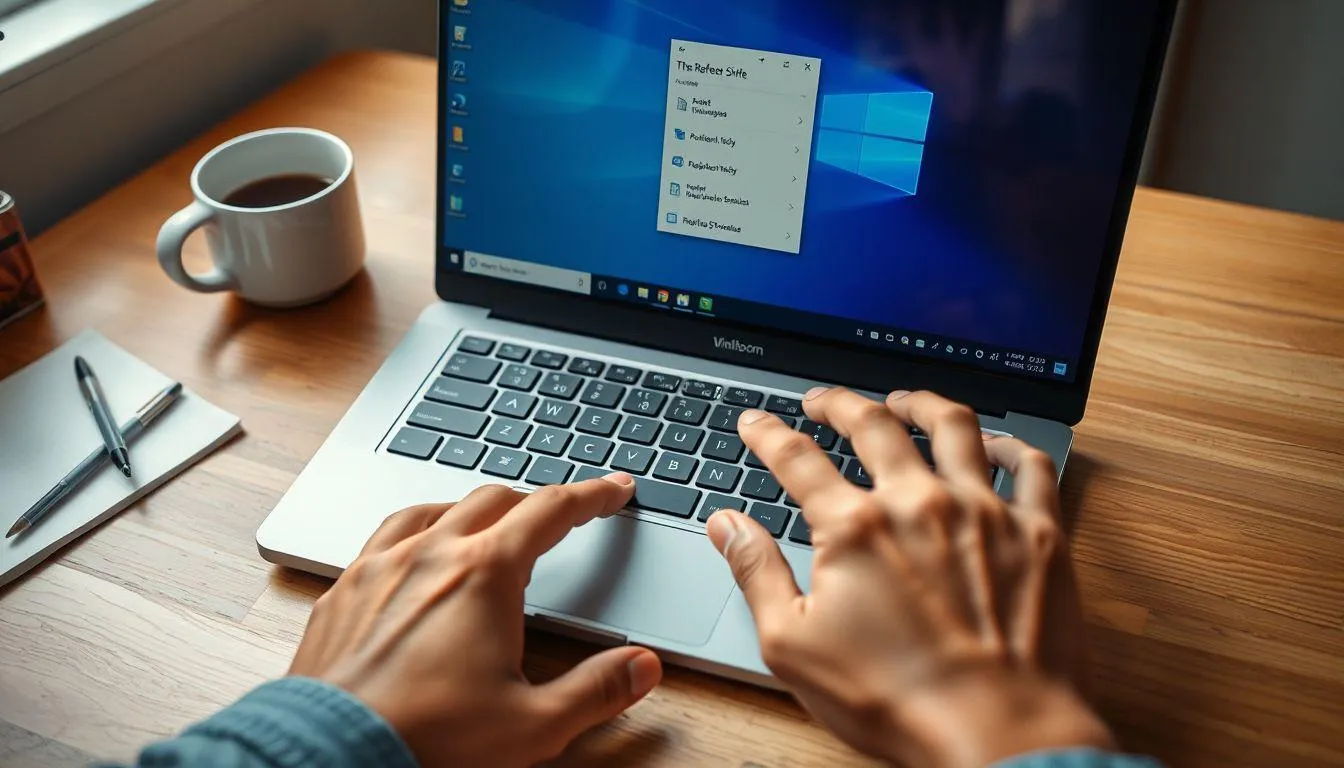
Metode Shift + F10 memberikan pendekatan berbeda untuk merefresh desktop. Pintasan ini sangat membantu ketika Anda ingin mengakses menu konteks tanpa mouse. Berikut langkah-langkah cara merefresh laptop menggunakan keyboard melalui pintasan ini.
Pastikan berada di desktop: Tekan Windows + D untuk meminimalkan semua jendela dan menampilkan desktop.
Tekan Shift + F10: Menekan Shift + F10 akan membuka menu konteks klasik, di mana Anda bisa memilih opsi Refresh.[2]
Pilih opsi Refresh: Saat Anda menekan Shift + F10, menu konteks akan muncul di layar, lalu pilih Refresh dari menu tersebut.[10]
Jika tidak ada opsi Refresh di menu konteks (khususnya di Windows 11), klik opsi Show More untuk mengakses menu tradisional yang memuat pilihan Refresh.[5]
6. 6. Cara Merefresh Laptop Menggunakan Keyboard via Windows + D lalu F5
Kombinasi dua shortcut ini sangat praktis saat Anda sedang membuka banyak aplikasi dan ingin merefresh tampilan desktop dengan cepat. Metode ini menggabungkan dua fungsi keyboard yang saling melengkapi untuk cara merefresh laptop menggunakan keyboard yang efisien.
Tekan Windows + D: Semua jendela yang terbuka akan langsung diminimalkan, dan tampilan desktop langsung terlihat.[1]
Tekan F5 atau Fn + F5: Setelah desktop aktif, tekan F5 untuk merefresh tampilan ikon dan file di desktop.[2]
Kembali ke aplikasi: Tekan Windows + D sekali lagi untuk mengembalikan semua jendela yang sebelumnya terbuka ke posisi semula.
Baca juga: Cara Shutdown Laptop Menggunakan Keyboard dengan Mudah dan Cepat
7. 7. Cara Merefresh Laptop dengan Restart Windows Explorer via Task Manager
Metode ini merupakan langkah troubleshooting paling komprehensif untuk masalah yang lebih dalam, seperti ketika desktop sepenuhnya membeku atau tidak responsif, karena selain merefresh visual, metode ini juga memulihkan proses inti desktop. Berikut cara merefresh laptop menggunakan keyboard melalui Task Manager.[2]
Buka Task Manager: Gunakan shortcut keyboard Ctrl + Shift + Esc untuk membuka Task Manager.[2]
Cari Windows Explorer: Di tab Processes, klik kanan pada entri Windows Explorer dan pilih Restart.[2]
Tunggu proses selesai: Seluruh antarmuka Windows, termasuk taskbar dan desktop, akan dimuat ulang tanpa perlu merestart laptop secara penuh.
Metode ini sangat berguna saat masalah tampilan tidak bisa diselesaikan dengan refresh standar. Jika laptop mengalami freeze yang lebih parah, pertimbangkan langkah restart.
8. 8. Cara Merefresh Laptop macOS dengan Command + R
Pengguna MacBook memerlukan pendekatan berbeda karena sistem operasi macOS tidak menggunakan tombol F5 untuk refresh. Berbeda dengan Windows, macOS tidak menetapkan tombol F5 sederhana untuk merefresh halaman. Berikut cara merefresh laptop menggunakan keyboard di perangkat macOS.[5]
Pastikan aplikasi aktif: Buka browser atau aplikasi yang ingin direfresh dan pastikan jendelanya berada di posisi paling depan.
Tekan Command + R: Anda bisa merefresh aplikasi dengan menekan tombol Command + R bersamaan, dan perintah yang sama bisa digunakan untuk merefresh halaman web.[5]
Hard refresh di Mac: Untuk Chrome atau Firefox di Mac, tekan Shift+Command+R.[3]
Pada MacBook, fungsi utama tombol F5 secara default adalah menurunkan kecerahan backlight keyboard. Oleh karena itu, pengguna Mac perlu menggunakan kombinasi Command sebagai pengganti.[7]
9. 9. Cara Merefresh Desktop macOS dengan Force Quit Finder
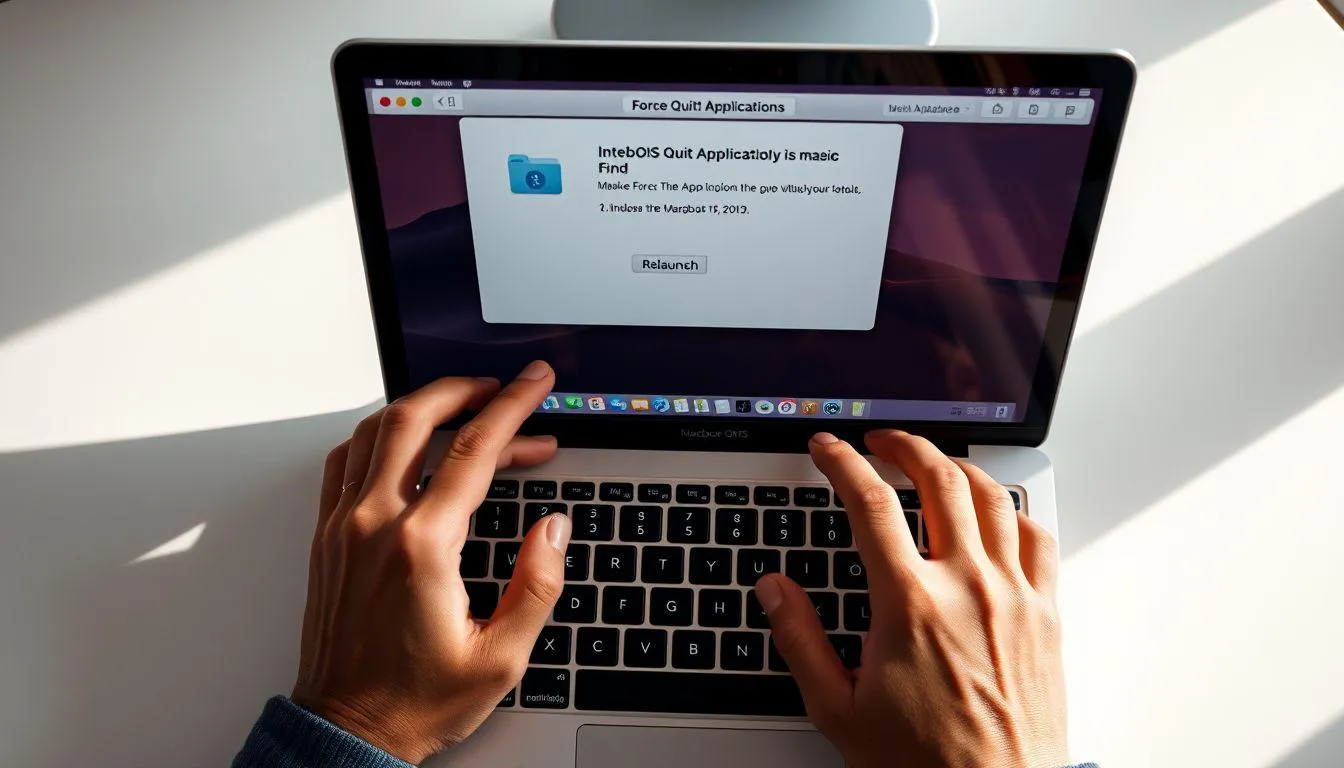
Selain Command + R, pengguna macOS juga bisa merefresh desktop melalui Force Quit Finder. Metode ini setara dengan restart Windows Explorer di Windows. Cara merefresh laptop menggunakan keyboard melalui Finder sangat efektif untuk memperbarui tampilan desktop macOS.
Buka Force Quit: Tekan tombol Command + Option + Esc untuk membuka aplikasi Force Quit.[5]
Pilih Finder: Pilih Finder dan klik Relaunch untuk merefresh desktop Anda.[5]
Tunggu proses selesai: Desktop macOS akan dimuat ulang dan menampilkan semua perubahan terbaru pada ikon dan file.
Baca juga: Cara Restart Laptop Menggunakan Keyboard untuk Windows dan MacBook
10. Fungsi dan Manfaat Refresh pada Laptop
Memahami fungsi refresh akan membantu Anda menggunakan fitur ini dengan lebih bijak. Refresh hanya memengaruhi tampilan ikon dan shortcut di desktop, dan tidak akan menutup program, memodifikasi file, atau mengganggu aplikasi yang sedang terbuka. Berikut manfaat utama melakukan refresh pada laptop.[2]
Memperbarui tampilan layar: Ketika file baru ditambahkan ke desktop atau folder namun belum terlihat, refresh akan memperbarui tampilan sehingga perubahan langsung terlihat.
Mengatasi lag ringan: Saat tampilan layar terasa lambat atau tidak responsif, refresh membantu mengembalikan responsivitas tanpa perlu merestart laptop.
Menampilkan perubahan sistem: Perubahan pengaturan, update ikon, atau modifikasi shortcut yang tidak langsung terlihat bisa ditampilkan melalui refresh.
Memastikan stabilitas desktop: Jika beberapa ikon tampak hilang atau tata letak tidak normal setelah menjalankan program berat, refresh membantu menormalkan kembali tampilan.
Menghindari restart yang tidak perlu: Dengan refresh sederhana, Anda bisa memperbarui tampilan tanpa harus merestart laptop, sehingga alur kerja tetap lancar.
Memuat ulang konten web terbaru: Di browser, refresh menampilkan versi terbaru halaman web yang mungkin sudah diperbarui sejak kunjungan terakhir.
Refresh tidak dapat memulihkan item yang dihapus atau hilang, karena refresh hanya memperbarui tampilan desktop saat ini.[2] Jika Anda kehilangan file, periksa Recycle Bin atau fitur backup.
11. Perbedaan Refresh Biasa dan Hard Refresh pada Browser
Banyak pengguna belum memahami perbedaan antara refresh biasa (soft refresh) dan hard refresh. Keduanya memiliki fungsi yang berbeda dan berguna dalam situasi tertentu saat browsing internet.
Untuk mempercepat browsing, browser menyimpan salinan data website ke komputer dalam bentuk cache. Normalnya, jika browser mendeteksi perubahan saat memuat website, browser akan mengambil versi baru dari server. Namun proses ini tidak selalu sempurna, dan terkadang browser menyimpan salinan lokal yang tidak sesuai dengan versi terbaru di server.[3]
Refresh biasa (F5 atau Ctrl+R) memuat ulang halaman dengan tetap menggunakan file cache yang tersimpan. Proses ini cepat namun mungkin tidak menampilkan perubahan terbaru. Sementara itu, hard refresh memaksa browser untuk membuang apa yang sudah ada di cache dan mengunduh versi terbaru dari situs.[3]
Berikut ringkasan shortcut hard refresh di berbagai browser dan sistem operasi:
Browser/OS Shortcut Hard Refresh Chrome, Firefox, Edge (Windows) Ctrl + F5 atau Ctrl + Shift + R Chrome, Firefox (Mac) Command + Shift + R Safari (Mac) Command + Option + E lalu Reload
Baca juga: Cara Membersihkan Sampah di Laptop Windows dan MacBook
12. Alasan Tidak Boleh Merefresh Laptop Terlalu Sering
Meskipun refresh tampak sederhana, melakukan refresh secara berlebihan justru bisa berdampak negatif pada performa laptop. Banyak pengguna memiliki kebiasaan menekan F5 berkali-kali dengan harapan mempercepat kinerja, padahal hal tersebut tidak efektif.
Tidak meningkatkan kinerja: Refresh hanya menggambar ulang layar, dan performa sistem sebenarnya tidak terpengaruh.[5]
Membebani CPU secara tidak perlu: Merefresh desktop justru bisa kontraproduktif jika perangkat sudah dalam kondisi terbebani, karena menggunakan sumber daya tambahan.[5]
Memperburuk kondisi freeze: Ketika laptop sedang freeze, terus-menerus menekan refresh akan menambah antrian proses dan membuat freeze berlangsung lebih lama.
Menambah panas laptop: Setiap tindakan yang mengharuskan sistem bekerja, termasuk refresh berulang, dapat berkontribusi pada peningkatan suhu laptop.
Menunda solusi yang tepat: Kebiasaan refresh berulang membuat pengguna mengabaikan akar masalah yang sebenarnya, seperti RAM penuh atau penyimpanan yang hampir habis.
Mengganggu alur kerja: Terus-menerus melakukan refresh mengalihkan fokus dari tugas utama dan menurunkan produktivitas.
Menurut Kapanlagi.com, melakukan refresh pada laptop secara berlebihan bisa menimbulkan masalah, sehingga refresh yang tepat dan sesuai kebutuhan saja yang akan membantu.[9]
13. Kapan Waktu yang Tepat untuk Merefresh Laptop
Di Windows 11, refresh desktop biasanya berjalan secara otomatis, namun dalam skenario tertentu, Anda perlu melakukannya secara manual untuk melihat perubahan dengan akurat. Berikut beberapa kondisi yang tepat untuk menggunakan fitur refresh.[2]
Saat file baru tidak muncul: Jika Anda baru saja menyimpan file ke desktop atau folder, namun file tersebut belum terlihat, lakukan refresh.
Setelah mengubah ikon atau wallpaper: Perubahan visual di desktop terkadang memerlukan refresh manual agar terlihat.
Saat ikon desktop tidak selaras: Jika tata letak ikon tampak berantakan atau beberapa ikon hilang, refresh bisa memperbaikinya.
Setelah menghubungkan perangkat baru: Koneksi perangkat eksternal terkadang memicu perubahan sistem yang perlu direfresh.
Saat halaman web tidak menampilkan konten terbaru: Gunakan refresh di browser saat Anda ingin melihat pembaruan terkini pada sebuah website.
Setelah selesai menghapus program yang tidak diperlukan: Desktop perlu diperbarui setelah uninstall aplikasi agar perubahan terlihat.
Beberapa faktor yang bisa menyebabkan auto-refresh gagal antara lain layanan sinkronisasi cloud seperti OneDrive, yang dapat mengganggu pembaruan desktop saat file disinkronkan secara cepat.[2]
14. Solusi Jika Tombol F5 Tidak Berfungsi untuk Refresh
Tidak jarang pengguna mengalami situasi di mana menekan tombol F5 tidak menghasilkan refresh. Masalah ini bisa disebabkan oleh pengaturan keyboard atau konflik perangkat lunak. Berikut beberapa solusi yang bisa dicoba.
Cek mode Fn Lock: Pada beberapa laptop, tombol F1 hingga F12 berfungsi sebagai tombol multimedia secara default, sehingga Anda perlu menekan Fn + F Lock atau Fn + Esc untuk mengaktifkan mode fungsi standar.[9]
Atur melalui BIOS: Masuk ke pengaturan BIOS laptop dan cari opsi untuk mengganti antara Media Keys dan Function Keys agar tombol F5 kembali berfungsi sebagai refresh.[7]
Gunakan alternatif Ctrl + R: Jika F5 tidak bekerja, kombinasi Ctrl + R bisa menjadi pengganti yang sama efektifnya.[6]
Periksa Filter Keys: Fitur aksesibilitas Filter Keys dapat mengubah respons keyboard, sehingga buka Settings dan pastikan fitur ini tidak aktif secara tidak sengaja.[9]
Gunakan keyboard virtual: Jika tombol fisik rusak, aktifkan On-Screen Keyboard melalui Settings untuk mengakses tombol F5 secara virtual.
Update driver keyboard: Driver yang bermasalah bisa menyebabkan tombol tidak berfungsi, sehingga pastikan driver keyboard selalu diperbarui.
Baca juga: Cara Menonaktifkan Keyboard Laptop yang Mengetik Sendiri
15. Tips Menjaga Performa Laptop Selain Melakukan Refresh
Cara merefresh laptop menggunakan keyboard memang membantu memperbarui tampilan, namun untuk performa yang benar-benar optimal, diperlukan langkah perawatan menyeluruh. Refresh yang lambat setelah startup sering disebabkan oleh beban sistem yang tinggi atau aplikasi startup di latar belakang, sehingga untuk meningkatkan performa, pastikan sistem dalam kondisi sehat dan turunkan penggunaan CPU serta pertimbangkan menonaktifkan program startup yang tidak diperlukan.[2]
Membersihkan file sampah secara rutin merupakan langkah penting untuk menjaga kecepatan laptop. File temporary, cache, dan sisa aplikasi yang sudah dihapus bisa menumpuk dan memperlambat kinerja sistem secara keseluruhan. Gunakan fitur bawaan seperti Disk Cleanup atau Storage Sense di Windows untuk melakukan pembersihan berkala.
Mengelola aplikasi yang berjalan di latar belakang juga sangat berpengaruh terhadap responsivitas laptop. Program yang tidak dibutuhkan namun terus berjalan akan mengonsumsi RAM dan CPU, membuat sistem terasa lambat. Nonaktifkan program startup yang tidak esensial melalui Task Manager.
Selain itu, pastikan sistem operasi dan driver selalu diperbarui ke versi terbaru. Update berkala membantu memperbaiki bug, meningkatkan keamanan, dan mengoptimalkan kompatibilitas perangkat keras. Untuk menghemat baterai laptop, kurangi juga kecerahan layar dan tutup tab browser yang tidak digunakan.
16. FAQ
Apa tombol keyboard yang paling cepat untuk merefresh laptop Windows?
Tombol F5 merupakan shortcut paling cepat dan umum untuk merefresh laptop Windows. Cukup tekan satu tombol ini saat berada di desktop, dan tampilan akan segera diperbarui. Di beberapa laptop modern, Anda mungkin perlu menekan Fn + F5.[5]
Apakah cara merefresh laptop menggunakan keyboard bisa mempercepat kinerja laptop?
Tidak, refresh hanya berfungsi memperbarui tampilan layar dan tidak berpengaruh langsung terhadap kecepatan sistem. Jika laptop terasa lambat, langkah yang lebih tepat adalah membersihkan file sampah, mengelola program startup, atau menambah RAM.[5]
Bagaimana cara merefresh laptop menggunakan keyboard di macOS?
Pengguna macOS bisa menekan Command + R untuk merefresh browser atau aplikasi yang sedang aktif. Untuk merefresh desktop, tekan Command + Option + Esc, pilih Finder, lalu klik Relaunch. Hard refresh di Mac menggunakan Command + Shift + R.[5]
Apa perbedaan antara refresh biasa dan hard refresh di browser?
Refresh biasa (F5 atau Ctrl+R) memuat ulang halaman menggunakan file cache yang tersimpan. Hard refresh (Ctrl+F5 atau Ctrl+Shift+R) memaksa browser mengabaikan cache dan mengunduh semua konten langsung dari server, sehingga menampilkan versi paling terbaru.[3]
Apakah terlalu sering merefresh laptop bisa merusak perangkat?
Refresh sesekali tidak merusak laptop. Namun, merefresh secara berlebihan dan terus-menerus dapat membebani CPU secara tidak perlu, terutama saat sistem sudah dalam kondisi berat atau freeze. Disarankan refresh cukup dilakukan saat benar-benar diperlukan saja.
Kenapa tombol F5 di laptop saya tidak bisa untuk refresh?
Beberapa laptop modern mengatur tombol F1-F12 sebagai media keys secara default. Coba tekan Fn + F5, atau ubah pengaturan melalui BIOS agar tombol fungsi kembali ke mode standar. Periksa juga apakah fitur Filter Keys aktif di Settings Windows.[7]
Apakah cara merefresh laptop menggunakan keyboard berlaku di semua merek laptop?
Ya, shortcut refresh menggunakan keyboard bersifat universal dan berlaku di semua merek laptop seperti ASUS, Lenovo, Acer, HP, Dell, dan Toshiba. Yang berbeda hanya konfigurasi tombol Fn, yang bisa bervariasi tergantung merek dan model.[6]
Daftar Referensi
- Microsoft Support. Keyboard Shortcuts in Windows. Diakses pada 4 Mei 2026, dari https://support.microsoft.com/en-us/windows/keyboard-shortcuts-in-windows-dcc61a57-8ff0-cffe-9796-cb9706c75eec
- NinjaOne. Guide: How to Refresh the Desktop in Windows. Diakses pada 4 Mei 2026, dari https://www.ninjaone.com/blog/how-to-refresh-the-desktop-in-windows/
- How-To Geek. How to Hard Refresh Your Web Browser (to Bypass Your Cache). Diakses pada 4 Mei 2026, dari https://www.howtogeek.com/672607/how-to-hard-refresh-your-web-browser-to-bypass-your-cache/
- Lenovo. What Is F5? Diakses pada 4 Mei 2026, dari https://www.lenovo.com/us/en/glossary/what-is-f5/
- MiniTool. Refresh Shortcut Key for Windows/Mac/Browser (Laptop & Desktop). Diakses pada 4 Mei 2026, dari https://www.minitool.com/news/refresh-shortcut-key.html
- ASUS. Shortcut Keys for Laptop: Ultimate A–Z List to Work Faster. Diakses pada 4 Mei 2026, dari https://www.asus.com/in/content/shortcut-keys-for-laptop/
- ComputerHope. What Is F5? Diakses pada 4 Mei 2026, dari https://www.computerhope.com/jargon/f/f5.htm
- HP Tech Takes. How to Restart PC with Keyboard: Ultimate Shortcut Guide. Diakses pada 4 Mei 2026, dari https://www.hp.com/us-en/shop/tech-takes/how-to-restart-pc-with-keyboard
- Kapanlagi.com. Cara Refresh Laptop yang Tepat, Beserta Kelebihan, Kekurangan, dan Hal yang Perlu Diperhatikan. Diakses pada 4 Mei 2026, dari https://plus.kapanlagi.com/cara-refresh-laptop-yang-tepat-beserta-kelebihan-kekurangan-dan-hal-yang-perlu-diperhatikan-791d5b.html
- EaseUS. Full Access to Windows 11 Refresh Option, Shortcut and Refresh Install. Diakses pada 4 Mei 2026, dari https://www.easeus.com/backup-recovery/refresh-windows-11.html
(kpl/fed)



Advertisement
D Academy 8
-
Dangdut Academy Mila DA7 dan Valen DA7, Tampil Kompak Ala Barbie & Ken di DA8

-
Fashion Selebriti Jirayut Kenakan Jersey Setengah Merah Biru di Final FIFA ASEAN Cup