Liputan6.com
 Kapanlagi.com
 Bola.net
 Bola.com
 Merdeka.com
 Fimela.com
 Brilio.net


Cara Screenshot di MacBook: Panduan Lengkap Semua Shortcut, Toolbar, dan Tips Tersembunyi

cara screenshot di macbook (h)
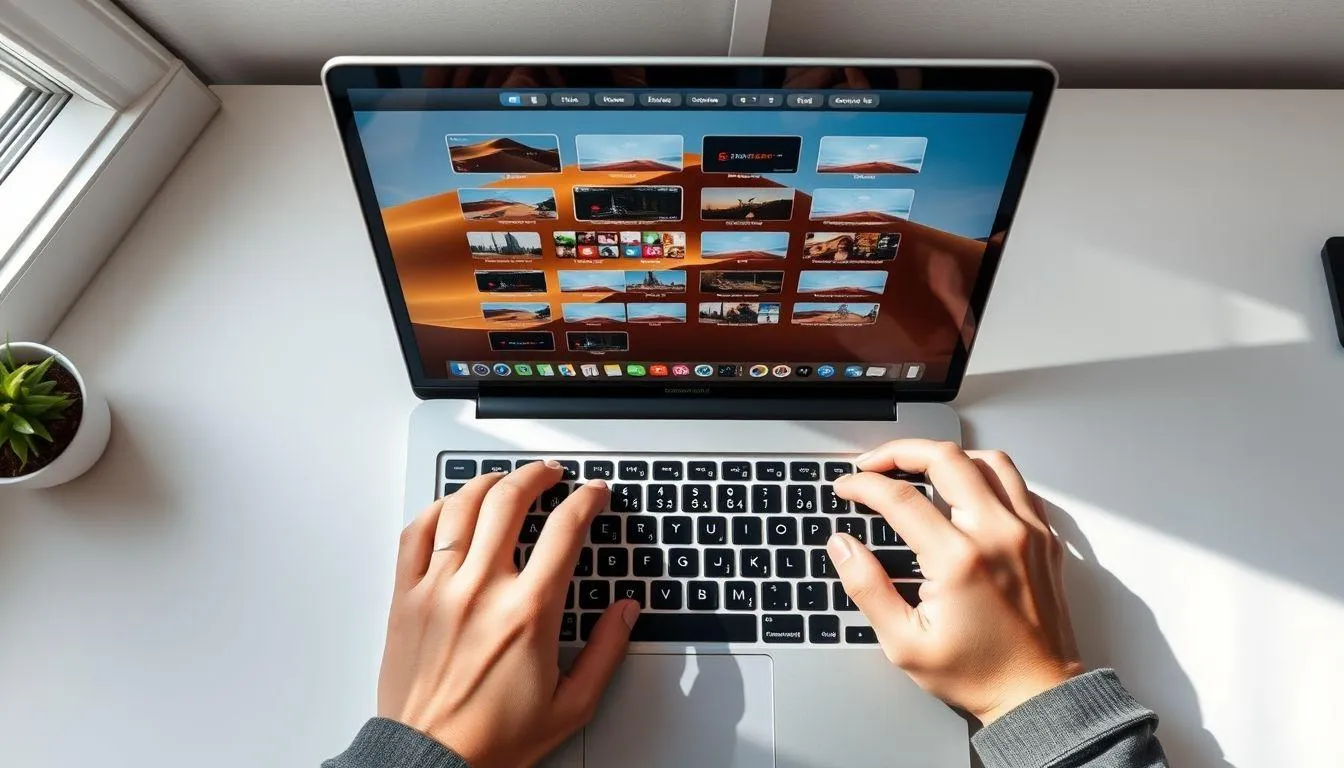
Kapanlagi.com - Cara screenshot di MacBook bisa dilakukan menggunakan kombinasi tombol keyboard sederhana tanpa perlu menginstal aplikasi tambahan. Shortcut paling dasar adalah Command + Shift + 3 yang langsung menangkap seluruh layar dan menyimpannya sebagai file PNG di desktop.
Selain shortcut dasar, masih ada beberapa metode lain untuk menguasai cara screenshot di MacBook sesuai kebutuhan, mulai dari menangkap sebagian layar hingga memanfaatkan toolbar tangkapan layar bawaan macOS. Mac menawarkan berbagai cara untuk menangkap layar, mulai dari shortcut keyboard sederhana hingga alat bawaan canggih yang menyaingi perangkat lunak screenshot profesional.
Dilansir dari Apple Support, di macOS Mojave 10.14 atau versi lebih baru, pengguna juga dapat menggunakan aplikasi Tangkapan Layar untuk mengambil screenshot dengan menekan Shift-Command-5, atau menemukan aplikasi tersebut di folder Utilitas.
Advertisement
1. 1. Cara Screenshot Seluruh Layar di MacBook
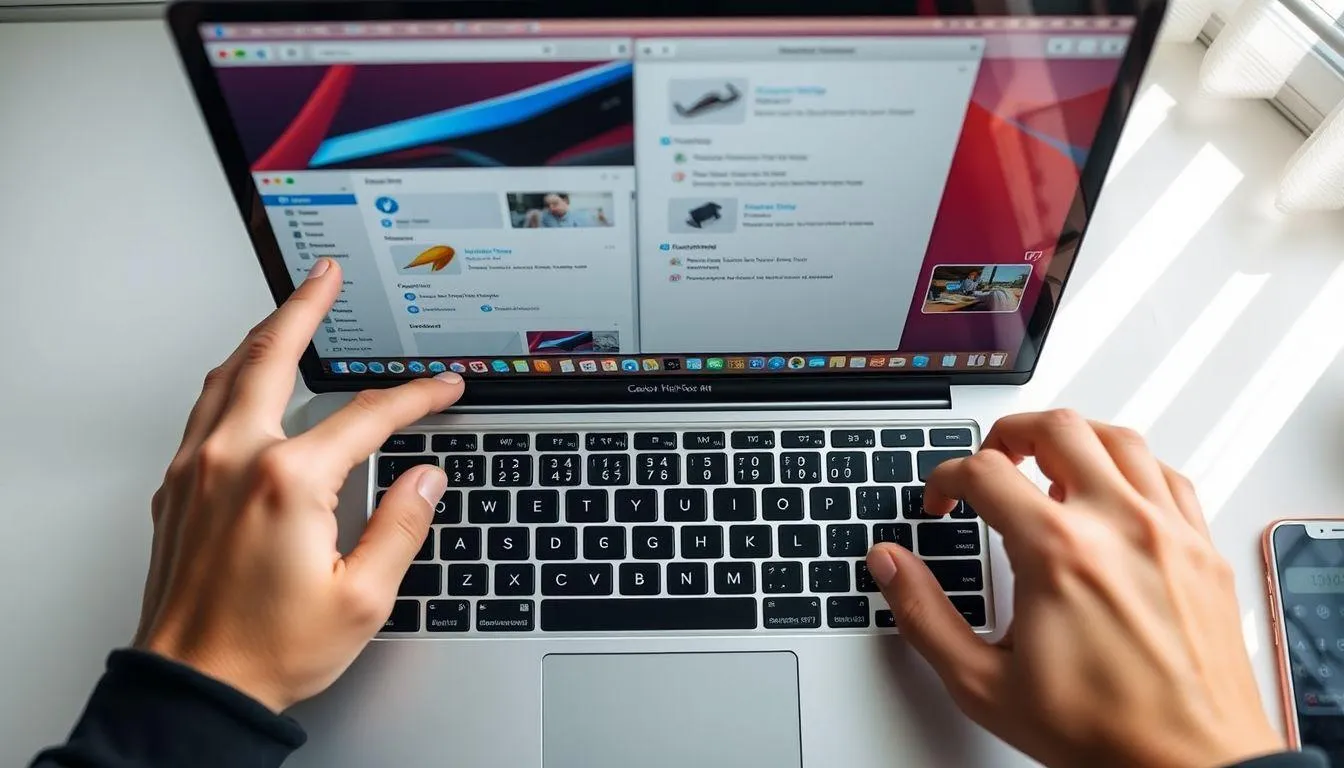
Metode pertama dan paling cepat dalam cara screenshot di MacBook adalah menangkap keseluruhan tampilan layar sekaligus. Cara ini cocok ketika kamu ingin mendokumentasikan semua yang terlihat di monitor tanpa perlu memilih area tertentu. Jika kamu memiliki beberapa monitor, shortcut ini akan menangkap semuanya sebagai file terpisah.
Tekan Shift + Command + 3 secara bersamaan: Shortcut ini adalah opsi paling mudah karena langsung menangkap seluruh layar dan menyimpan hasilnya secara otomatis. Tekan dan lepaskan ketiga tombol ini di keyboard MacBook dalam waktu bersamaan.
Perhatikan thumbnail di sudut layar: Kamu akan mendengar suara shutter kamera (kecuali Mac dalam mode senyap), dan pratinjau thumbnail akan muncul di pojok kanan bawah selama beberapa detik. Klik thumbnail tersebut untuk langsung mengedit tangkapan layar.
Temukan hasil screenshot: Secara default, tangkapan layar disimpan di Desktop dengan nama file "Screen Shot [tanggal] pada [waktu].png". Kamu bisa menemukan file tersebut langsung di desktop atau melalui Finder.
Berdasarkan panduan TechSmith, dengan menekan tombol Control (Ctrl) bersamaan dengan shortcut keyboard (misalnya Shift + Command + 3 + Control), screenshot akan disalin langsung ke clipboard. Fitur ini sangat berguna ketika kamu ingin menempelkan screenshot seluruh layar langsung ke email atau dokumen tanpa perlu menyimpan file terlebih dahulu.
2. 2. Cara Screenshot Sebagian Layar dan Jendela Tertentu di MacBook
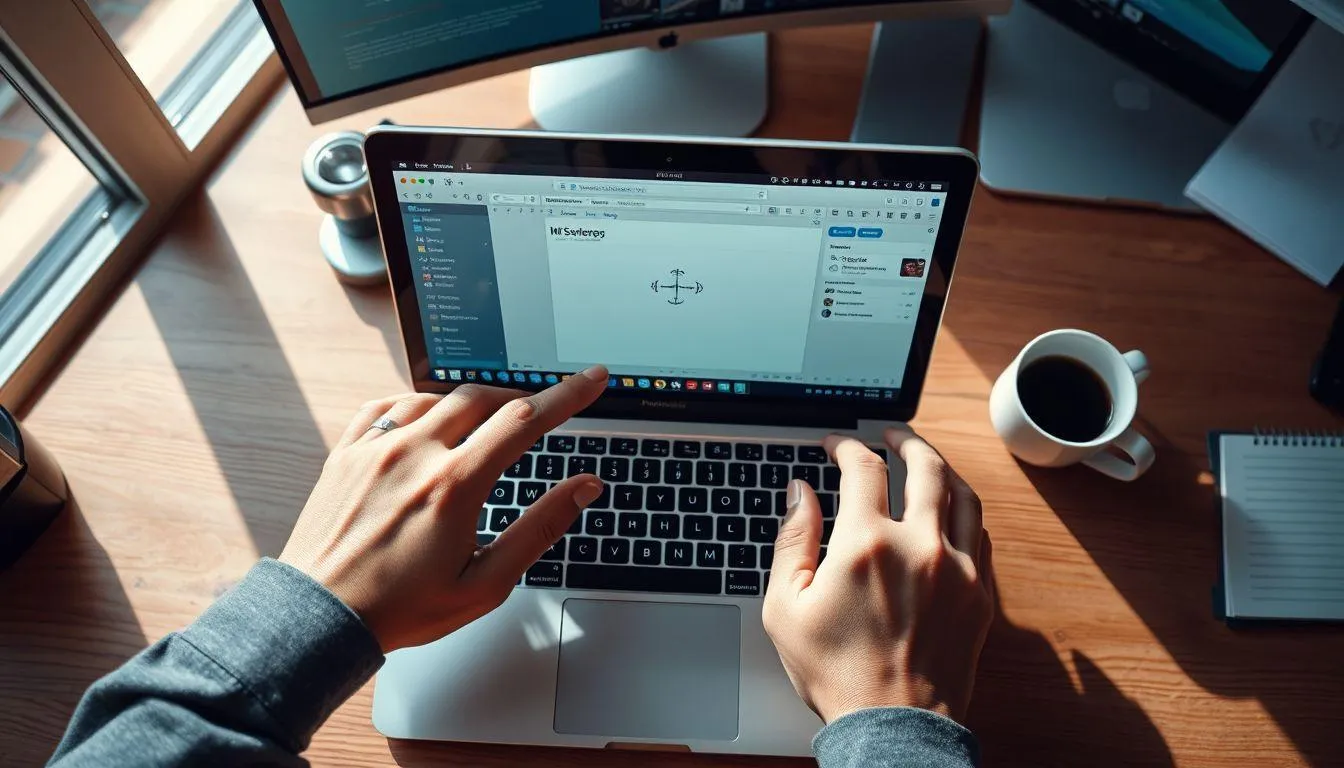
Tidak selalu kamu membutuhkan tangkapan layar penuh. Terkadang, hanya area tertentu atau satu jendela aplikasi yang perlu di-screenshot. Cara screenshot di MacBook untuk kebutuhan ini menggunakan shortcut Command + Shift + 4 beserta variasinya yang sangat fleksibel.
Tekan Shift + Command + 4: Shortcut ini mengubah kursor menjadi crosshair sehingga kamu bisa mengeklik dan menyeret sesuai dimensi yang diinginkan, lalu MacBook akan langsung menangkap area yang dipilih setelah tombol mouse atau trackpad dilepas.
Seret crosshair untuk memilih area: Klik dan tahan tombol mouse atau trackpad, lalu seret untuk menandai bagian layar yang ingin ditangkap. Lepaskan tombol untuk mengambil screenshot pada area tersebut.
Tekan Spacebar untuk tangkapan jendela: Setelah menekan Command + Shift + 4, tekan Spacebar sehingga kursor berubah menjadi ikon kamera, lalu arahkan ke jendela mana pun dan klik untuk menangkap jendela tersebut lengkap dengan bayangan (drop shadow) khas macOS.
Hilangkan bayangan jendela (opsional): Tahan tombol Option saat mengeklik jendela untuk menghilangkan bayangan, yang berguna ketika kamu membutuhkan tangkapan bersih untuk dokumentasi atau desain.
Batalkan jika diperlukan: Tekan tombol Esc (Escape) kapan saja sebelum mengeklik untuk membatalkan proses screenshot.
Mengutip panduan dari 9to5Mac, pengguna juga bisa menyesuaikan shortcut keyboard untuk screenshot melalui System Preferences > Keyboard > Shortcuts > Screenshots. Penyesuaian ini berguna jika kombinasi tombol default bertabrakan dengan shortcut dari aplikasi lain yang sering kamu gunakan.
Baca juga: Cara Screenshot Panjang di Laptop untuk Windows dan Mac
3. 3. Cara Screenshot di MacBook Menggunakan Toolbar dan Timer
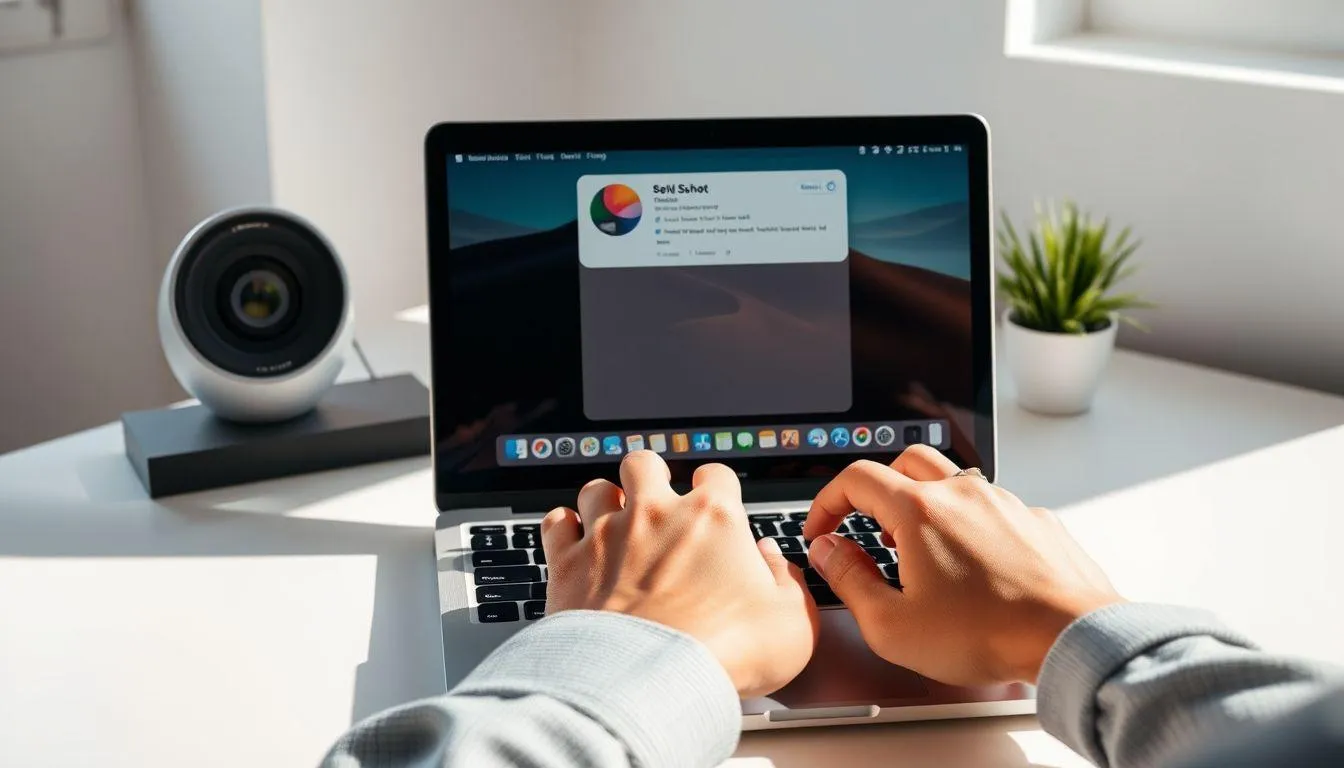
Bagi pengguna yang menginginkan kontrol lebih menyeluruh, macOS menyediakan toolbar tangkapan layar bawaan yang sangat komprehensif. Toolbar ini menjadi cara screenshot di MacBook yang paling lengkap karena mencakup semua opsi dalam satu tampilan, termasuk fitur timer dan perekaman layar.
Tekan Shift + Command + 5: Shortcut ini memunculkan panel kontrol di bagian bawah layar yang menyediakan akses ke semua fitur screenshot dalam satu tempat. Kamu akan melihat beberapa ikon pilihan dari kiri ke kanan.
Pilih mode screenshot yang diinginkan: Tiga tombol screenshot memungkinkan kamu untuk menangkap seluruh layar, sebagian layar, atau satu jendela tertentu. Selain itu, tersedia juga opsi untuk merekam layar di laptop tanpa aplikasi tambahan.
Klik Options untuk pengaturan lanjutan: Di menu Options, kamu bisa memilih lokasi penyimpanan (Desktop, Documents, Clipboard, atau lokasi lain), mengatur timer 5 atau 10 detik, serta menampilkan atau menyembunyikan kursor mouse.
Atur timer jika dibutuhkan: Fitur timer sangat berguna, misalnya untuk menangkap menu dropdown atau tooltip sebelum menghilang. Pilih timer 5 detik atau 10 detik sesuai kebutuhan persiapan layar.
Klik Capture atau tekan Return: Setelah mengatur semua opsi, kamu bisa memilih "Remember Last Selection" lalu menggunakan shortcut Shift + Command + 5 diikuti tombol Return untuk langsung mengambil screenshot.
Sebagaimana dilaporkan Setapp, meskipun komputer Mac sudah memiliki hampir semua kebutuhan untuk mengambil screenshot, prosesnya bisa lebih kompleks dari yang terlihat karena terdapat banyak opsi lanjutan yang sebaiknya diketahui pengguna. Untuk model MacBook Pro yang memiliki Touch Bar (model 2016-2020), kamu bisa menekan Command + Shift + 6 untuk menangkap tampilan yang ditampilkan di Touch Bar.
Baca juga: Panduan Lengkap Cara Menggunakan MacBook untuk Pemula
4. Tips Mengelola Hasil Screenshot dan Mengatasi Masalah di MacBook
Setelah menguasai berbagai cara screenshot di MacBook, langkah selanjutnya adalah memahami cara mengelola file hasil tangkapan layar serta mengatasi masalah yang mungkin muncul. Berikut beberapa tips penting yang akan membantu produktivitasmu saat bekerja dengan screenshot di MacBook.
Sebagaimana dikutip dari MacRumors, jika kamu menambahkan tombol Control ke shortcut screenshot mana pun, macOS akan menyalin gambar ke clipboard alih-alih menyimpannya sebagai file di desktop, yang berguna jika ingin menempelkannya ke aplikasi atau menggunakan Universal Clipboard untuk mengirim ke perangkat Apple lain.
Salin screenshot langsung ke clipboard: Tambahkan tombol Control ke shortcut apa pun, misalnya Control + Shift + Command + 3 untuk menyalin tangkapan seluruh layar. Setelah itu, tempelkan dengan menekan Command + V di aplikasi tujuan seperti email, Slack, atau dokumen. Fitur ini mirip dengan fungsi copy paste di MacBook pada umumnya.
Ubah lokasi penyimpanan default: Tekan Shift + Command + 5, klik Options, lalu pilih folder tujuan baru di bawah menu "Save to". Kamu bisa memilih Documents, Clipboard, atau folder kustom lainnya agar desktop tetap rapi.
Ubah format file screenshot: Secara bawaan, semua screenshot tersimpan dalam format PNG. Untuk mengubahnya ke JPG, buka aplikasi Terminal dan ketik perintah: defaults write com.apple.screencapture type jpg; killall SystemUIServer, lalu tekan Enter.
Gunakan Quick Look untuk pratinjau cepat: Pilih file screenshot mana pun di Finder, lalu tekan Spacebar untuk melihat pratinjau secara instan, dan tekan Spacebar lagi untuk menutup. Ini jauh lebih cepat dibandingkan membuka aplikasi pengedit gambar.
Hapus screenshot sebelum tersimpan: Jika kamu mengambil screenshot dan langsung sadar hasilnya salah, klik thumbnail, lalu tekan Command + Delete untuk membuangnya sebelum file tersimpan.
Atasi screenshot yang tidak berfungsi: Screenshot bisa gagal karena shortcut yang salah, penyimpanan penuh, bug sistem, atau malware, dan biasanya restart Mac serta pemeriksaan pengaturan shortcut sudah bisa menyelesaikan masalah. Periksa pengaturan melalui System Settings > Keyboard > Shortcuts > Screenshots untuk memastikan semua shortcut aktif.
Reset NVRAM untuk masalah yang persisten: Pada Mac dengan Apple Silicon, NVRAM akan direset secara otomatis jika muncul masalah, dan kombinasi dari mengonfigurasi ulang shortcut, me-restart Mac, serta mereset NVRAM dapat mengatasi sekitar 90% masalah screenshot.
Manfaatkan fitur HDR (macOS terbaru): Pada model Mac yang didukung dengan macOS Tahoe 26 atau versi lebih baru, pengguna bisa memilih format tangkapan SDR (Paling Kompatibel) atau HDR untuk menangkap lebih banyak kecerahan dan warna.
Memahami cara mengelola screenshot dengan baik akan meningkatkan efisiensi kerja sehari-hari, terutama jika kamu sering membuat tutorial, presentasi, atau dokumentasi. Selain screenshot, menguasai shortcut untuk merefresh laptop dan mematikan laptop menggunakan keyboard juga merupakan keterampilan yang sangat membantu bagi pengguna MacBook.
Baca juga: Cara Menggunakan Laptop bagi Pemula dari Awal Sampai Mahir
Baca juga: Cara Screenshot Laptop di Windows 10 dan 11
Baca juga: Cara SS di Laptop ThinkPad: Panduan Lengkap untuk Mengambil Screenshot
Baca juga: Cara Menggunakan Komputer yang Baik dan Benar untuk Pemula
5. Pertanyaan dan Jawaban Seputar Screenshot di MacBook
Apakah cara screenshot di MacBook sama untuk semua model?
Shortcut screenshot bekerja secara identik di MacBook Air, MacBook Pro, iMac, dan Mac Mini. Satu-satunya pengecualian adalah shortcut Command + Shift + 6 yang khusus untuk model MacBook Pro dengan Touch Bar (model 2016-2020). Selama MacBook menjalankan macOS Mojave atau versi lebih baru, semua fitur screenshot bawaan tersedia tanpa perbedaan.
Di mana hasil screenshot MacBook tersimpan?
Secara default, tangkapan layar tersimpan sebagai file .png dan nama file diawali dengan "Screenshot" yang menyertakan tanggal serta waktu pengambilan. Lokasi penyimpanan bawaan adalah Desktop, namun kamu bisa mengubahnya melalui menu Options di toolbar screenshot (Shift + Command + 5) dengan memilih folder tujuan lain seperti Documents atau Clipboard.
Bagaimana jika shortcut screenshot tidak berfungsi?
Penyebab paling umum screenshot Mac tidak berfungsi adalah shortcut keyboard yang dinonaktifkan atau dialihkan, karena aplikasi lain mungkin telah mengklaim kombinasi tombol yang sama, atau shortcut dimatikan setelah pembaruan sistem. Untuk mengatasinya, buka System Settings > Keyboard > Shortcuts > Screenshots dan pastikan semua shortcut screenshot dalam keadaan aktif. Jika masalah berlanjut, restart MacBook biasanya sudah cukup untuk mengembalikan fungsi screenshot.
Daftar Referensi
- Apple Support. Take a Screenshot on Mac. Diakses pada 17 Juni 2026, dari https://support.apple.com/en-us/102646
- TechSmith. How to Take a Screenshot on Mac: The Complete Guide. Diakses pada 17 Juni 2026, dari https://www.techsmith.com/blog/how-to-screenshot-on-mac/
- 9to5Mac. How to Screenshot on Mac: From the Basics to Advanced. Diakses pada 17 Juni 2026, dari https://9to5mac.com/2021/08/12/how-to-screenshot-on-mac-tips-tricks/
- MacRumors. macOS Quick Tip: Screenshot Straight to the Clipboard. Diakses pada 17 Juni 2026, dari https://www.macrumors.com/how-to/screenshot-straight-to-clipboard/
- Setapp. All Ways to Screenshot on Mac: Shortcuts + Advanced Tools. Diakses pada 17 Juni 2026, dari https://setapp.com/how-to/screenshot-on-mac
(kpl/fed)



Advertisement