Liputan6.com
 Kapanlagi.com
 Bola.net
 Bola.com
 Merdeka.com
 Fimela.com
 Brilio.net


Cara Screenshot di MacBook: Panduan Lengkap Shortcut, Toolbar, dan Tips Tersembunyi

cara screenshot di macbook (h)
Kapanlagi.com - Cara screenshot di MacBook bisa dilakukan hanya dengan menekan kombinasi tombol sederhana tanpa perlu mengunduh aplikasi tambahan. Shortcut utama yang paling sering digunakan adalah Command + Shift + 3 untuk menangkap seluruh layar dan Command + Shift + 4 untuk menangkap area tertentu.
Selain shortcut dasar, cara screenshot di MacBook juga bisa memanfaatkan toolbar tangkapan layar bawaan macOS yang diakses lewat Command + Shift + 5. Semua hasil tangkapan layar secara default tersimpan di desktop dalam format PNG, meskipun pengaturan ini dapat diubah sesuai kebutuhan.
Dilansir dari Apple Support, untuk mengambil tangkapan layar pengguna cukup menekan lalu melepas tombol Shift, Command, dan 3 secara bersamaan, kemudian klik thumbnail yang muncul di sudut layar untuk mengedit atau tunggu hingga tersimpan otomatis di desktop. Fitur screenshot bawaan macOS ini bekerja di semua model MacBook, baik MacBook Air maupun MacBook Pro, sehingga pengguna tidak memerlukan instruksi berbeda untuk tiap perangkat.
Advertisement
1. 1. Cara Screenshot Seluruh Layar di MacBook
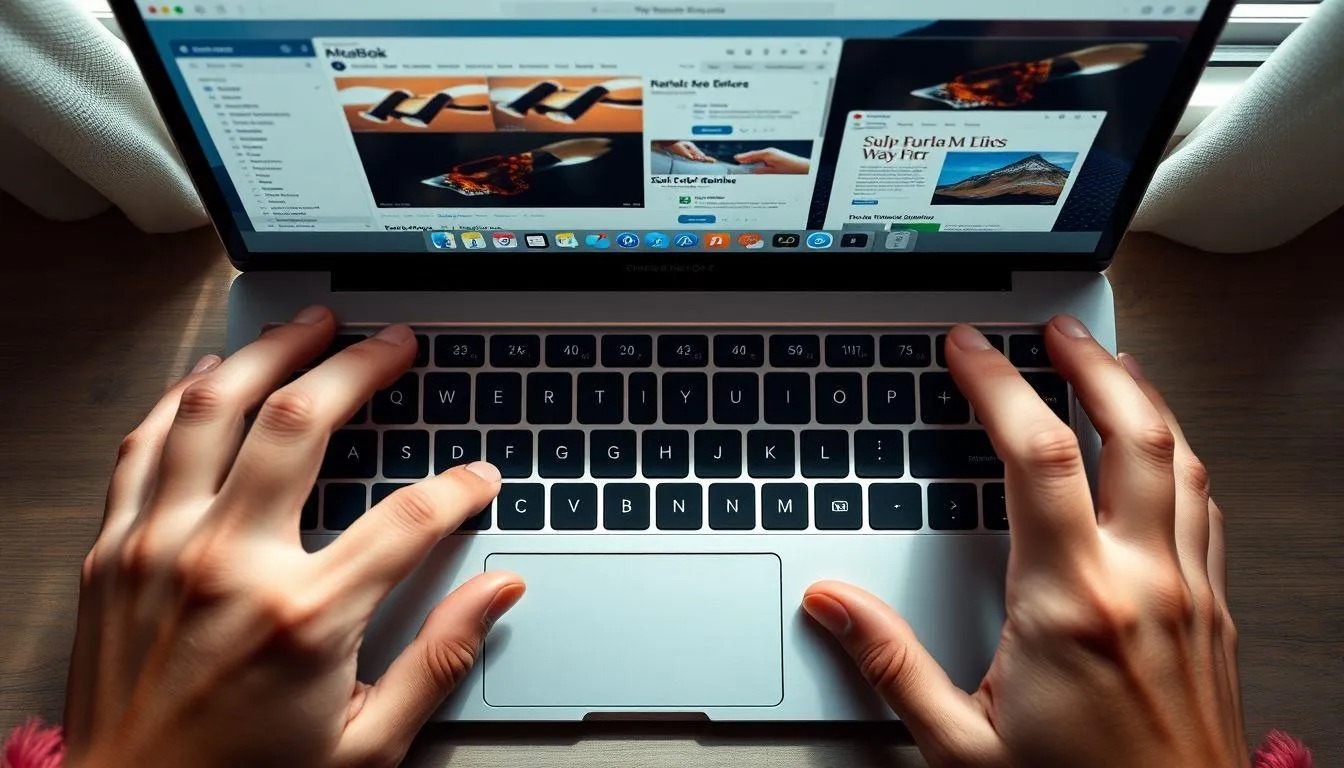
Cara screenshot di MacBook yang paling dasar dan cepat adalah menangkap keseluruhan tampilan layar dalam satu langkah. Metode ini cocok ketika kamu ingin mendokumentasikan semua yang terlihat di monitor tanpa perlu memilih area tertentu.
Tekan Shift + Command + 3 secara bersamaan: Tekan dan lepaskan ketiga tombol ini di keyboard MacBook secara bersamaan. MacBook akan langsung mengambil tangkapan layar penuh.
Lihat thumbnail di sudut layar: Setelah screenshot diambil, sebuah gambar kecil (thumbnail) akan muncul sebentar di pojok kanan bawah layar. Kamu bisa mengekliknya untuk langsung mengedit atau memberi anotasi.
Cek hasil di desktop: Jika kamu tidak mengeklik thumbnail, file gambar otomatis tersimpan di desktop dengan nama berformat "Screenshot [tanggal] pukul [waktu].png" sehingga mudah ditemukan.
Mengacu pada panduan Setapp, saat menekan Shift + Command + 3, Mac langsung mengambil tangkapan seluruh layar dan menyimpannya sebagai file di desktop dengan nama yang menyertakan tanggal dan waktu pengambilan. Cara ini merupakan metode paling cepat apabila kamu membutuhkan rekaman visual layar secara menyeluruh.
Baca juga: Panduan Lengkap Screenshot untuk Semua Sistem Operasi
2. 2. Cara Screenshot Area Tertentu dan Jendela di MacBook
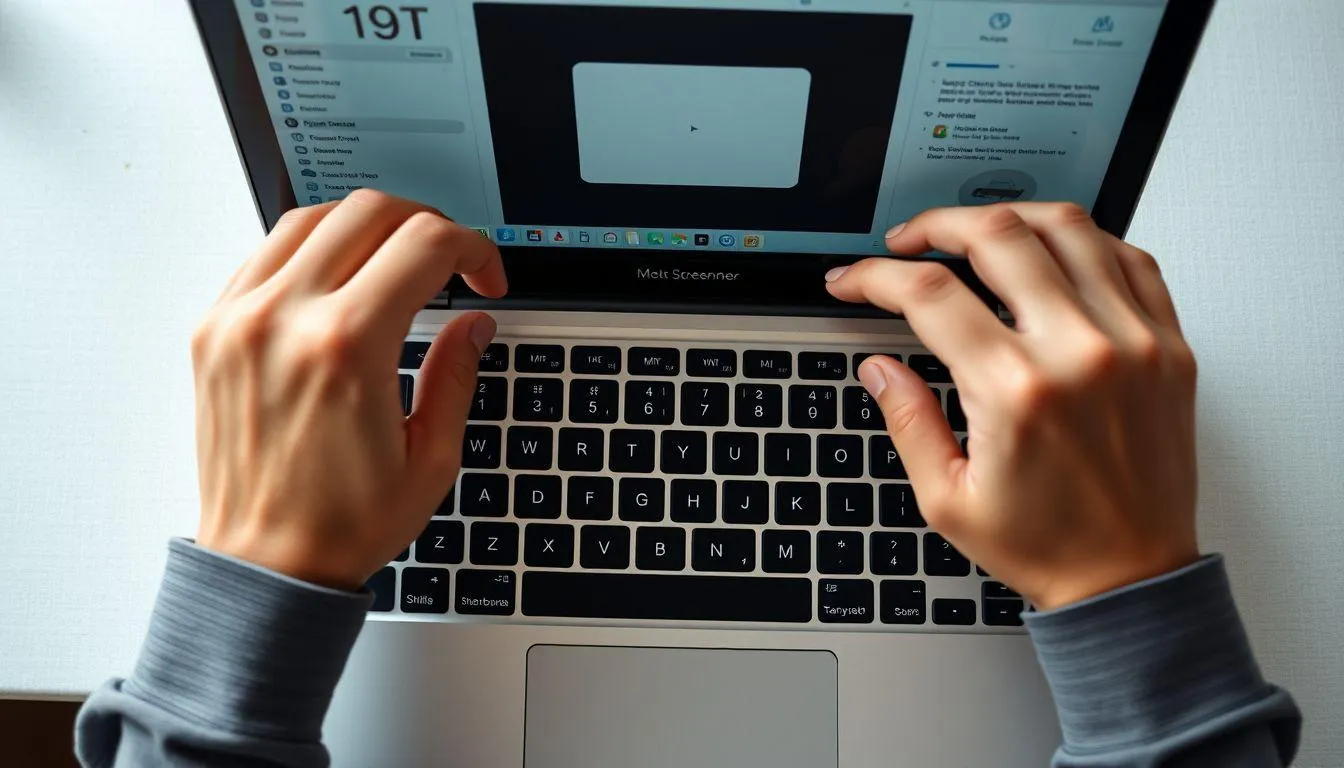
Tidak semua situasi mengharuskan kamu menangkap seluruh layar. Terkadang, kamu hanya butuh bagian tertentu atau satu jendela aplikasi saja. Berikut langkah-langkah cara screenshot di MacBook untuk area spesifik dan jendela yang lebih praktis.
Tekan Shift + Command + 4 untuk mode seleksi area: Setelah ketiga tombol ditekan dan dilepas secara bersamaan, kursor akan berubah menjadi ikon bidikan (crosshair). Klik dan seret kursor untuk menandai area yang ingin ditangkap, lalu lepaskan tombol mouse atau trackpad untuk mengambil gambar.
Pindahkan area seleksi tanpa mengubah ukuran: Saat sedang menyeret untuk memilih area, tekan dan tahan tombol Spasi untuk menggeser seluruh bingkai seleksi ke posisi yang diinginkan tanpa mengubah dimensinya. Ini sangat berguna agar hasil tangkapan lebih presisi.
Batalkan jika diperlukan: Tekan tombol Esc (Escape) kapan saja selama proses seleksi untuk membatalkan screenshot tanpa menyimpan gambar apa pun.
Tekan Spasi setelah Shift + Command + 4 untuk mode jendela: Jika ingin menangkap satu jendela aplikasi secara utuh, tekan Shift + Command + 4 terlebih dahulu, kemudian tekan tombol Spasi. Kursor akan berubah menjadi ikon kamera. Arahkan ke jendela yang diinginkan dan klik untuk mengambil screenshot.
Hilangkan bayangan jendela dengan tombol Option: Saat mengambil tangkapan jendela, tekan dan tahan tombol Option sambil mengeklik jendela tersebut untuk menghilangkan efek bayangan (drop shadow) dari hasil screenshot. Teknik ini menghasilkan gambar yang lebih bersih, terutama untuk keperluan presentasi atau dokumentasi profesional.
Menurut Parallels, metode tangkapan jendela ini secara otomatis mengisolasi jendela yang dipilih dan menyertakan bayangan khas macOS, sehingga menghasilkan screenshot yang rapi tanpa perlu pemotongan tambahan. Kedua variasi shortcut Command + Shift + 4 ini menjadikan cara screenshot di MacBook lebih fleksibel sesuai kebutuhan.
Baca juga: Cara Screenshot Panjang di Laptop untuk Windows dan Mac
3. 3. Cara Screenshot di MacBook Menggunakan Toolbar dan Timer

Bagi pengguna yang menginginkan kontrol lebih menyeluruh tanpa perlu menghafal banyak shortcut, macOS menyediakan toolbar tangkapan layar bawaan. Toolbar ini juga menjadi cara screenshot di MacBook yang paling komprehensif karena mencakup semua opsi dalam satu tampilan, termasuk fitur timer.
Tekan Shift + Command + 5 untuk membuka toolbar: Sebuah panel kecil akan muncul di bagian bawah layar dengan beberapa ikon pilihan. Dari kiri ke kanan, ikon-ikon tersebut memungkinkan kamu mengambil tangkapan seluruh layar, jendela tertentu, area tertentu, hingga merekam layar dalam bentuk video.
Pilih mode tangkapan layar yang diinginkan: Klik salah satu ikon mode di toolbar sesuai kebutuhan. Misalnya, pilih ikon Capture Entire Screen untuk menangkap seluruh layar, atau ikon Capture Selected Window untuk menangkap satu jendela.
Klik Options untuk mengatur timer dan opsi lainnya: Di dalam menu Options, kamu dapat mengatur penundaan timer 5 detik atau 10 detik, menentukan lokasi penyimpanan, serta memilih apakah kursor mouse ikut tertangkap dalam gambar atau tidak.
Klik Capture untuk mengambil tangkapan layar: Setelah semua pengaturan selesai, klik tombol Capture pada toolbar. Apabila timer diaktifkan, kamu memiliki waktu beberapa detik untuk mempersiapkan tampilan layar sebelum screenshot diambil secara otomatis.
Manfaatkan fitur Floating Thumbnail: Setelah tangkapan diambil, thumbnail kecil muncul di pojok kanan bawah layar selama beberapa detik. Kamu bisa langsung menyeretnya ke dokumen atau email, mengekliknya untuk mengedit dengan Markup, atau menggeseknya ke kanan untuk menyimpan langsung.
Sebagaimana dikutip dari Parallels, toolbar screenshot menyediakan opsi tangkapan layar tingkat lanjut, termasuk perekaman layar, pengaturan timer, dan pemilihan lokasi penyimpanan hasil screenshot. Fitur timer sangat berguna ketika kamu perlu menangkap elemen yang hanya muncul saat kursor diarahkan ke area tertentu, seperti menu dropdown atau tooltip.
Khusus untuk MacBook Pro model lama yang memiliki Touch Bar, tersedia juga shortcut tambahan Shift + Command + 6 untuk menangkap tampilan Touch Bar secara khusus. Jika MacBook kamu tidak dilengkapi Touch Bar, shortcut ini tidak akan berfungsi.
4. Tips Mengatur Lokasi, Format, dan Bayangan Screenshot MacBook
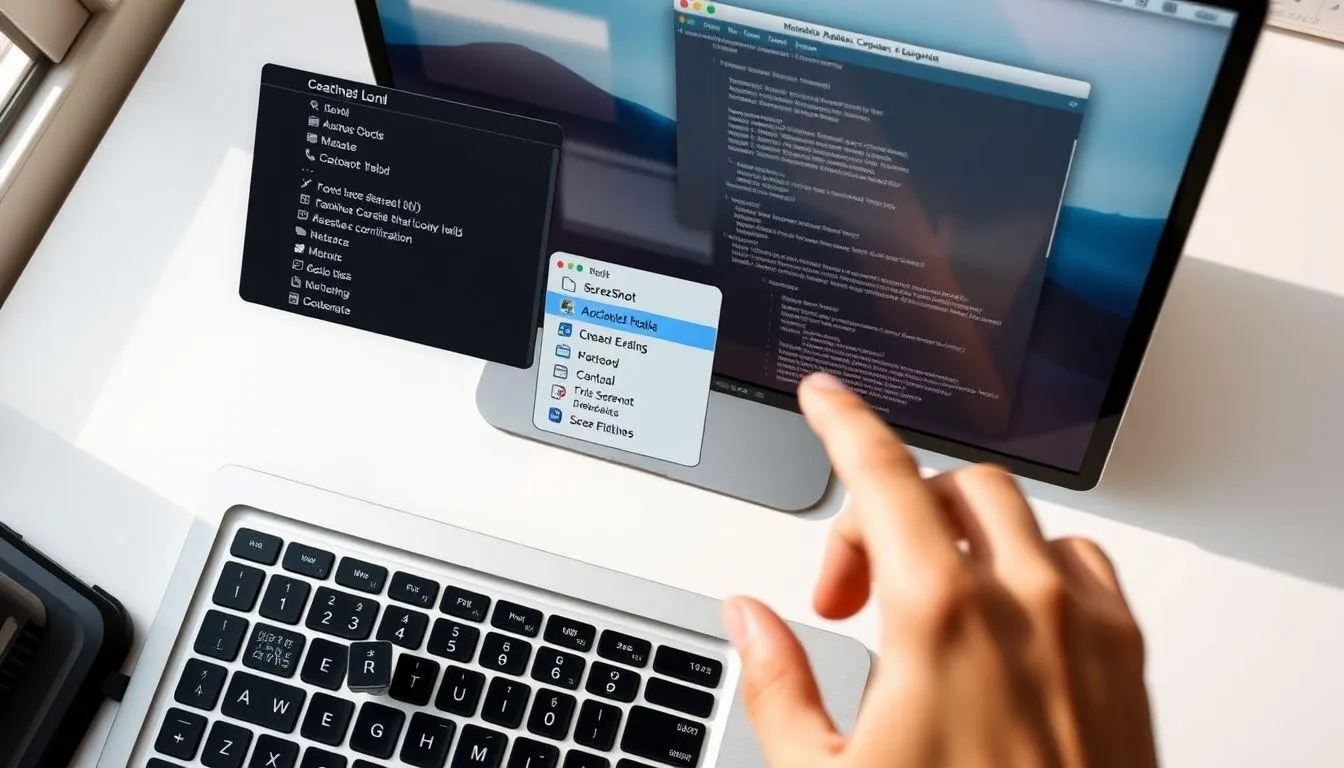
Setelah menguasai berbagai cara screenshot di MacBook melalui shortcut dan toolbar, langkah selanjutnya adalah menyesuaikan pengaturan agar hasil tangkapan layar lebih terorganisir. Secara default, macOS menyimpan semua screenshot di desktop dalam format PNG, tetapi pengaturan ini bisa diubah agar lebih sesuai dengan alur kerja kamu. Berikut beberapa tips penting yang perlu diketahui.
Sebagaimana dikutip dari MacRumors, untuk mengubah format screenshot ke JPG, TIFF, GIF, PDF, atau PNG, pengguna dapat mengetikkan perintah defaults write com.apple.screencapture type diikuti spasi dan format yang diinginkan di Terminal.
Mengubah lokasi penyimpanan lewat toolbar: Tekan Shift + Command + 5, klik Options, lalu pilih lokasi baru di bawah Save To. Kamu bisa memilih folder yang sudah tersedia seperti Documents atau Clipboard, atau klik Other Location untuk menentukan folder kustom. Dengan menyimpan screenshot di folder khusus, desktop tetap bersih dan file lebih mudah ditemukan.
Mengubah format file lewat Terminal: Buka aplikasi Terminal lewat Spotlight (tekan Command + Spasi), lalu ketikkan perintah defaults write com.apple.screencapture type jpg dan tekan Enter. Berdasarkan panduan Tom's Guide, secara bawaan tangkapan layar tersimpan dalam format PNG, namun melalui Terminal pengguna bisa menggantinya ke JPG, GIF, TIFF, atau RAW. Untuk mengembalikan ke format PNG, cukup ubah jpg menjadi png pada perintah yang sama.
Menyalin screenshot ke clipboard tanpa menyimpan file: Tambahkan tombol Control pada kombinasi shortcut mana pun. Misalnya, tekan Control + Shift + Command + 3 alih-alih Shift + Command + 3. Gambar tidak akan tersimpan sebagai file di desktop, melainkan tersalin ke clipboard sehingga bisa langsung ditempel ke email, dokumen, atau aplikasi chat dengan menekan Command + V.
Menghilangkan bayangan jendela secara permanen: Merujuk panduan How-To Geek, selain menekan tombol Option saat mengambil screenshot jendela, pengguna juga bisa menggunakan perintah Terminal untuk menonaktifkan bayangan pada semua tangkapan jendela secara permanen. Buka Terminal dan ketikkan defaults write com.apple.screencapture disable-shadow -bool true, lalu tekan Enter. Untuk mengembalikan bayangan, ubah nilai true menjadi false.
Mengambil tangkapan menu dan item menu: Buka menu yang ingin ditangkap, tekan Shift + Command + 4, lalu seret kursor ke atas item menu yang diinginkan. Teknik ini sangat berguna untuk membuat panduan tutorial yang memerlukan dokumentasi visual dari menu aplikasi.
Mengubah awalan nama file screenshot: Secara bawaan, setiap file tangkapan layar dinamai "Screenshot" diikuti tanggal dan waktu. Melalui Terminal, kamu bisa mengubah awalan ini agar lebih mudah diorganisir, terutama jika sering mengambil banyak tangkapan layar untuk proyek atau dokumentasi tertentu.
Memanfaatkan Preview untuk konversi format satu per satu: Jika hanya perlu mengubah format pada file tertentu tanpa memengaruhi pengaturan global, buka file screenshot menggunakan aplikasi Preview, pilih File lalu Export, dan tentukan format baru seperti JPEG atau PDF. Sesuaikan kualitas gambar melalui slider Quality sebelum menyimpan.
Kemampuan menyesuaikan pengaturan di atas membuat cara screenshot di MacBook jauh lebih efisien untuk berbagai keperluan, mulai dari kebutuhan kerja sehari-hari hingga pembuatan konten profesional. Dengan mengatur lokasi simpan khusus dan format file yang tepat, proses pengelolaan tangkapan layar menjadi lebih rapi dan terstruktur.
Baca juga: Cara Restart Laptop Menggunakan Keyboard untuk MacBook
Baca juga: Cara Cek Kesehatan Baterai MacBook
5. Pertanyaan dan Jawaban Seputar Screenshot di MacBook
Di mana hasil screenshot MacBook tersimpan?
Secara default, semua hasil screenshot di MacBook tersimpan di desktop dengan nama file yang menyertakan tanggal dan waktu pengambilan dalam format PNG. Apabila kamu ingin mengubah lokasi penyimpanan, buka toolbar tangkapan layar dengan menekan Shift + Command + 5, klik Options, lalu pilih folder tujuan baru di bawah Save To. Kamu juga bisa memilih Clipboard agar gambar langsung tersalin tanpa disimpan sebagai file.
Apakah cara screenshot di MacBook Air dan MacBook Pro sama?
Ya, semua shortcut dan metode tangkapan layar bekerja sama persis di seluruh model MacBook, termasuk MacBook Air dan MacBook Pro. Satu-satunya perbedaan kecil terletak pada shortcut Shift + Command + 6 yang khusus tersedia di MacBook Pro model lama dengan Touch Bar. Selain itu, seluruh kombinasi tombol dan fitur toolbar berfungsi identik di semua perangkat Mac.
Bagaimana jika shortcut screenshot tidak berfungsi di MacBook?
Jika shortcut screenshot tidak merespons, periksa pengaturan keyboard terlebih dahulu. Buka menu Apple lalu pilih System Settings, klik Keyboard, pilih Keyboard Shortcuts, dan pastikan opsi Screenshot dalam keadaan aktif. Jika masalah tetap terjadi, coba restart MacBook terlebih dahulu, karena proses ini sering kali menyelesaikan gangguan pada fungsi shortcut bawaan macOS.
Daftar Referensi
- Apple Support. Take a screenshot on Mac. Diakses pada 15 Juni 2026, dari https://support.apple.com/en-us/102646
- Parallels. How to Take a Screenshot on Mac (Shortcuts, Tools, and Pro Tips). Diakses pada 15 Juni 2026, dari https://www.parallels.com/blogs/how-to-take-a-screenshot-on-mac/
- MacRumors. How to Control the Behavior of Screenshot Shortcuts in macOS. Diakses pada 15 Juni 2026, dari https://www.macrumors.com/how-to/save-location-format-macos-screenshots/
- How-To Geek. How to Capture Mac Window Screenshots Without a Shadow. Diakses pada 15 Juni 2026, dari https://www.howtogeek.com/713725/how-to-capture-mac-window-screenshots-without-a-shadow/
- Tom's Guide. 18 macOS Terminal Commands to Turn You into a Mac Power User. Diakses pada 15 Juni 2026, dari https://www.tomsguide.com/how-to/18-macos-terminal-commands-to-turn-you-into-a-mac-power-user
(kpl/fed)



Advertisement
D Academy 8
-
Dangdut Academy Dewi Perssik Tampil Stylish saat Jadi Juri Dangdut Academy 8

-
Dangdut Academy Jadwal Dangdut Academy 8: Grup 3 Tim Melly Lee, Jumat 17 Juli