Liputan6.com
 Kapanlagi.com
 Bola.net
 Bola.com
 Merdeka.com
 Fimela.com
 Brilio.net


Cara Ganti Password WiFi IndiHome di HP dan Laptop untuk Semua Merek Modem
cara ganti password wifi indihome (h)
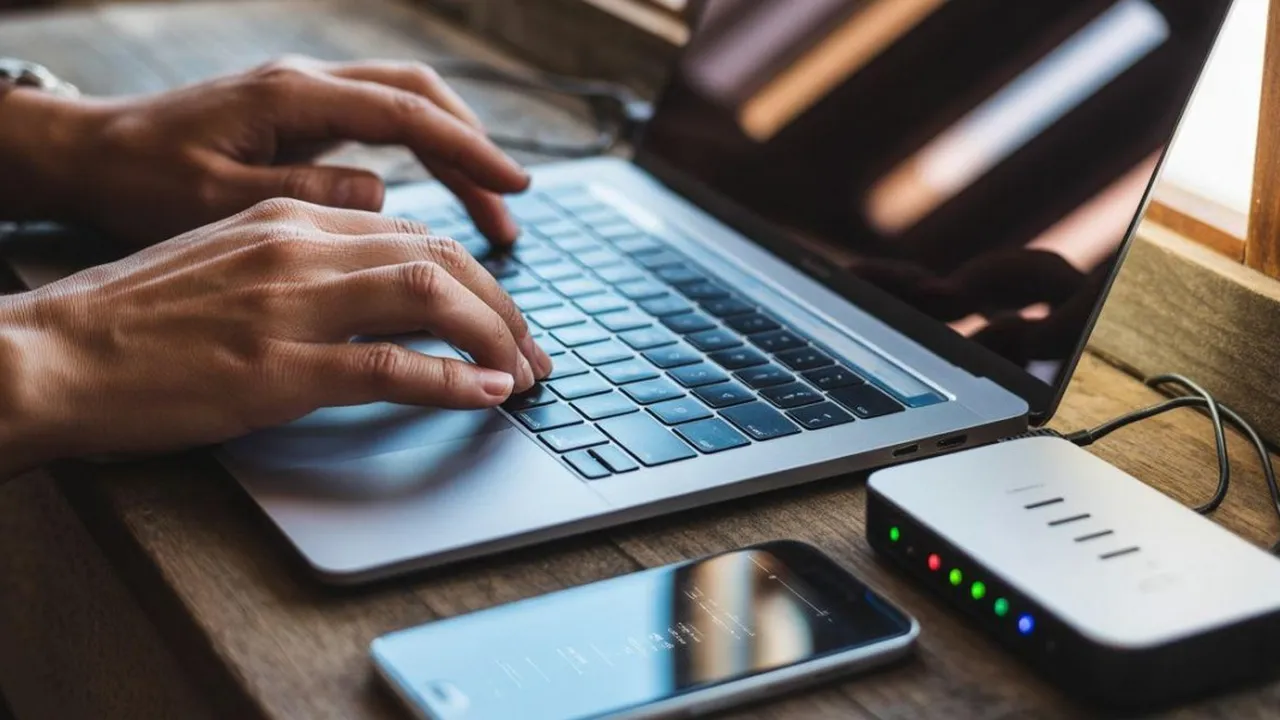
Kapanlagi.com - Cara ganti password WiFi IndiHome cukup mudah, yaitu dengan mengakses halaman admin router melalui alamat 192.168.1.1 di browser HP atau laptop. Setelah login ke halaman admin, cari menu Wireless atau WLAN, lalu ubah sandi di kolom WPA Passphrase dan klik Submit untuk menyimpan perubahan.
Selain lewat browser, cara ganti password WiFi IndiHome juga bisa dilakukan melalui aplikasi resmi MyIndiHome yang tersedia di Google Play Store dan App Store. Mengganti password secara rutin penting untuk mencegah orang asing mengakses jaringan internet rumah tanpa izin.
Dilansir dari Norton, keamanan jaringan WiFi rumah bisa menjadi rentan terhadap peretas, sehingga langkah sederhana seperti mengganti password mampu melindungi perangkat dari akses tidak sah. Menjaga keamanan jaringan WiFi di rumah bukan hal yang rumit selama kamu tahu langkah-langkah yang tepat.
Advertisement
Baca juga: Panduan Lengkap Cara Daftar IndiHome
1. Cara Ganti Password WiFi IndiHome Melalui Halaman Admin Router
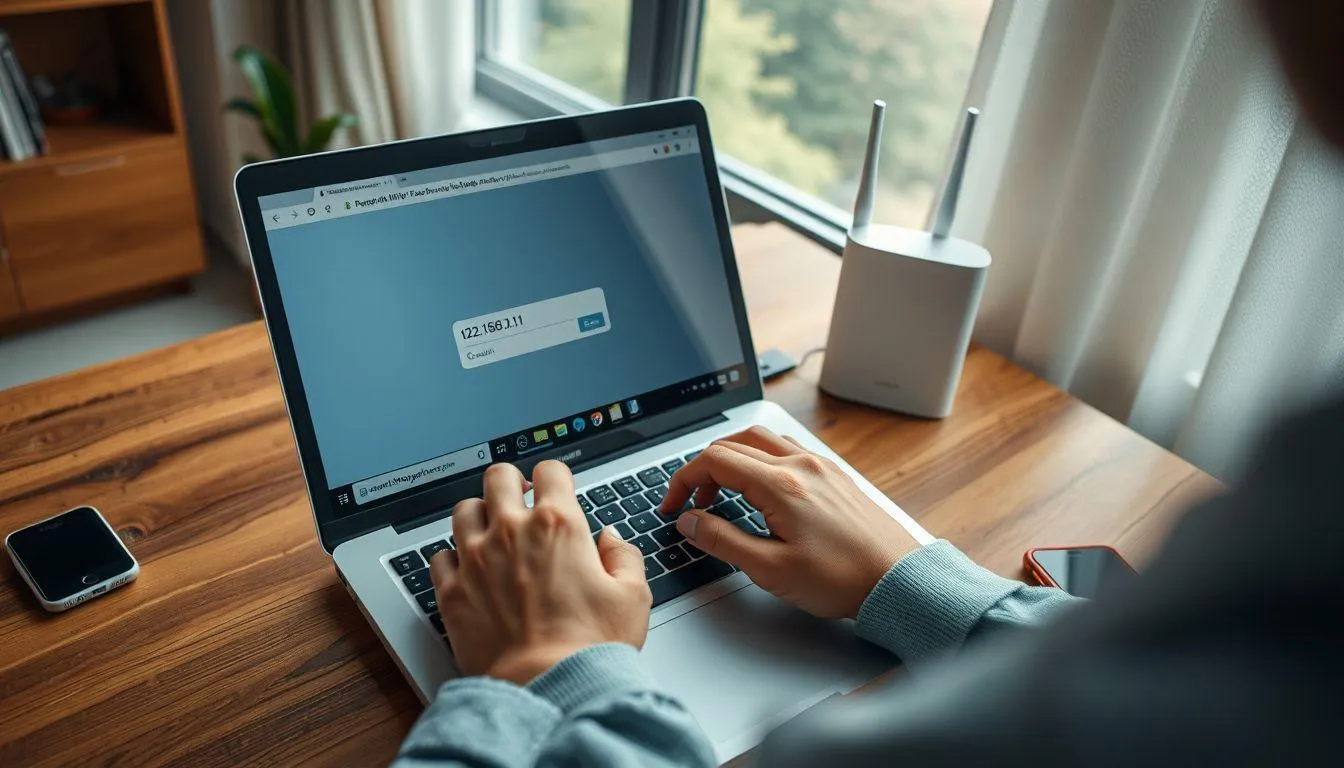
Metode paling umum untuk cara ganti password WiFi IndiHome adalah melalui halaman admin router yang bisa diakses dari browser di HP maupun laptop. Pastikan perangkat yang digunakan sudah terhubung ke jaringan WiFi IndiHome sebelum memulai proses berikut. Perlu diketahui bahwa password WiFi berbeda dari password admin router — password WiFi digunakan untuk menghubungkan perangkat ke jaringan, sedangkan password admin digunakan untuk mengakses halaman pengaturan router.
Hubungkan Perangkat ke Jaringan WiFi IndiHome: Pastikan HP atau laptop sudah tersambung ke WiFi IndiHome menggunakan password lama. Jika tidak bisa terhubung karena lupa password, gunakan kabel Ethernet yang dihubungkan langsung ke port router untuk melewati kebutuhan password WiFi.
Buka Browser dan Akses Halaman Admin: Buka browser seperti Chrome, Firefox, atau Safari, lalu ketik 192.168.1.1 di address bar dan tekan Enter. Jika alamat tersebut tidak merespons, coba alamat alternatif seperti 192.168.100.1 atau 192.168.0.1 tergantung merek modem yang digunakan.
Login ke Halaman Admin Router: Masukkan username dan password admin router pada kolom yang tersedia. Kredensial default biasanya tertera pada stiker di bagian bawah atau belakang router. Jika belum pernah diubah, kombinasi umum adalah user/user atau admin/admin.
Navigasi ke Menu Pengaturan Wireless: Setelah login ke panel admin router, temukan pengaturan keamanan WiFi dengan mencari tab bertuliskan Wireless, Wi-Fi, atau Network, lalu cari opsi Wireless Security atau Security Options. Nama menu bisa berbeda tergantung merek modem.
Ubah Password di Kolom WPA Passphrase: Temukan kolom berlabel WPA Passphrase, Pre-Shared Key, atau WiFi Password. Hapus password lama, lalu ketik password baru. Jika kamu ingin mengetahui password WiFi lama yang tersimpan di PC, kamu bisa mengeceknya terlebih dahulu melalui pengaturan jaringan.
Simpan Perubahan: Klik tombol Submit, Apply, atau Save di bagian bawah halaman. Router membutuhkan setidaknya 80 detik untuk menyimpan perubahan dan melakukan reboot. Jangan tutup browser sebelum proses selesai.
Hubungkan Ulang Semua Perangkat: Setelah password tersimpan, seluruh perangkat yang sebelumnya terhubung akan otomatis terputus. Sambungkan kembali setiap perangkat menggunakan password WiFi yang baru.
Berdasarkan panduan GlobalSign, menggunakan password yang kuat merupakan salah satu praktik terbaik untuk keamanan jaringan nirkabel, idealnya minimal delapan karakter dan terdiri dari kombinasi huruf besar, huruf kecil, angka, serta simbol. Langkah mengganti password WiFi melalui laptop pada dasarnya sama persis dengan prosedur di atas.
Baca juga: Cara Mengganti Password WiFi Lewat HP dengan Mudah
2. Cara Ganti Password WiFi IndiHome Lewat Aplikasi MyIndiHome
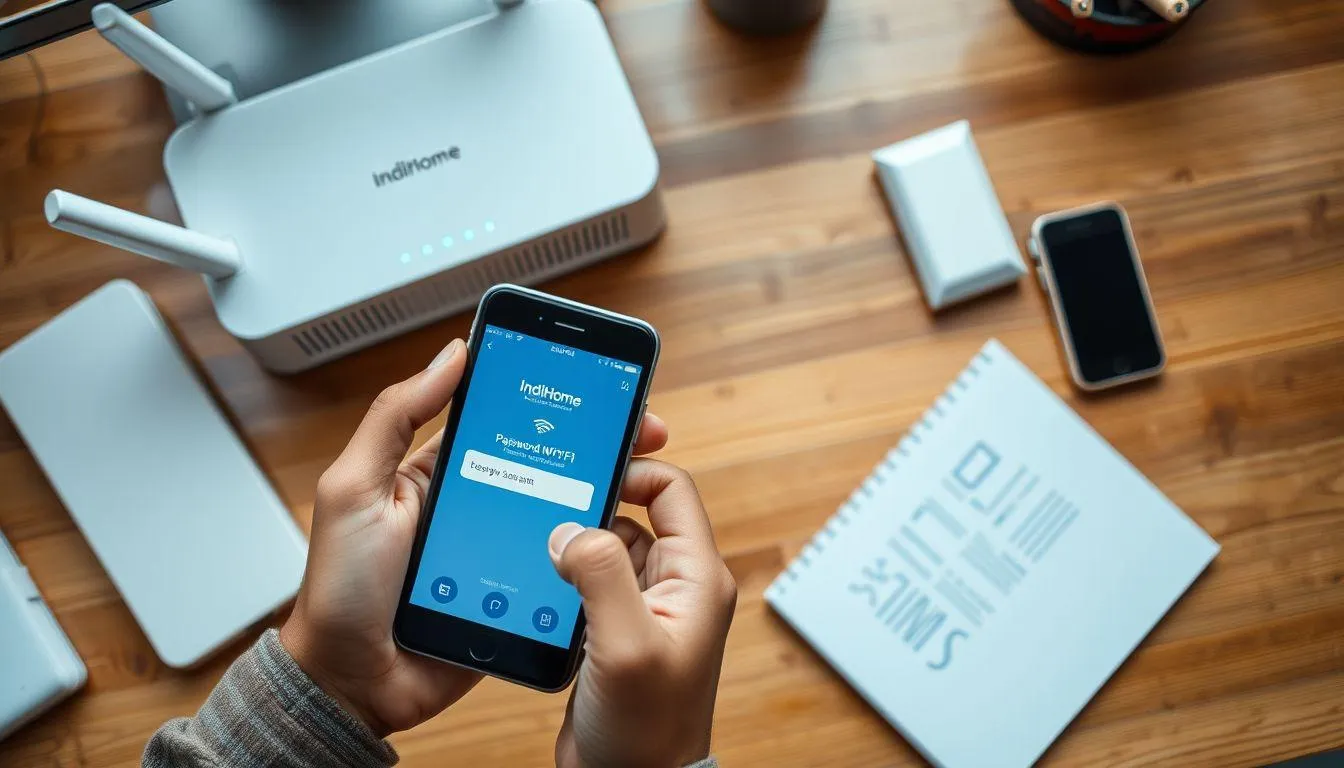
Bagi yang tidak ingin mengakses halaman admin router secara manual, cara ganti password WiFi IndiHome lewat aplikasi MyIndiHome bisa menjadi alternatif yang lebih praktis. Aplikasi ini memungkinkan pengelolaan layanan WiFi IndiHome langsung dari genggaman tangan.
Unduh dan Buka Aplikasi MyIndiHome: Pastikan aplikasi MyIndiHome sudah terinstal di HP melalui Google Play Store atau App Store. Buka aplikasi dan login menggunakan akun pelanggan IndiHome yang sudah terdaftar.
Masuk ke Menu Pengaturan: Di halaman utama aplikasi, cari dan pilih menu Pengaturan atau Internet/Layanan yang menampilkan detail layanan IndiHome yang kamu gunakan.
Pilih Opsi Ganti Password: Klik menu Ganti Password atau Pengaturan WiFi. Fitur ini memungkinkan perubahan password tanpa perlu membuka browser atau mengakses halaman 192.168.1.1 secara terpisah.
Masukkan Password Baru: Ketik password baru yang diinginkan pada kolom yang tersedia. Pastikan password yang kamu buat mudah diingat namun sulit ditebak oleh orang lain.
Verifikasi dan Simpan Perubahan: Aplikasi akan mengirimkan kode verifikasi melalui SMS ke nomor yang terdaftar. Masukkan kode tersebut untuk mengonfirmasi perubahan password.
Sambungkan Ulang Perangkat: Setelah password berhasil diubah melalui aplikasi, hubungkan kembali semua perangkat menggunakan password baru yang sudah diatur.
Mengacu pada panduan NETGEAR, sebaiknya password WiFi diperbarui setiap 3 hingga 6 bulan sekali, atau segera apabila ada aktivitas mencurigakan pada jaringan. Kebiasaan ini membantu menjaga koneksi internet tetap stabil dan aman dari penyusup.
Baca juga: Sederet Inovasi IndiHome yang Bikin Pelanggan Puas Internetan
3. Cara Mengatasi Gagal Login Saat Ganti Password WiFi IndiHome
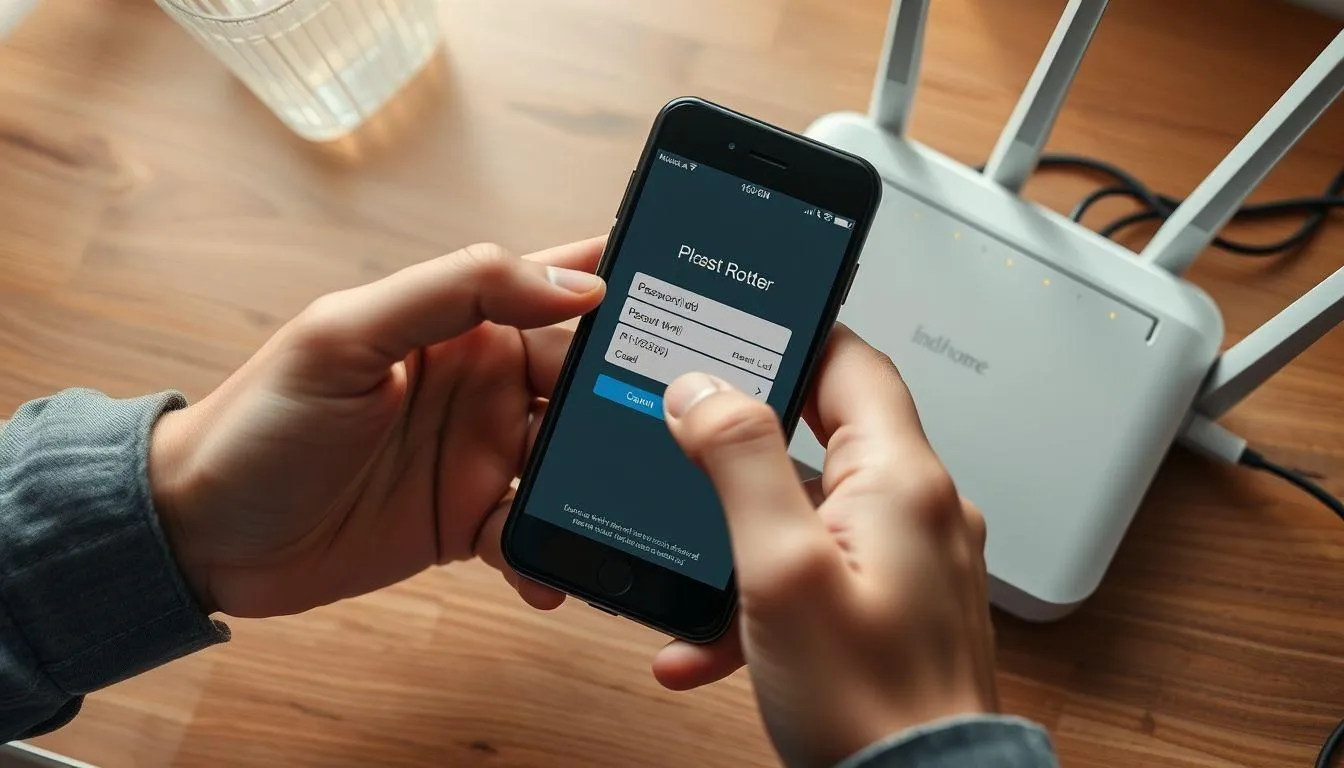
Tidak jarang pengguna mengalami kendala saat mencoba cara ganti password WiFi IndiHome, terutama saat halaman admin router tidak bisa diakses atau login ditolak. Masalah ini biasanya disebabkan oleh kesalahan alamat IP, kredensial yang tidak sesuai, atau koneksi yang mengarah ke jaringan lain. Berikut langkah-langkah yang bisa dilakukan untuk mengatasinya.
Pastikan Terhubung ke Jaringan yang Benar: Periksa apakah perangkat sudah terhubung ke WiFi IndiHome, bukan ke jaringan lain atau data seluler. Jika menggunakan HP, matikan data seluler terlebih dahulu agar browser diarahkan ke router lokal.
Coba Alamat IP Alternatif: Jika 192.168.1.1 tidak bisa diakses, coba ketik 192.168.100.1 atau 192.168.0.1 di browser. Alamat IP router biasanya tertera pada stiker di bagian bawah atau belakang perangkat — untuk router IndiHome, alamat umum yang digunakan adalah 192.168.1.1 untuk ZTE dan Fiberhome, atau 192.168.100.1 untuk Huawei. Kamu juga bisa mengecek pengaturan jaringan di perangkat untuk menemukan alamat IP yang tepat.
Periksa Kredensial Login pada Stiker Router: Lihat stiker di bagian bawah router untuk menemukan username dan password default. Berikut daftar kredensial umum untuk modem IndiHome:
Merek Modem Username Default Password Default ZTE (F609/F660/F670) user user Huawei (HG8245) telecomadmin admintelecom Fiberhome user user1234Perhatikan Penulisan Huruf Besar dan Kecil: Kolom login bersifat case-sensitive, artinya penulisan "user" dengan huruf kecil semua berbeda dari "User" dengan huruf kapital. Pastikan memasukkan kredensial sesuai yang tertera di stiker router.
Hubungi Layanan Pelanggan IndiHome: Jika semua kombinasi sudah dicoba namun tetap gagal, kemungkinan teknisi telah mengubah password admin saat pemasangan. Hubungi call center IndiHome di 188 atau gunakan fitur bantuan di aplikasi MyIndiHome. Terkadang kamu juga bisa menemukan solusi dengan melihat password WiFi yang tersimpan di perangkat lama.
Reset Router Sebagai Opsi Terakhir: Apabila semua cara di atas tidak berhasil, tekan tombol reset kecil di bagian belakang router menggunakan peniti selama 10-15 detik hingga lampu indikator berkedip. Segera ubah password default setelah melakukan reset agar tidak ada pihak lain yang mengubah konfigurasi router menggunakan kredensial bawaan.
Sebagaimana disampaikan Canadian Centre for Cyber Security, router merupakan target menarik bagi penjahat siber yang berupaya menyusup ke jaringan untuk melakukan serangan siber. Oleh karena itu, jangan pernah membiarkan password admin router dalam kondisi default terlalu lama.
Baca juga: Cara Membuka Internet Positif IndiHome dengan Aman
4. Tips Menjaga Keamanan WiFi IndiHome Setelah Ganti Password
Setelah berhasil menerapkan cara ganti password WiFi IndiHome, langkah selanjutnya adalah memastikan keamanan jaringan WiFi tetap terjaga dalam jangka panjang. Mengganti password saja belum cukup jika tidak diimbangi dengan praktik keamanan digital yang menyeluruh. James Scott, pakar keamanan siber senior, dikutip dari Ace Cloud Hosting menyatakan, "Tidak ada solusi instan dalam keamanan siber; pertahanan berlapis adalah satu-satunya pertahanan yang layak."
Gunakan Kombinasi Password yang Kuat: Buat password dengan kombinasi huruf besar, huruf kecil, angka, dan karakter spesial untuk mencegah prediktabilitas serta mempersulit peretas dan perangkat lunak otomatis dalam menebak password. Hindari menggunakan informasi pribadi seperti tanggal lahir atau nama keluarga.
Aktifkan Enkripsi WPA2 atau WPA3: WPA2, yang diperkenalkan pada tahun 2004, menjadi standar industri untuk keamanan jaringan nirkabel dengan menggunakan enkripsi AES. Jika router mendukung, aktifkan WPA3 yang menawarkan perlindungan lebih kuat. Hindari penggunaan enkripsi WEP karena sangat mudah diretas.
Nonaktifkan Fitur WPS: Wi-Fi Protected Setup memang mempermudah koneksi perangkat tanpa perlu memasukkan password, tetapi fitur ini juga rentan terhadap serangan dari pihak luar. Sebaiknya matikan WPS untuk menutup celah keamanan tambahan pada router.
Perbarui Firmware Router Secara Berkala: Pembaruan firmware secara rutin membantu menambal eksploitasi keamanan yang sudah diketahui. Periksa halaman admin router untuk mengetahui apakah ada pembaruan yang tersedia.
Aktifkan Jaringan Tamu Terpisah: Buat pengaturan jaringan WiFi tamu untuk mengisolasi pengunjung dari jaringan utama, sehingga mencegah akses tidak sah ke perangkat pribadi. Fitur ini tersedia di sebagian besar router modern.
Sembunyikan Nama SSID: Menonaktifkan broadcast SSID membuat jaringan WiFi tidak terlihat di daftar jaringan yang tersedia. Perangkat baru perlu memasukkan nama SSID secara manual untuk terhubung. Kamu bisa mempelajari lebih lanjut soal cara menyembunyikan nama WiFi IndiHome untuk langkah-langkah detailnya.
Pantau Perangkat yang Terhubung: Periksa daftar perangkat yang tersambung ke jaringan secara berkala melalui halaman admin router. Putuskan koneksi perangkat yang tidak dikenali untuk mencegah penyalahgunaan bandwidth.
Nonaktifkan Remote Administration: Fitur akses jarak jauh pada router sebaiknya dimatikan karena tidak diperlukan dalam kebanyakan situasi penggunaan rumahan. Menonaktifkan fitur ini mencegah pihak luar mengendalikan pengaturan router dari luar jaringan lokal.
Pertimbangkan Penggunaan VPN: Untuk lapisan keamanan tambahan, pertimbangkan penggunaan VPN pada perangkat yang sering terhubung ke WiFi rumah, terutama saat mengakses data sensitif seperti mobile banking.
Aktifkan Firewall Bawaan Router: Sebagian besar router WiFi sudah dilengkapi dengan firewall bawaan, sehingga cukup dengan mengaktifkan opsi ini untuk meningkatkan keamanan. Firewall membantu memblokir akses tidak sah dari internet ke perangkat di jaringan lokal.
Sebagaimana dikutip dari Malwarebytes, WPA3 kini menjadi persyaratan untuk sertifikasi Wi-Fi 6 dan Wi-Fi 7, sehingga router dan perangkat yang mendukung generasi WiFi lebih baru wajib menyertakan enkripsi WPA3 secara default untuk memastikan jaringan mendapatkan kecepatan tinggi sekaligus keamanan yang lebih baik. Bagi yang menggunakan berbagai merek modem, panduan ganti password WiFi untuk semua jenis router bisa menjadi referensi tambahan yang berguna.
5. Pertanyaan dan Jawaban Seputar Password WiFi IndiHome
Apakah cara ganti password WiFi IndiHome bisa dilakukan hanya dari HP?
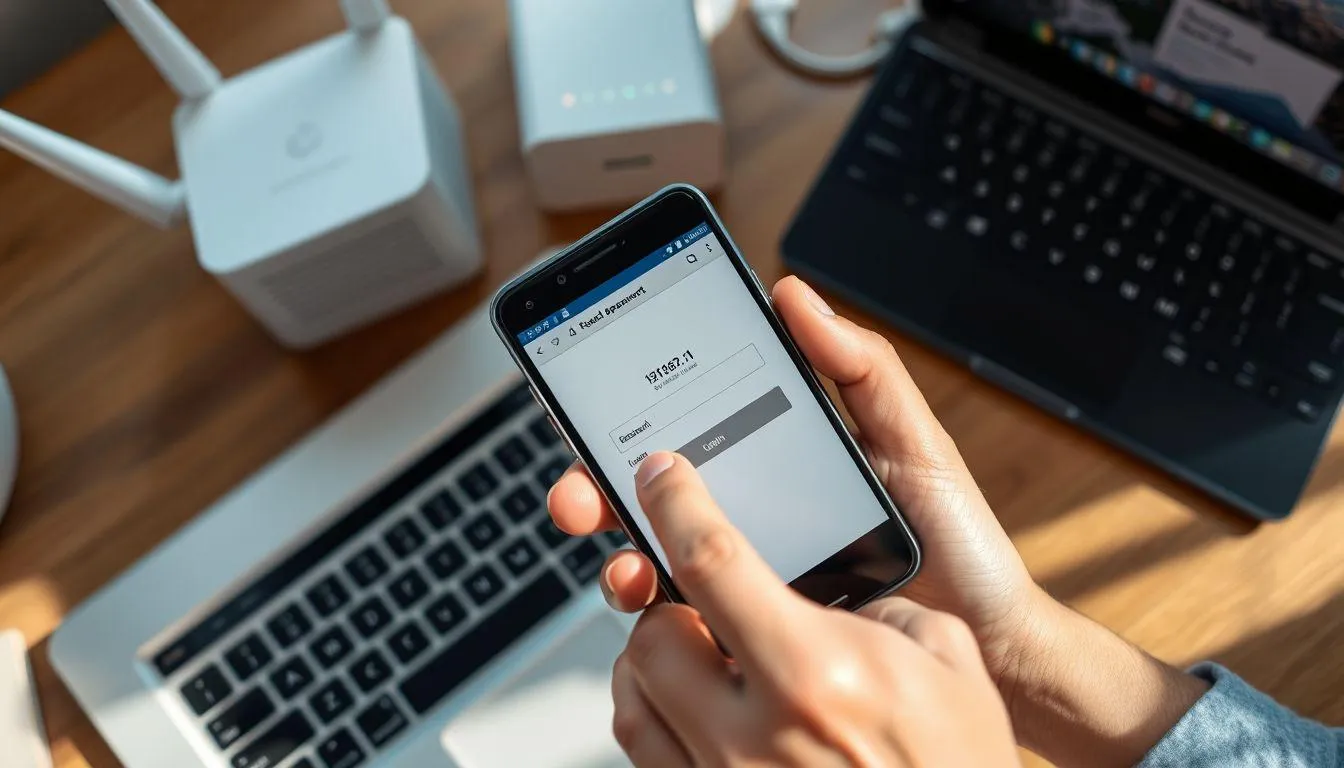
Bisa. Kamu bisa mengakses halaman admin router melalui browser HP dengan mengetik 192.168.1.1, atau menggunakan aplikasi MyIndiHome yang lebih praktis. Pastikan HP sudah terhubung ke jaringan WiFi IndiHome terlebih dahulu dan matikan data seluler agar browser diarahkan ke router lokal. Langkah-langkahnya sama persis dengan proses melalui laptop.
Apakah semua perangkat akan terputus setelah password WiFi diganti?
Ya, semua perangkat yang sebelumnya terhubung ke jaringan WiFi akan otomatis terputus begitu password baru disimpan. Kamu perlu menghubungkan kembali setiap perangkat secara manual menggunakan password baru. Hal ini berlaku untuk HP, laptop, smart TV, dan perangkat IoT lainnya yang tersambung ke jaringan. Proses penggantian password tidak memengaruhi konfigurasi layanan internet secara keseluruhan.
Bagaimana jika modem menggunakan merek yang berbeda dari yang disebutkan?
Pada dasarnya, cara ganti password WiFi IndiHome untuk semua merek modem menggunakan prinsip yang sama. Buka browser, akses alamat IP router yang tertera di stiker perangkat, login dengan kredensial default, lalu cari menu Wireless atau WLAN untuk mengubah password. Jika menggunakan modem Huawei atau merek lain, perbedaannya hanya pada tampilan antarmuka dan lokasi menu.
Daftar Referensi
- Norton. How to Change Your Wi-Fi Router Password. Diakses pada 15 Juni 2026, dari https://us.norton.com/blog/how-to/how-to-change-wifi-router-password
- GlobalSign. 12 Best Practices for Wireless Network Security. Diakses pada 15 Juni 2026, dari https://www.globalsign.com/en/blog/12-best-practices-wireless-network-security
- Canadian Centre for Cyber Security. Routers Cyber Security Best Practices. Diakses pada 15 Juni 2026, dari https://www.cyber.gc.ca/en/guidance/routers-cyber-security-best-practices-itsap80019
- NETGEAR. How to Secure Your Router and Protect Your Network. Diakses pada 15 Juni 2026, dari https://www.netgear.com/hub/network/security/secure-your-router/
- Malwarebytes. WPA3 Explained: What It Is and How It Improves Wi-Fi Security. Diakses pada 15 Juni 2026, dari https://www.malwarebytes.com/cybersecurity/basics/what-is-wpa3
(kpl/fed)



Advertisement
D Academy 8
-
Dangdut Academy Sederet Peserta Dangdut Academy 8 Tersenggol, Rekan Ikut Sedih

-
Dangdut Academy Mimpi Sederhana Peserta DA, Pingin Fotonya Diedit Netizen