Liputan6.com
 Kapanlagi.com
 Bola.net
 Bola.com
 Merdeka.com
 Fimela.com
 Brilio.net


Cara Menggunakan Laptop Lenovo untuk Pemula dari Awal Sampai Mahir
cara menggunakan laptop lenovo untuk pemula (h)
Kapanlagi.com - Memiliki laptop Lenovo baru tentu menjadi pengalaman yang menyenangkan sekaligus sedikit membingungkan bagi pemula. Cara menggunakan laptop Lenovo untuk pemula sebenarnya tidak sesulit yang dibayangkan, asalkan kamu memahami dasar-dasarnya dengan benar sejak awal.
Laptop Lenovo hadir dalam berbagai seri seperti IdeaPad, ThinkPad, dan Legion yang masing-masing memiliki keunggulan tersendiri. Menguasai cara menggunakan laptop Lenovo untuk pemula akan membantumu memanfaatkan perangkat ini secara optimal untuk bekerja, belajar, maupun hiburan.
Menurut panduan resmi dari Lenovo, pengguna yang baru pertama kali menggunakan laptop sebaiknya memulai dengan mengenali komponen dasar, lalu mempelajari pengoperasian sistem secara bertahap.[1] Pendekatan langkah demi langkah ini memastikan kamu tidak merasa kewalahan saat mengeksplorasi fitur-fitur yang tersedia.
Advertisement
Adaptor daya digunakan untuk mengisi baterai laptop dan menyediakan daya secara kontinu selama penggunaan. Disarankan untuk mengisi baterai secara penuh sebelum penggunaan pertama guna memastikan performa optimal dan kalibrasi baterai.[1] Langkah sederhana ini menjadi fondasi penting sebelum kamu mulai mengeksplorasi laptop barumu.
1. 1. Mengenal Komponen dan Bagian Laptop Lenovo
Langkah paling awal dalam cara menggunakan laptop Lenovo untuk pemula adalah mengenali setiap komponen fisik yang ada pada perangkat. Dengan memahami bagian-bagian laptop, kamu akan lebih percaya diri saat mengoperasikannya.
Kenali layar (display): Bagian ini menampilkan seluruh informasi visual dari laptop. Layar laptop bisa dibuka dengan mengangkatnya secara perlahan dari posisi tertutup.
Pahami fungsi keyboard: Keyboard adalah papan ketik yang digunakan untuk mengetik teks, angka, dan simbol. Keyboard juga memiliki tombol fungsi khusus seperti Esc, Caps Lock, Enter, dan Space Bar.[8]
Temukan touchpad: Touchpad berfungsi sebagai pengganti mouse bawaan yang memungkinkan pengguna menavigasi layar, melakukan klik, scroll, dan berbagai gestur.[1]
Identifikasi tombol power: Tombol ini biasanya terletak di bagian atas keyboard atau di sisi laptop, ditandai dengan simbol lingkaran dengan garis vertikal.[8]
Periksa port dan konektivitas: Port menghubungkan perangkat eksternal seperti USB drive, headphone, monitor eksternal, dan docking station. Jenis port yang umum meliputi USB-A, USB-C, HDMI, dan jack audio. Memiliki beragam port dapat memperluas fleksibilitas laptop.[1]
Cek webcam dan mikrofon: Kamera kecil di bagian atas layar berguna untuk panggilan video dan konferensi daring, sedangkan mikrofon bawaan memungkinkan kamu merekam audio.
2. 2. Mengisi Daya Laptop Lenovo Sebelum Digunakan
Sebelum menyalakan laptop untuk pertama kali, pastikan baterai terisi cukup. Proses pengisian daya awal merupakan bagian penting dari cara menggunakan laptop Lenovo untuk pemula yang sering terlewatkan.
Hubungkan adaptor charger: Colokkan adaptor ke port pengisian daya pada laptop Lenovo, lalu sambungkan ujung lainnya ke stopkontak listrik.[1]
Tunggu hingga baterai terisi: Sebelum menyalakan laptop baru, sambungkan dan biarkan baterai terisi hingga 100%. Ini membantu kalibrasi baterai agar sistem dapat memberikan pembacaan level baterai yang lebih akurat.[5]
Perhatikan lampu indikator: Sebagian besar laptop Lenovo memiliki lampu indikator yang menunjukkan status pengisian daya. Lampu ini biasanya berubah warna saat baterai sudah penuh.
Letakkan laptop di permukaan datar: Pastikan laptop diletakkan di atas meja atau permukaan keras yang rata, dan hindari meletakkannya di atas kasur atau bantal karena dapat menghalangi ventilasi udara.[8]
Laptop baru tidak akan terisi penuh saat pertama kali dikeluarkan dari kotak. Untuk hasil terbaik, colokkan saat pertama kali digunakan, terutama saat mengunduh dan menginstal pembaruan.[6]
3. 3. Menyalakan Laptop Lenovo untuk Pertama Kali
Menyalakan laptop merupakan langkah mendasar yang harus dikuasai. Cara menggunakan laptop Lenovo untuk pemula dimulai dari proses menghidupkan perangkat dengan benar agar tidak merusak komponen internal.
Buka layar laptop dengan hati-hati: Angkat layar secara perlahan dari bagian tengah, bukan dari sudut. Jangan pernah mengangkat layar dengan memegang sudutnya karena pengunci laptop bisa hilang dan engsel sering patah.[3]
Temukan dan tekan tombol power: Tekan dan tahan tombol power secara singkat untuk memulai sistem. Laptop akan memulai proses boot awal, menampilkan logo pabrikan dan meluncurkan wizard pengaturan sistem operasi.[1]
Tunggu proses booting: Jangan menekan tombol apapun selama proses loading berlangsung. Proses ini biasanya membutuhkan waktu 10 detik hingga 1 menit tergantung spesifikasi laptop.
Jangan menekan tombol power berulang kali: Bersabar selama proses booting sangat penting agar tidak menyebabkan kerusakan pada hard disk atau sistem operasi.
4. 4. Menyelesaikan Setup Awal Windows di Laptop Lenovo
Saat pertama kali dinyalakan, laptop Lenovo akan menampilkan wizard pengaturan awal. Ini adalah bagian penting dari cara menggunakan laptop Lenovo untuk pemula yang menentukan konfigurasi dasar perangkatmu.
Pilih bahasa dan wilayah: Wizard pengaturan akan memandumu melalui opsi konfigurasi penting seperti preferensi bahasa, zona waktu, dan wilayah.[1] Pilih sesuai lokasi dan preferensimu.
Hubungkan ke jaringan WiFi: Hubungkan ke WiFi rumah saat memulai komputer baru agar tidak melewatkan pembaruan penting.[6]
Buat akun Microsoft atau akun lokal: Saat menyiapkan perangkat Windows, langkah pertama adalah menyederhanakan proses login. Pilih kata sandi yang mudah diingat, atau buat PIN login yang seringkali lebih mudah diingat dan dimasukkan.[4]
Atur pengaturan privasi: Baca setiap opsi privasi yang ditampilkan dan pilih sesuai kenyamananmu. Kamu bisa mengubah pengaturan ini nanti melalui menu Settings.
Tunggu pembaruan sistem selesai: Restart komputer dan ulangi proses hingga tidak ada lagi pembaruan yang tertunda. Banyak laptop baru disimpan berbulan-bulan sebelum dijual, sehingga pembaruan keamanan dan driver penting mungkin belum terpasang.[2]
Menurut panduan dari How-To Geek, "meskipun langkah ini bukan langkah pengaturan secara ketat, penting untuk mengajarkan beberapa keterampilan dasar kepada seseorang yang baru mengenal Windows."[4]
5. 5. Mengenal Sistem Operasi dan Desktop Laptop Lenovo
Setelah setup awal selesai, kamu akan melihat tampilan desktop yang merupakan layar utama laptop. Memahami elemen-elemen desktop adalah cara menggunakan laptop Lenovo untuk pemula agar tidak kebingungan saat bernavigasi.
Pahami Start Menu: Klik ikon Windows di pojok kiri bawah layar untuk mengakses aplikasi, file, dan pengaturan. Jika kamu baru belajar mengoperasikan laptop pertama kali, mulailah dengan menjelajahi Start Menu Windows 11 karena di situlah kamu akan menemukan pengaturan, aplikasi, dan File Explorer.[7]
Kenali Taskbar: Taskbar terletak di bagian bawah layar dan menampilkan aplikasi yang sedang berjalan serta tombol untuk membuka Start Menu.[8]
Pahami System Tray: Area di pojok kanan bawah layar menampilkan informasi seperti jam, volume suara, koneksi WiFi, dan status baterai.[8]
Kenali Desktop: Desktop adalah layar utama yang berisi ikon-ikon aplikasi dan file. Kamu bisa mengatur ikon sesuai kebutuhan dengan klik kanan pada area kosong.
Pelajari File Explorer: Tekan tombol Windows + E untuk membuka File Explorer yang memungkinkanmu menelusuri semua file dan folder di laptop.
6. 6. Menggunakan Touchpad Laptop Lenovo
Touchpad merupakan komponen krusial yang perlu dikuasai saat belajar cara menggunakan laptop Lenovo untuk pemula. Touchpad berfungsi sebagai pengganti mouse bawaan yang memungkinkan pengguna menavigasi layar, klik, scroll, dan melakukan gestur. Banyak touchpad modern mendukung fungsionalitas multi-sentuh untuk kontrol yang intuitif. Memahami gestur touchpad dapat membantumu memperlancar navigasi dan multitasking.[1]
Gerakkan kursor: Geser satu jari di atas permukaan touchpad untuk menggerakkan kursor ke berbagai posisi di layar.[8]
Klik kiri: Sentuh touchpad satu kali atau tekan tombol kiri bawah touchpad untuk memilih item atau membuka menu.
Klik kanan: Sentuh touchpad dengan dua jari sekaligus atau tekan tombol kanan bawah touchpad untuk memunculkan menu konteks.
Double klik: Sentuh touchpad dua kali berturut-turut dengan cepat untuk membuka aplikasi atau file.
Scroll halaman: Geser dua jari secara vertikal pada touchpad untuk menggulirkan halaman ke atas atau ke bawah.[8]
Zoom tampilan: Letakkan dua jari di touchpad lalu jauhkan untuk memperbesar atau dekatkan untuk memperkecil tampilan.
Kustomisasi gestur touchpad: Buka Settings → Bluetooth & Devices → Touchpad. Di sini kamu bisa menyesuaikan atau menonaktifkan gestur untuk scroll, zoom, dan pergantian desktop.[2]
Pada beberapa model laptop Lenovo ThinkPad, kamu juga akan menemukan TrackPoint berwarna merah di tengah keyboard yang berfungsi seperti joystick mini. Jika merasa kurang nyaman menggunakan touchpad, kamu juga bisa menghubungkan mouse eksternal melalui port USB.
7. 7. Menguasai Keyboard Laptop Lenovo
Keyboard menjadi perangkat input utama yang mendukung setiap aktivitas di laptop. Menguasai fungsi keyboard sangat membantu dalam cara menggunakan laptop Lenovo untuk pemula secara lebih efisien.[8]
Kenali tombol dasar: Tombol karakter untuk mengetik huruf, tombol angka, Enter untuk konfirmasi perintah, Space Bar untuk memberi spasi, dan Esc untuk membatalkan perintah.[8]
Pelajari tombol fungsi (F1-F12): Tombol-tombol ini memiliki fungsi bervariasi dan sering digunakan sebagai pintasan cepat. Pada laptop Lenovo, tombol ini biasanya dikombinasikan dengan tombol Fn.
Gunakan Caps Lock: Tekan tombol ini untuk mengaktifkan atau menonaktifkan mode huruf kapital secara permanen hingga ditekan lagi.
Kuasai shortcut penting: Beberapa pintasan keyboard yang wajib diketahui antara lain Ctrl+C (copy), Ctrl+V (paste), Ctrl+S (save), Ctrl+Z (undo), dan Alt+F4 (menutup program).[8]
Aktifkan lampu keyboard (jika tersedia): Pada Lenovo ThinkPad, tekan tombol Fn + Spasi untuk menyalakan lampu latar keyboard.
8. 8. Menghubungkan Laptop Lenovo ke WiFi
Koneksi internet membuka berbagai kemungkinan penggunaan laptop secara maksimal. Cara menggunakan laptop Lenovo untuk pemula dalam hal koneksi internet sangatlah mudah dipelajari.[8]
Klik ikon WiFi di taskbar: Pada Windows, klik ikon WiFi yang ada di sudut kanan bawah layar (area System Tray).
Pilih jaringan WiFi: Dari daftar jaringan yang tersedia, pilih nama WiFi yang ingin disambungkan.
Masukkan kata sandi: Ketik password WiFi jika diminta, lalu klik Connect.
Verifikasi koneksi: Pastikan ikon WiFi menunjukkan sinyal yang terhubung. Coba buka browser untuk memastikan internet berfungsi.[8]
Aktifkan WiFi jika belum aktif: Beberapa laptop Lenovo memiliki kombinasi tombol Fn untuk mengaktifkan WiFi. Pastikan juga mode pesawat (Airplane Mode) dalam keadaan mati.
Menjelajah internet adalah salah satu aktivitas paling umum dan serbaguna menggunakan laptop. Baik untuk riset informasi, belanja online, streaming konten, maupun mengikuti berita terkini, laptop menyediakan cara yang nyaman dan efisien untuk mengakses sumber daya digital. Koneksi internet yang stabil dan browser yang dioptimalkan dapat meningkatkan pengalaman browsing dari segi kecepatan, keamanan, dan kegunaan.[1]
9. 9. Menginstal Aplikasi Penting di Laptop Lenovo
Setelah terhubung ke internet, langkah selanjutnya dalam cara menggunakan laptop Lenovo untuk pemula adalah menginstal aplikasi-aplikasi pendukung aktivitas sehari-hari.
Instal browser tambahan: Tidak ada perangkat Windows 11 baru yang seharusnya tanpa software ini: Browser seperti Chrome, Firefox, atau Brave.[2] Kamu bisa mengunduhnya langsung dari situs resmi masing-masing.
Pasang aplikasi office: Office suite seperti Microsoft 365, LibreOffice, atau Google Docs sangat penting untuk keperluan mengetik dan membuat presentasi.[2] Pelajari juga cara menggunakan Word di laptop untuk produktivitas lebih baik.
Instal PDF reader: Tool PDF seperti Adobe Acrobat Reader, SumatraPDF, atau PDF24 diperlukan untuk membuka dokumen PDF.[2]
Siapkan cloud storage: Instal software penyimpanan awan seperti Dropbox, Google Drive, atau OneDrive. Layanan ini memungkinkanmu mengakses dan mencadangkan file penting dari lokasi mana pun.[5]
Gunakan Lenovo Vantage: Software Lenovo Vantage (yang sudah terinstal di banyak laptop Lenovo) dapat membantu mengelola pembaruan driver.[1] Aplikasi ini sangat berguna untuk menjaga performa optimal.
Instal hanya yang diperlukan: Instal hanya yang diperlukan untuk menjaga sistem tetap cepat dan bersih.[5]
Baca juga: Cara Menggunakan Zoom Meeting untuk Pemula di Laptop
10. 10. Mengelola File dan Folder di Laptop Lenovo
Kemampuan mengelola file merupakan keterampilan dasar yang wajib dimiliki. Bagian ini menjadi elemen penting dari cara menggunakan laptop Lenovo untuk pemula agar data tersimpan rapi dan mudah ditemukan.
Buka File Explorer: Tekan Windows + E atau klik ikon folder di taskbar untuk membuka File Explorer.
Buat folder baru: Klik kanan di area kosong dalam desktop atau folder, lalu pilih New → Folder. Beri nama yang mudah diingat.
Simpan file dengan teratur: Saat menyimpan dokumen, pilih opsi Save As untuk menyimpan file ke folder tertentu. Pastikan memberi nama file dan memilih lokasi penyimpanan yang mudah diingat.
Cari file dengan cepat: Gunakan Search Bar di sudut kiri bawah atau tekan Windows + S untuk mencari file berdasarkan nama.
Kenali lokasi penyimpanan utama: Pahami folder-folder penting seperti Desktop, Documents, Downloads, dan Pictures yang menjadi lokasi default penyimpanan berbagai jenis file.
Baca juga: Cara Cek Tipe Laptop untuk Semua Merek
11. 11. Mengatur Tampilan dan Personalisasi Laptop Lenovo
Menyesuaikan tampilan laptop agar nyaman digunakan merupakan aspek yang sering terlewat oleh pemula. Personalisasi ini juga termasuk dalam cara menggunakan laptop Lenovo untuk pemula yang optimal.
Atur kecerahan layar: Gunakan tombol fungsi pada keyboard (biasanya Fn + tombol dengan ikon matahari) untuk menyesuaikan kecerahan sesuai kondisi pencahayaan sekitar.
Sesuaikan ukuran teks dan ikon: Periksa apakah ukuran teks, ikon, kursor mouse, dan elemen tampilan lainnya sudah nyaman. Jika belum, sesuaikan pengaturan tampilan. Klik kanan tombol Start dan pilih "Settings", lalu buka System → Display dan ubah Scale serta Display Resolution.[4]
Pilih tema dan wallpaper: Buka Settings → Personalization untuk mengubah wallpaper desktop, warna aksen, dan tema sesuai selera.
Atur volume suara: Klik ikon speaker di System Tray atau gunakan tombol Fn + ikon speaker pada keyboard untuk mengatur volume.
Konfigurasi pengaturan daya: Sesuaikan pengaturan daya agar menjaga performa optimal saat dicolok tetapi menghemat baterai saat sedang mobile.[5]
12. 12. Menjaga Keamanan Laptop Lenovo
Keamanan digital menjadi aspek yang tidak boleh diabaikan, terutama bagi pemula. Melindungi data pribadi dan mencegah serangan virus merupakan tanggung jawab setiap pengguna laptop.[8]
Aktifkan Windows Defender: Pastikan bahwa Microsoft Defender Antivirus (bawaan Windows 11) sudah aktif untuk perlindungan secara real-time.[7]
Buat kata sandi yang kuat: Mulailah dengan membuat kata sandi atau PIN yang kuat untuk mengunci laptop. Jika perangkat mendukung, atur Windows Hello untuk login cepat menggunakan pengenalan wajah atau sidik jari.[5]
Perbarui sistem secara rutin: Selalu perbarui sistem operasi dan aplikasi untuk memastikan keamanan dan performa. Buka Settings → Windows Update untuk memeriksa dan menginstal pembaruan.[1]
Unduh aplikasi dari sumber terpercaya: Hindari mengunduh software dari situs tidak dikenal karena bisa mengandung malware yang membahayakan datamu.[8]
Siapkan backup data: Penting untuk mencadangkan data guna melindungi dari penghapusan tidak sengaja dan kerusakan file penting. Meskipun bisa menggunakan drive eksternal, metode ini memakan waktu dan menantang. Oleh karena itu, disarankan menggunakan layanan penyimpanan awan yang akan otomatis mencadangkan data.[4]
13. 13. Merawat Baterai Laptop Lenovo agar Awet
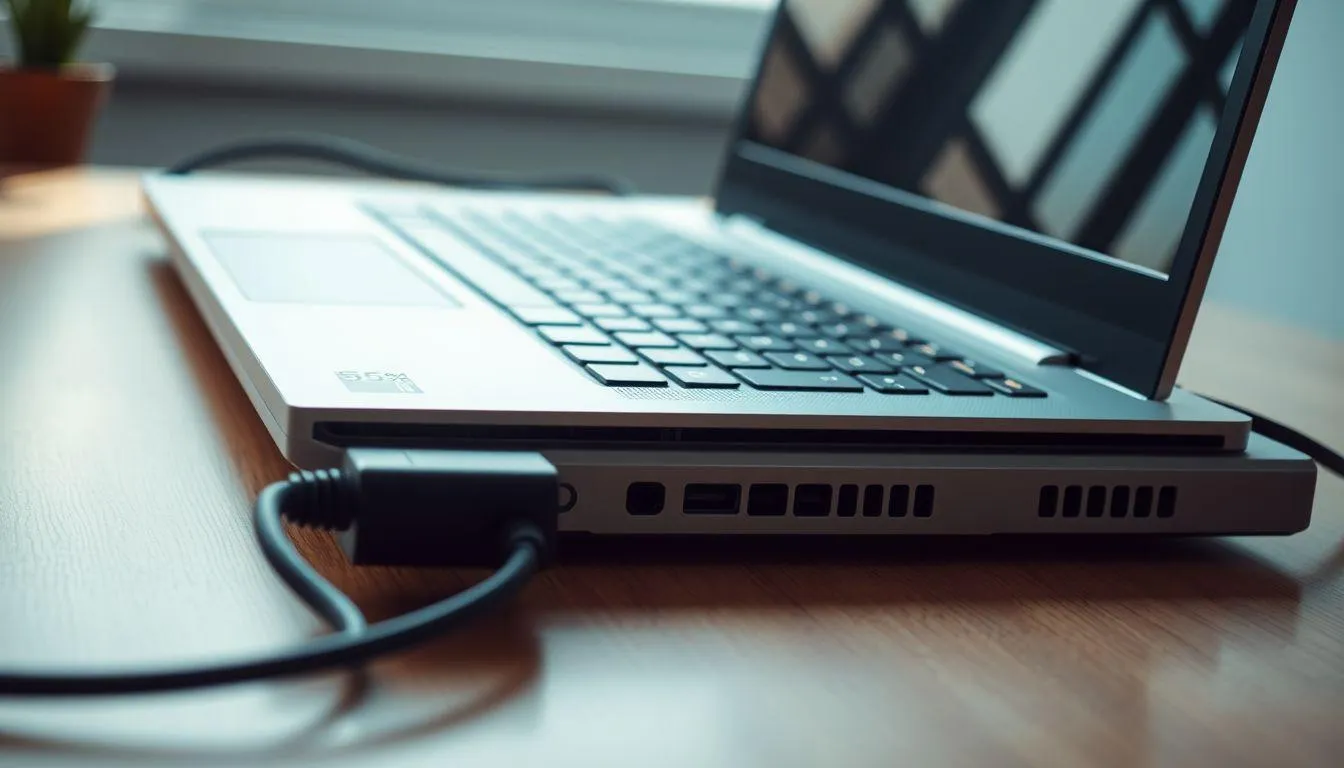
Perawatan baterai yang tepat dapat memperpanjang masa pakai laptop secara signifikan. Berikut panduan merawat baterai sebagai bagian dari cara menggunakan laptop Lenovo untuk pemula.
Jaga level baterai antara 20%-80%: Jaga baterai antara 20% dan 80% untuk kesehatan jangka panjang. Hindari pengosongan total secara konstan.[3]
Hindari pengisian terus-menerus: Lakukan pengisian secara berkala daripada terus menerus dicolok ke adaptor. Pengisian permanen 100% akan membebani sel energi baterai.[2]
Simpan di tempat sejuk: Simpan laptop di tempat yang sejuk dan kering.[1] Hindari meninggalkan laptop di bawah sinar matahari langsung atau dalam mobil yang panas.
Hemat daya saat bepergian: Mengatur kecerahan layar dan menutup program yang tidak digunakan dapat menghemat daya.[3] Pelajari juga cara hemat baterai laptop agar lebih efisien.
14. 14. Mematikan Laptop Lenovo dengan Benar
Mematikan laptop dengan prosedur yang benar merupakan cara menggunakan laptop Lenovo untuk pemula yang penting agar sistem tetap stabil dan data tersimpan aman.
Simpan semua pekerjaan: Sebelum mematikan laptop, pastikan semua dokumen dan file penting sudah disimpan menggunakan Ctrl+S.
Tutup semua aplikasi: Tutup semua program yang sedang berjalan untuk memastikan proses shutdown berjalan lancar.
Klik Start → Power → Shut down: Klik ikon Start di pojok kiri bawah, pilih ikon Power, lalu klik Shut down untuk mematikan laptop sepenuhnya.
Tunggu hingga benar-benar mati: Jangan langsung menutup layar. Tunggu hingga semua lampu indikator mati yang menandakan laptop sudah benar-benar padam.
Kenali perbedaan Sleep, Hibernate, dan Shutdown: Mode Sleep menghemat daya sambil menjaga pekerjaan tetap di memori untuk akses cepat. Shutdown mematikan perangkat secara sepenuhnya.[3]
Jika laptop tidak merespons, kamu bisa melakukan restart laptop menggunakan keyboard dengan menekan Ctrl + Alt + Delete sebagai langkah darurat.
15. Tips Ergonomi saat Menggunakan Laptop Lenovo
Aspek ergonomi sering diabaikan oleh pengguna laptop, padahal postur yang buruk saat menggunakan laptop dapat menimbulkan berbagai masalah kesehatan jangka panjang. Menurut panduan ergonomi dari Cornell University, "desain laptop yang tetap (layar menyatu dengan keyboard) memaksa pengguna berkompromi antara postur leher/kepala yang buruk dan postur tangan/pergelangan tangan yang buruk. Akibatnya, laptop dikecualikan dari persyaratan desain ergonomi saat ini karena tidak ada desain yang memenuhi kebutuhan dasar ini."[9]
Posisikan layar sejajar mata: Ketinggian dan sudut laptop yang ideal memungkinkanmu melihat layar dengan mudah tanpa menekuk atau memutar leher.[10] Gunakan laptop stand atau tumpukan buku untuk menaikkan posisi layar.
Jaga postur duduk: Gunakan kursi yang mendukung dan memiliki sandaran punggung. Jaga kedua kaki tetap di lantai dengan lengan pada sudut 90 derajat.[3]
Hindari menggunakan laptop di tempat tidur: Hindari bekerja di permukaan empuk seperti tempat tidur atau sofa, gunakan meja yang kokoh.[3]
Gunakan keyboard dan mouse eksternal: Saat bekerja di laptop dalam waktu lama, disarankan menggunakan keyboard dan mouse eksternal, serta memposisikan layar laptop sejajar mata.[10]
Istirahat secara berkala: Ambil jeda 5 menit setiap 30-60 menit untuk peregangan, berjalan, dan mengistirahatkan mata.[3]
Atur jarak pandang yang tepat: Jarak pandang yang ideal adalah antara 50 dan 75 cm dari mata ke permukaan depan layar laptop.[3]
Gunakan tas ransel berbantalan: Gunakan tas ransel dengan tali berbantalan daripada tas satu bahu untuk menghindari nyeri bahu, leher, dan punggung saat membawa laptop.[3]
16. Shortcut Keyboard Penting untuk Pemula Laptop Lenovo
Menguasai shortcut keyboard akan meningkatkan produktivitasmu secara signifikan saat menggunakan laptop. Berikut daftar pintasan keyboard paling berguna yang wajib diketahui.[8]
Shortcut Fungsi Ctrl + C Menyalin teks atau file yang dipilih Ctrl + V Menempelkan teks atau file yang disalin Ctrl + Z Membatalkan tindakan terakhir (undo) Ctrl + S Menyimpan dokumen Alt + Tab Berpindah antar aplikasi yang terbuka Windows + E Membuka File Explorer Windows + L Mengunci layar laptop Alt + F4 Menutup aplikasi aktif Ctrl + Alt + Delete Membuka menu keamanan untuk restart atau Task Manager Windows + PrtSc Mengambil screenshot seluruh layar
Gunakan gestur tiga jari untuk multitasking. Ini memungkinkanmu berpindah antar aplikasi atau langsung ke desktop dengan sangat cepat, menghemat waktu dalam kegiatan sehari-hari dan membuatmu bekerja lebih rileks.[2]
17. Mengatasi Masalah Umum pada Laptop Lenovo
Pemula mungkin menghadapi beberapa kendala teknis saat menggunakan laptop. Mengetahui solusi dasar akan membuatmu lebih tenang dan percaya diri. Berikut beberapa masalah umum beserta solusinya.[3]
Laptop tidak mau menyala: Periksa apakah charger terhubung dengan benar dan baterai tidak dalam kondisi kosong. Laptop baru terkadang sampai ke tangan pengguna dalam keadaan baterai yang kosong.[8]
Laptop hang atau freeze: Tunggu beberapa saat terlebih dahulu. Jika tetap frozen, coba tekan Ctrl + Alt + Delete atau tahan tombol power untuk restart.[3]
Performa lambat: Restart perangkat dan tutup program yang tidak digunakan. Belajar juga cara memperbaiki laptop lemot untuk solusi lebih lengkap.[3]
WiFi tidak terdeteksi: Restart router atau sambungkan ulang ke WiFi.[3] Pastikan juga mode Airplane Mode tidak aktif.
Keyboard tidak berfungsi: Coba restart laptop terlebih dahulu. Jika masih bermasalah, periksa driver keyboard melalui Device Manager.
Layar gelap meski laptop menyala: Coba atur kecerahan layar menggunakan tombol fungsi pada keyboard. Pastikan juga laptop tidak terhubung ke monitor eksternal yang mengambil alih output display.[8]
Baca juga: Cara Menyambungkan HP ke Laptop
18. Aktivitas yang Bisa Dilakukan dengan Laptop Lenovo
Setelah menguasai dasar-dasar pengoperasian, kamu bisa memanfaatkan laptop Lenovo untuk berbagai keperluan sehari-hari. Laptop merupakan perangkat serbaguna yang mendukung produktivitas di berbagai bidang kehidupan.[8]
Laptop Lenovo dapat digunakan untuk keperluan pekerjaan kantor seperti menulis dokumen, membuat presentasi, dan mengelola data. Untuk pendidikan, kamu bisa mengakses kursus online, membaca eBook, dan berpartisipasi dalam kelas daring menggunakan aplikasi video konferensi seperti Zoom. Sementara untuk hiburan, laptop sangat cocok untuk menonton film, bermain game, dan mendengarkan musik.
Selain itu, laptop Lenovo juga mendukung kegiatan kreatif seperti desain grafis dan editing foto atau video. Untuk komunikasi, kamu bisa mengirim email, berinteraksi di media sosial, melakukan panggilan video, hingga menggunakan WhatsApp di laptop untuk tetap terhubung dengan rekan dan keluarga.
Belajar cara menggunakan laptop untuk pemula memang membutuhkan waktu. Bersabarlah! Terus berlatih! Semakin sering kamu menggunakan laptop, semakin mahir dan percaya diri kamu dalam mengoperasikannya.[3]
19. FAQ
Bagaimana cara menyalakan laptop Lenovo yang baru dibeli?
Pastikan baterai sudah terisi atau charger terhubung, buka layar laptop secara perlahan, lalu tekan tombol power satu kali. Tunggu proses booting selesai dan ikuti wizard pengaturan awal yang muncul di layar. Jangan menekan tombol berulang kali selama proses loading berlangsung.
Apakah laptop Lenovo bisa langsung digunakan tanpa setup?
Tidak, saat pertama kali dinyalakan, setiap laptop Lenovo dengan Windows akan menampilkan wizard pengaturan awal yang mengharuskanmu memilih bahasa, membuat akun, dan mengatur koneksi internet. Proses ini penting agar sistem operasi berjalan optimal sesuai preferensimu.
Berapa lama waktu yang dibutuhkan untuk belajar menggunakan laptop Lenovo?
Sebagian besar pemula dapat menguasai keterampilan dasar laptop dalam beberapa hari penggunaan rutin. Penguasaan fitur lanjutan tentu membutuhkan waktu lebih lama, namun kemampuan akan terus meningkat seiring berjalannya waktu dan praktik harian.
Apakah perlu menginstal antivirus tambahan di laptop Lenovo?
Windows sudah menyertakan Microsoft Defender yang memberikan perlindungan dasar yang cukup memadai. Untuk penggunaan sehari-hari seperti browsing dan office, antivirus bawaan ini sudah cukup. Antivirus tambahan bisa dipertimbangkan jika kamu sering mengunduh file dari berbagai sumber.
Bagaimana cara mengatasi laptop Lenovo yang tiba-tiba hang?
Tunggu beberapa saat karena terkadang laptop hanya membutuhkan waktu untuk memproses. Jika tetap tidak merespons, tekan kombinasi Ctrl + Alt + Delete untuk membuka Task Manager dan menutup aplikasi yang bermasalah. Sebagai langkah terakhir, tahan tombol power selama beberapa detik untuk mematikan paksa.
Apakah boleh menggunakan laptop Lenovo sambil di-charge?
Boleh, laptop Lenovo modern sudah dirancang agar aman digunakan sambil mengisi daya. Namun, untuk menjaga kesehatan baterai jangka panjang, usahakan tidak selalu mengisi daya hingga 100% secara terus-menerus. Idealnya, jaga level baterai antara 20% hingga 80%.
Apa yang harus dilakukan jika WiFi di laptop Lenovo tidak bisa tersambung?
Pertama, pastikan mode Airplane Mode tidak aktif. Coba restart laptop dan router WiFi. Jika masih bermasalah, periksa apakah driver WiFi sudah terinstal dengan benar melalui Device Manager. Kamu juga bisa menggunakan fitur troubleshoot bawaan Windows dengan klik kanan pada ikon WiFi di taskbar.
Daftar Referensi
- Lenovo GB. How to Use a Laptop for Beginners: A Simple Step-by-Step Guide. Diakses pada 6 Mei 2026, dari https://www.lenovo.com/gb/en/knowledgebase/how-to-use-a-laptop-for-beginners/
- PCWorld. 10 Steps Every New Laptop Owner Should Take ASAP for the Best Setup. Diakses pada 6 Mei 2026, dari https://www.pcworld.com/article/2963171/bought-a-new-notebook-you-should-take-these-10-steps-immediately.html
- Websiteseostats. Beginner's Guide to Using a Laptop for the First Time. Diakses pada 6 Mei 2026, dari https://websiteseostats.com/beginners-guide-to-using-a-laptop-for-the-first-time/
- How-To Geek. 8 Simple Tips for Setting Up a Windows Laptop for Beginners. Diakses pada 6 Mei 2026, dari https://www.howtogeek.com/simple-tips-for-setting-up-a-windows-laptop-for-beginners/
- Computer Expert Adelaide. 12 Steps to Laptop Setup Guide (2025). Diakses pada 6 Mei 2026, dari https://computerexpertadelaide.com.au/general/laptop-setup-guide-2025/
- Best Buy. Computer Setup Steps – Setting Up Your New Laptop. Diakses pada 6 Mei 2026, dari https://www.bestbuy.com/site/tech-tips/setting-up-your-new-laptop/pcmcat1529517456639.c?id=pcmcat1529517456639
- Microsoft. How to Operate a Laptop for First Time – Surface. Diakses pada 6 Mei 2026, dari https://www.microsoft.com/en-us/surface/do-more-with-surface/laptop-setup-tips-for-new-students
- Kapanlagi.com. Cara Menggunakan Laptop Bagi Pemula dari Awal Sampai Mahir. Diakses pada 6 Mei 2026, dari https://www.kapanlagi.com/feeds/cara-menggunakan-laptop-bagi-pemula-dari-awal-sampai-mahir-6a15ef901a.html
- Cornell University Ergonomics Web. 5 Tips for Using a Laptop Computer. Diakses pada 6 Mei 2026, dari https://ergo.human.cornell.edu/culaptoptips.html
- Spine-health. 10 Best Ergonomic Laptop Setup Tips. Diakses pada 6 Mei 2026, dari https://www.spine-health.com/blog/10-best-ergonomic-laptop-setup-tips
(kpl/fed)



Advertisement
D Academy 8
-
Dangdut Academy Mila DA7 dan Valen DA7, Tampil Kompak Ala Barbie & Ken di DA8

-
Fashion Selebriti Jirayut Kenakan Jersey Setengah Merah Biru di Final FIFA ASEAN Cup