Liputan6.com
 Kapanlagi.com
 Bola.net
 Bola.com
 Merdeka.com
 Fimela.com
 Brilio.net


Cara Menggunakan Smart View Samsung ke TV dengan Mudah dan Cepat
cara menggunakan smart view samsung ke tv (h)
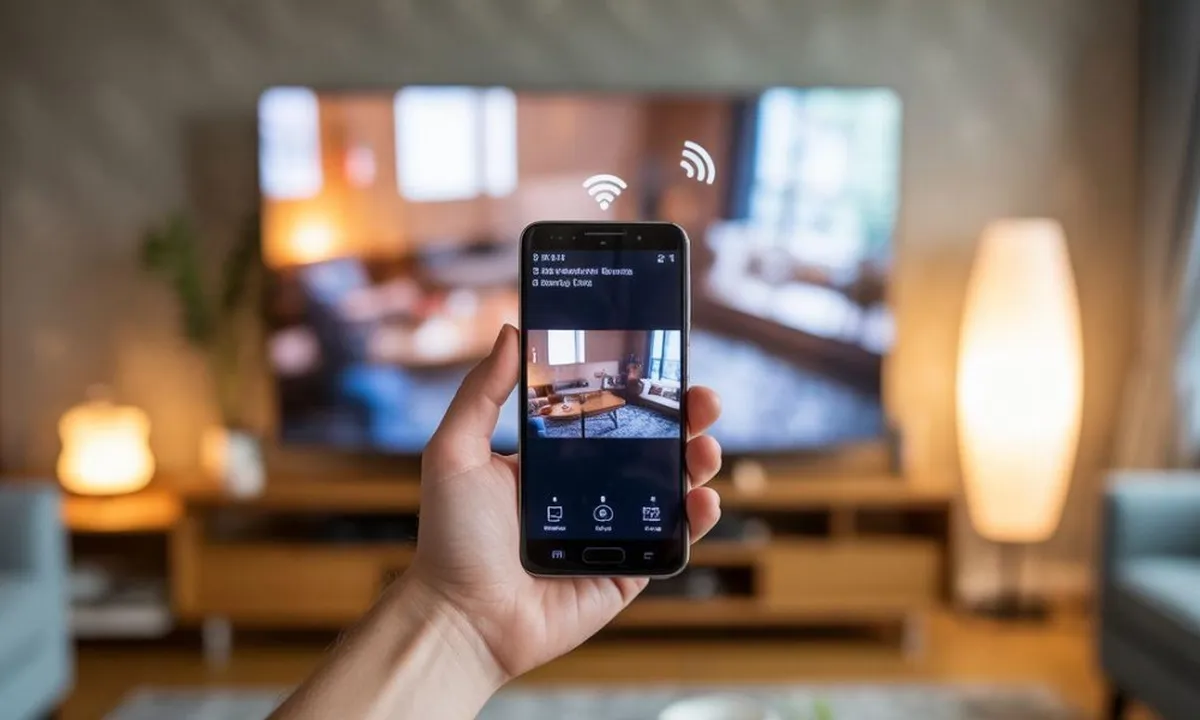
Kapanlagi.com - Samsung Smart View adalah fitur bawaan pada ponsel dan tablet Galaxy yang memungkinkan pencerminan layar secara nirkabel ke TV yang kompatibel. Cara menggunakan Smart View Samsung ke TV sangat sederhana karena fitur ini sudah terintegrasi di panel pengaturan cepat perangkat Galaxy tanpa perlu mengunduh aplikasi tambahan.
Fitur ini bekerja melalui koneksi Wi-Fi sehingga pengguna tidak membutuhkan kabel sama sekali untuk menyambungkan HP ke TV. Smart View kompatibel dengan Samsung Smart TV, Roku, Amazon Fire TV, dan perangkat lain yang memiliki receiver Chromecast atau Miracast. Memahami cara menggunakan Smart View Samsung ke TV akan membantu Anda menikmati foto, video, presentasi, hingga game di layar yang jauh lebih besar.
Dilansir dari Samsung US Support, screen mirroring memungkinkan layar ponsel ditampilkan ke layar yang lebih besar seperti Smart TV, sehingga semua yang ditampilkan di ponsel akan muncul di TV secara real-time, termasuk saat berpindah aplikasi.
Advertisement
1. 1. Cara Menggunakan Smart View Samsung ke TV dari Panel Cepat
Metode paling dasar untuk cara menggunakan Smart View Samsung ke TV adalah melalui Panel Cepat (Quick Settings). Ini merupakan metode paling fundamental untuk melakukan mirroring layar smartphone ke TV melalui Wi-Fi. Pastikan kedua perangkat sudah terhubung ke jaringan Wi-Fi yang sama sebelum memulai.
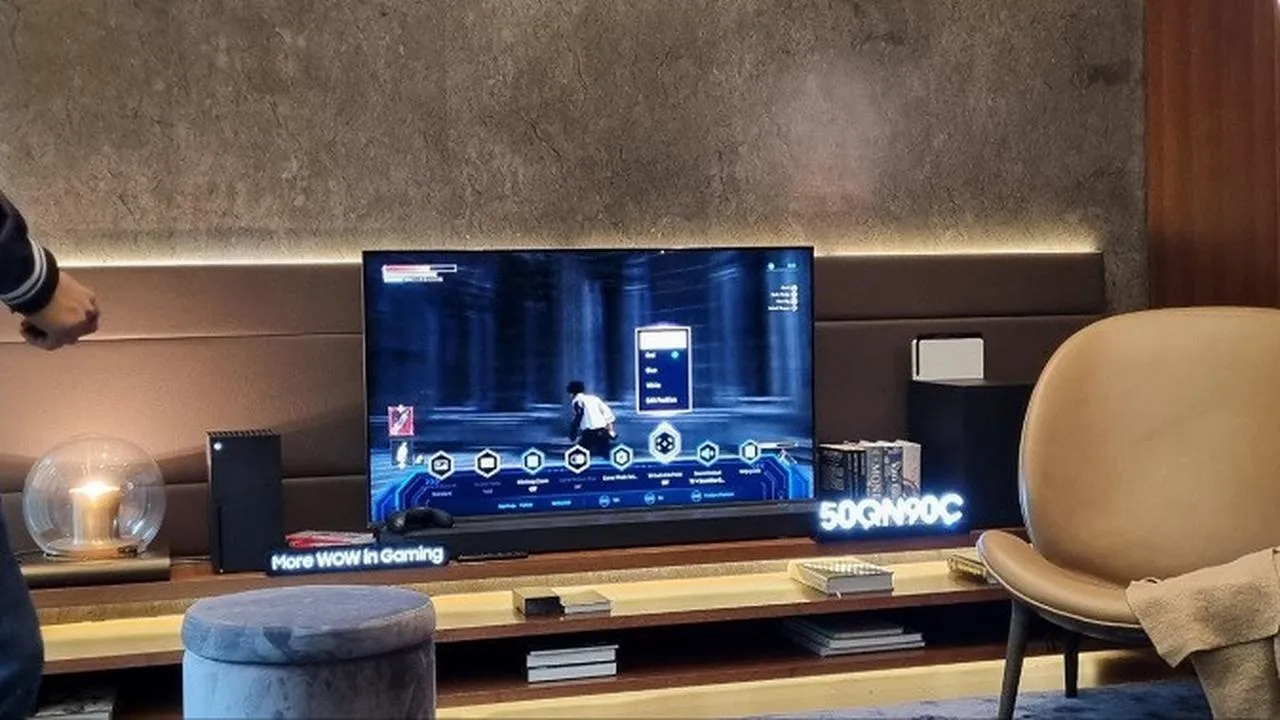
Buka Panel Cepat: Pada ponsel Galaxy, usap ke bawah dari bagian atas layar untuk membuka panel Pengaturan Cepat, lalu ketuk ikon Smart View.
Pilih TV Anda: Ketuk Lanjutkan jika diminta, lalu pilih nama TV Anda dari daftar perangkat yang tersedia. Anda mungkin akan diminta memasukkan kode PIN atau mengizinkan akses untuk menyelesaikan koneksi.
Mulai Mirroring: Ketuk Mulai Sekarang untuk memulai pencerminan layar ponsel Anda. Seluruh tampilan ponsel kini akan muncul di layar TV.
Atur Rasio Layar (Opsional): Jika ingin tampilan layar penuh, ubah rasio aspek melalui menu Smart View lalu pilih Phone Aspect Ratio dan Full Screen on Connected Device.
Putuskan Koneksi: Setelah selesai menggunakan Smart View, ketuk ikon Smart View di ponsel lalu ketuk Disconnect.
Baca juga: Cara Mirroring HP ke Laptop dengan Mudah dan Lengkap
2. 2. Cara Menggunakan Smart View Samsung ke TV Melalui Aplikasi SmartThings
Selain lewat Panel Cepat, Anda juga bisa mempraktikkan cara menggunakan Smart View Samsung ke TV melalui aplikasi SmartThings. SmartThings merupakan versi terbaru dari aplikasi Samsung Smart View yang memungkinkan pengguna mengontrol Smart TV dari ponsel dan terhubung ke berbagai perangkat pintar lainnya. Aplikasi ini dapat diunduh dari Google Play Store maupun Apple App Store.
Pastikan Koneksi Wi-Fi Sama: Hubungkan ponsel Samsung dan Smart TV ke jaringan Wi-Fi yang sama agar kedua perangkat dapat saling mendeteksi.
Buka Aplikasi SmartThings: Pastikan TV sudah menyala dan terhubung ke akun SmartThings, kemudian buka aplikasi SmartThings di ponsel dan pilih TV yang ingin dijadikan target mirroring.
Pilih Mirror Screen: Di halaman pengaturan TV, ketuk Opsi Lainnya (ikon tiga titik vertikal) lalu pilih Mirror Screen (Smart View).
Konfirmasi Koneksi: Tergantung pada TV, Anda mungkin perlu memasukkan PIN atau mengizinkan akses untuk menyelesaikan koneksi.
Mulai Nikmati Konten: Setelah terhubung, layar ponsel akan langsung ditampilkan di TV. Anda kini bisa menonton video, melihat foto, atau melakukan presentasi di layar yang lebih besar.
Sebagaimana dilaporkan Tom's Guide, usia TV menentukan aplikasi yang perlu digunakan — model yang diproduksi mulai 2016 ke atas menggunakan SmartThings, sedangkan model yang lebih lama memerlukan aplikasi Smart View.
Baca juga: Cara Menggunakan Samsung DeX untuk Mengubah Smartphone Jadi PC
3. 3. Cara Menggunakan Smart View Samsung ke TV dengan Fitur Tap View
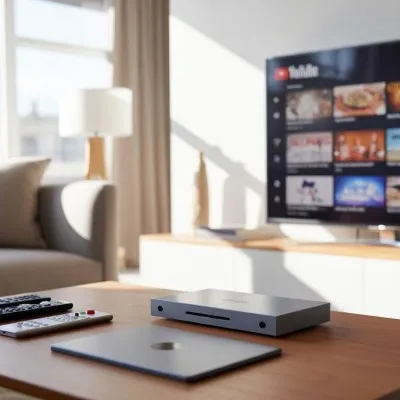
Tap View adalah fitur inovatif yang memungkinkan mirroring hanya dengan mendekatkan ponsel ke TV. Bagi pengguna yang mencari cara menggunakan Smart View Samsung ke TV paling cepat, Tap View adalah jawabannya. Fungsi Tap View diperkenalkan pada tahun 2020 dan memungkinkan pengguna cukup mengetuk TV dengan ponsel untuk langsung melakukan mirroring.
Aktifkan Fitur di TV: Periksa apakah fungsi Smart View TV sudah diaktifkan melalui Pengaturan, lalu navigasi ke Umum, Manajer Perangkat Eksternal, Manajer Koneksi Perangkat, dan pastikan Notifikasi Akses sudah aktif.
Buka SmartThings di Ponsel: Buka aplikasi SmartThings dan ketuk ikon Menu (tiga garis horizontal).
Aktifkan Tap View: Ketuk ikon Pengaturan, lalu geser ke opsi Tap View dan Tap Sound, kemudian aktifkan tombol gesernya.
Dekatkan Ponsel ke TV: Dekatkan ponsel ke TV, lalu ketuk notifikasi izinkan deteksi kehadiran ponsel saat muncul di layar ponsel Anda.
Nikmati Mirroring Instan: Layar ponsel akan langsung tercermin di TV tanpa langkah tambahan. Fitur ini sangat praktis saat Anda baru pulang ke rumah dan ingin langsung melanjutkan menonton konten di layar besar.
Perlu diperhatikan, untuk menggunakan Tap View, perbarui aplikasi SmartThings ke versi 1.745 atau lebih tinggi yang tersedia di Google Play Store maupun Apple App Store. Saat memulai mirroring, pastikan mode hemat daya sudah dinonaktifkan.
Baca juga: Cara Menggunakan Fitur Split Screen di HP Samsung
4. Tips Mengatasi Masalah dan Mengoptimalkan Smart View Samsung ke TV
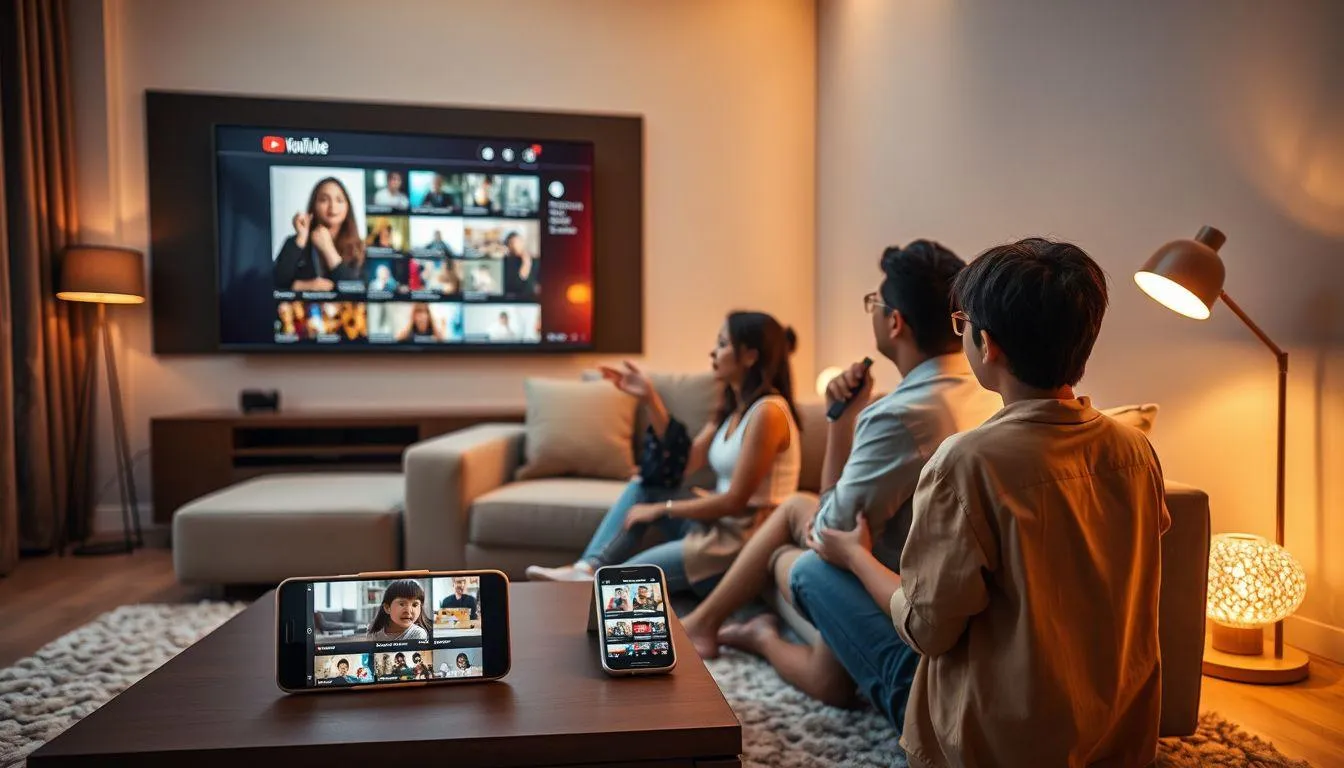
Tidak jarang pengguna mengalami kendala saat menggunakan Smart View. Mengutip MakeUseOf, jika Anda memiliki perangkat Samsung Galaxy, cara termudah untuk melakukan screen mirroring adalah menggunakan fitur Smart View. Namun, ada beberapa hal penting yang perlu diperhatikan agar koneksi berjalan lancar. Berikut tips dan solusi yang bisa Anda terapkan.
Pastikan Wi-Fi Sama dan Stabil: Ponsel Samsung dan TV harus terhubung ke jaringan Wi-Fi yang sama — ini adalah penyebab paling umum Smart View tidak menemukan TV Anda. Pastikan juga keduanya tidak berada di band yang berbeda seperti 2.4 GHz versus 5 GHz.
Perbarui Perangkat Lunak: Pembaruan rutin sangat penting agar Smart View berfungsi optimal. Pastikan semua perangkat sudah menjalankan sistem operasi terbaru agar SmartView bekerja dengan benar. Anda bisa mengecek tipe HP Samsung untuk memastikan kompatibilitas.
Berikan Izin Akses di TV: Pada Samsung TV, Anda bisa melewati permintaan izin dengan masuk ke Pengaturan, lalu General, External Device Manager, Device Connect Manager, dan atur Access Notification ke Off untuk koneksi otomatis.
Atur Timeout Layar: Jika layar ponsel terus mati saat mirroring, ubah pengaturan screen timeout melalui menu Settings agar ponsel tetap menyala lebih lama.
Konten DRM Tidak Bisa Di-Mirror: Aplikasi seperti Netflix dan Disney+ mungkin memblokir screen mirroring karena proteksi DRM. Gunakan aplikasi bawaan TV sebagai gantinya.
Atur Routing Audio: Secara default, audio akan diputar dari TV. Pengaturan ini dapat diubah melalui opsi koneksi Smart View jika Anda ingin suara tetap keluar dari ponsel.
Gunakan Smart View di TV Non-Samsung: Fitur Smart View dirancang untuk bekerja dengan Samsung Smart TV, namun mungkin tetap kompatibel dengan merek lain yang mendukung standar Miracast seperti LG, Sharp, dan Philips. Anda juga bisa menggunakan Chromecast atau Anycast sebagai alternatif.
Restart Perangkat: Jika ponsel tidak dapat ditampilkan, restart perangkat dan TV, lalu coba sambungkan kembali. Langkah sederhana ini sering kali efektif mengatasi gangguan koneksi sementara, mirip dengan langkah saat Anda perlu mengatasi mode aman di HP Samsung.
Mengacu pada Mersive Technologies, screen mirroring berfungsi untuk menampilkan layar perangkat secara persis di layar lain dalam satu ruangan, sementara screen casting hanya mengirimkan konten spesifik seperti video atau musik tanpa menampilkan seluruh layar. Memahami perbedaan ini penting agar Anda memilih metode yang tepat sesuai kebutuhan.
Berdasarkan data dari DevX, Smart View sepenuhnya gratis dan sudah terpasang di setiap ponsel Samsung Galaxy. Saat melakukan screen mirroring, semua yang ada di layar ponsel ditampilkan di TV. Sementara saat melakukan content casting dari aplikasi seperti YouTube atau Netflix, Anda masih bisa menggunakan ponsel secara normal sementara konten diputar di TV.
Selain Smart View, pengguna Samsung juga bisa memaksimalkan produktivitas ponsel mereka dengan berbagai fitur lain. Misalnya, Anda bisa memanfaatkan fitur produktivitas HP Samsung atau mempelajari cara merekam layar HP Samsung untuk keperluan tutorial dan dokumentasi. Anda juga bisa menjaga keamanan perangkat dengan mengunci aplikasi di HP Samsung serta mengaktifkan fitur Smart Lock untuk kemudahan akses.
Bagi yang ingin menonton konten YouTube di layar besar, ada pula panduan menyambungkan YouTube ke TV yang bisa dicoba. Atau jika Anda perlu menghubungkan laptop ke TV, tersedia juga berbagai metode yang mudah dilakukan. Untuk menjaga privasi, pertimbangkan juga untuk menyembunyikan aplikasi sensitif di HP Samsung Anda.
5. FAQ
Apakah Smart View Samsung bisa digunakan di TV selain Samsung?
Fitur Smart View dirancang untuk bekerja utamanya dengan Samsung Smart TV, namun tetap bisa digunakan dengan merek lain yang mendukung standar Miracast. Selain itu, perangkat seperti Chromecast, Amazon Fire TV Stick, dan Roku juga kompatibel. Cara menggunakan Smart View Samsung ke TV non-Samsung pada dasarnya sama, yaitu pastikan kedua perangkat terhubung ke Wi-Fi yang sama lalu pilih TV dari daftar perangkat yang tersedia.
Mengapa Smart View Samsung tidak bisa menemukan TV saya?
Penyebab paling umum Smart View tidak menemukan TV adalah kedua perangkat belum terhubung ke jaringan Wi-Fi yang sama. Pastikan juga TV dalam keadaan menyala dan fitur screen mirroring sudah diaktifkan di pengaturan TV. Jika masih bermasalah, coba restart ponsel dan TV lalu ulangi proses koneksi. Perhatikan juga bahwa jika Anda baru pertama kali mempraktikkan cara menggunakan Smart View Samsung ke TV, TV mungkin memerlukan izin akses yang harus dikonfirmasi lewat remote TV.
Apakah semua HP Samsung mendukung fitur Smart View?
Samsung Smart View adalah fitur bawaan pada ponsel dan tablet Samsung Galaxy yang memungkinkan pencerminan layar secara nirkabel ke TV. Sebagian besar ponsel Galaxy seri S, A, dan Z sudah mendukung fitur ini. Untuk memastikan ponsel Anda kompatibel, cek apakah ikon Smart View tersedia di Panel Cepat saat diusap ke bawah. Jika tidak terlihat, Anda bisa menambahkannya melalui pengaturan panel atau memastikan perangkat sudah menjalankan pembaruan software terbaru.
Daftar Referensi
- Samsung US Support. Screen Mirroring to Your Samsung TV. Diakses pada 20 Mei 2026, dari https://www.samsung.com/us/support/answer/ANS10001896/
- Tom's Guide. How To Use SmartView to Mirror Your Samsung Phone Screen to Your TV. Diakses pada 20 Mei 2026, dari https://www.tomsguide.com/phones/samsung-phones/how-to-use-smartview-to-mirror-your-samsung-phone-to-your-tv
- MakeUseOf. How to Use Samsung Smart View to Mirror Your Android Device. Diakses pada 20 Mei 2026, dari https://www.makeuseof.com/how-to-use-samsung-smart-view/
- DevX. How To Use Samsung Smart View to Mirror Your Phone to TV (2026). Diakses pada 20 Mei 2026, dari https://www.devx.com/how-tos/how-to-use-samsung-smart-view/
- Mersive Technologies. Screen Mirroring, Screen Casting, and Screen Sharing: A Comprehensive Guide. Diakses pada 20 Mei 2026, dari https://www.mersive.com/blog/thought-leadership/meaning-of-screen-mirroring-screen-casting-and-screen-sharing/
(kpl/fed)



Advertisement
D Academy 8
-
Dangdut Academy Keseruan Soimah di Panggung Dangdut Academy 8, Pecah Abis