Liputan6.com
 Kapanlagi.com
 Bola.net
 Bola.com
 Merdeka.com
 Fimela.com
 Brilio.net


Cara Menggunakan Template di Berbagai Platform, Panduan Lengkap untuk Pemula

cara menggunakan template (h)
Kapanlagi.com - Cara menggunakan template sebenarnya tidak rumit dan bisa dipraktikkan oleh siapa saja, termasuk pemula tanpa pengalaman desain. Template adalah desain siap pakai yang membantu menghemat waktu saat membuat dokumen, presentasi, video, atau konten media sosial tanpa perlu memulai dari nol.
Dengan memahami cara menggunakan template yang tepat, kamu bisa menghasilkan konten berkualitas profesional hanya dalam hitungan menit. Cukup pilih template yang sesuai kebutuhan, ganti elemen teks dan gambar, lalu simpan hasilnya dalam format yang diinginkan.
Dilansir dari Zapier, ada tiga alasan utama mengapa kamu perlu mempertimbangkan penggunaan template: efisiensi waktu, menjaga konsistensi informasi penting, dan mengurangi risiko kesalahan dalam pembuatan dokumen. Template merupakan file terstandarisasi yang dilengkapi kolom isian dan format yang sudah ditentukan, sehingga kamu tinggal mengisi bagian yang kosong.
Advertisement
1. 1. Cara Menggunakan Template di Canva
Canva menjadi salah satu platform desain yang paling banyak digunakan untuk membuat konten visual, mulai dari poster hingga presentasi. Bagi pemula yang ingin memahami cara menggunakan template di platform ini, prosesnya sangat sederhana karena Canva telah menjadi solusi desain grafis yang populer bagi jutaan pengguna di seluruh dunia.
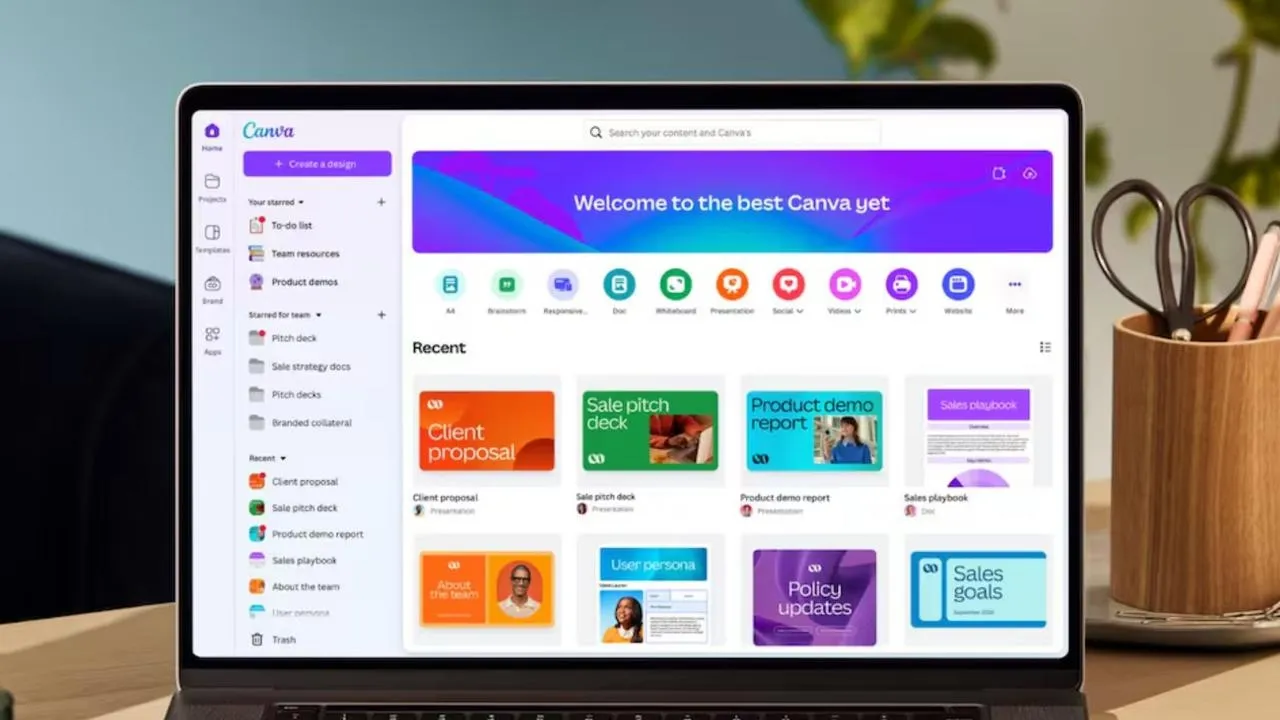
Buka Canva dan login ke akun: Akses Canva melalui browser di canva.com atau buka aplikasi mobile di smartphone. Daftar akun gratis jika belum memiliki, atau langsung login menggunakan email maupun akun Google.
Pilih format desain yang diinginkan: Klik tombol "Create a design" atau "Buat desain" di pojok kanan atas dashboard. Canva akan menampilkan berbagai pilihan format seperti Instagram Post, Presentasi, Poster, Logo, dan banyak lagi. Kamu juga bisa memasukkan ukuran kustom jika memerlukan dimensi khusus.
Telusuri dan pilih template: Setelah memilih format, kamu akan masuk ke editor Canva. Di panel sebelah kiri, terdapat ribuan template yang bisa dipilih sesuai kebutuhan. Gunakan kolom pencarian untuk menemukan template berdasarkan kata kunci tertentu, lalu klik template yang diinginkan agar langsung muncul di kanvas kerja.
Kustomisasi elemen template: Semua elemen dalam template bisa diubah dan disesuaikan. Klik pada teks untuk mengeditnya, kemudian ubah font, ukuran, warna, dan gaya sesuai preferensi. Tambahkan gambar pribadi dengan mengunggah file dari perangkat atau pilih dari galeri stok foto Canva.
Gunakan fitur Brand Kit untuk konsistensi: Jika kamu memiliki akun Canva Pro, manfaatkan fitur Brand Kit untuk menyimpan warna, font, dan logo brand. Fitur ini memastikan setiap desain yang kamu buat tetap konsisten dengan identitas visual.
Simpan dan unduh hasil desain: Setelah selesai mengedit, klik tombol "Share" atau "Download" di pojok kanan atas. Pilih format file yang diinginkan seperti PNG, JPG, atau PDF, lalu unduh ke perangkat. Kamu juga bisa langsung membagikan desain ke media sosial dari Canva.
Baca juga: Cara Membuat Template Story Instagram yang Menarik dan Kreatif
Kate Ross, seorang marketing specialist di Irresistible Me, dikutip dari The Brief AI menyatakan, "Mendesain pada zoom 100% membantu Anda melihat persis apa yang akan dilihat audiens Anda. Ini seperti melihat konten melalui mata mereka."
2. 2. Cara Menggunakan Template di Google Docs
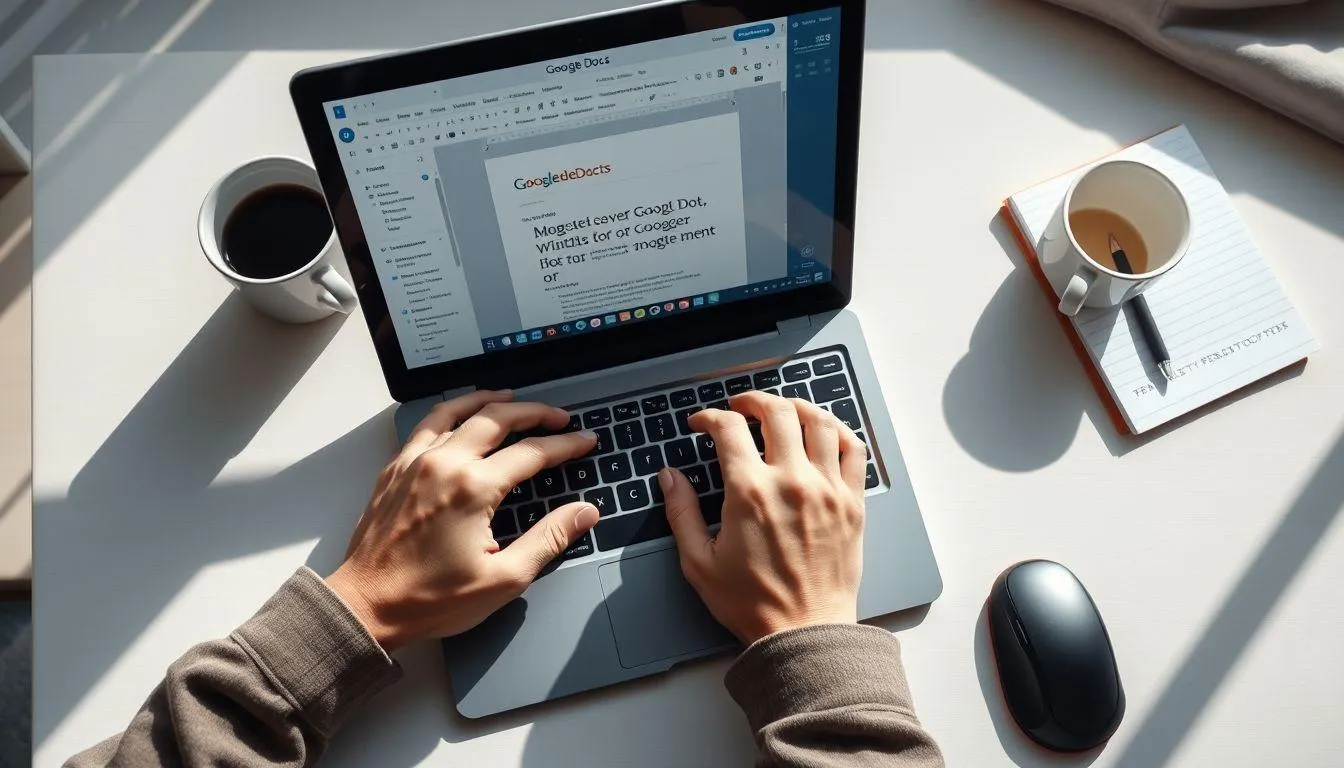
Google Docs menyediakan galeri template yang memudahkan pengguna membuat berbagai jenis dokumen secara cepat. Sebagaimana dikutip dari Google Support, pengguna bisa menemukan dan menyisipkan template yang dapat disesuaikan untuk berbagai keperluan, seperti blog post, press release, proposal bisnis, panduan onboarding, hingga catatan kelas untuk pengguna pendidikan. Berikut adalah cara menggunakan template di Google Docs yang bisa langsung kamu praktikkan.
Akses Google Docs melalui browser: Buka browser di komputer dan kunjungi docs.google.com. Pastikan kamu sudah login ke akun Google. Kamu juga bisa mengakses melalui Google Drive dengan klik tombol "New" lalu pilih "Google Docs".
Buka Template Gallery: Di halaman utama Google Docs, klik "Template Gallery" di pojok kanan atas. Pilih template yang ingin digunakan, dan salinan template akan langsung terbuka sebagai dokumen baru. Alternatifnya, dari dokumen yang sudah terbuka, klik File lalu pilih "New from a template".
Pilih template yang sesuai kebutuhan: Buka dokumen di Google Docs, klik File kemudian "New From a template", lalu gulir galeri untuk menemukan template yang sesuai dan pilih template yang kamu inginkan. Template tersedia dalam berbagai kategori mulai dari resume, surat resmi, hingga laporan proyek.
Edit konten template: Setelah template terbuka, ganti semua teks placeholder dengan konten milikmu. Sesuaikan format teks seperti font, ukuran, dan warna agar sesuai kebutuhan. Tambahkan gambar, tabel, atau grafik jika diperlukan.
Kolaborasi secara real-time: Salah satu keunggulan Google Docs adalah fitur kolaborasi. Klik tombol "Share" untuk mengundang rekan kerja mengedit dokumen secara bersamaan. Setiap perubahan akan tersimpan otomatis di Google Drive.
Simpan atau buat salinan template pribadi: Jika kamu sering menggunakan format dokumen yang sama, buat template pribadi. Buat dokumen dengan format yang diinginkan, simpan di folder khusus "Templates" di Google Drive, lalu gunakan fitur "Make a copy" setiap kali butuh dokumen baru dengan format serupa.
Bagi yang sering membuat presentasi, template di Google Docs juga bisa dikombinasikan dengan Google Slides untuk menghasilkan materi presentasi yang konsisten dan profesional.
Mengacu pada TechRepublic, template memungkinkan penggunaan kembali struktur dan gaya yang sama di berbagai dokumen, namun sayangnya template sering disalahpahami dan kurang dimanfaatkan secara optimal. Oleh karena itu, penting untuk memahami cara kerja template agar hasilnya maksimal.
3. 3. Cara Menggunakan Template di CapCut untuk Video
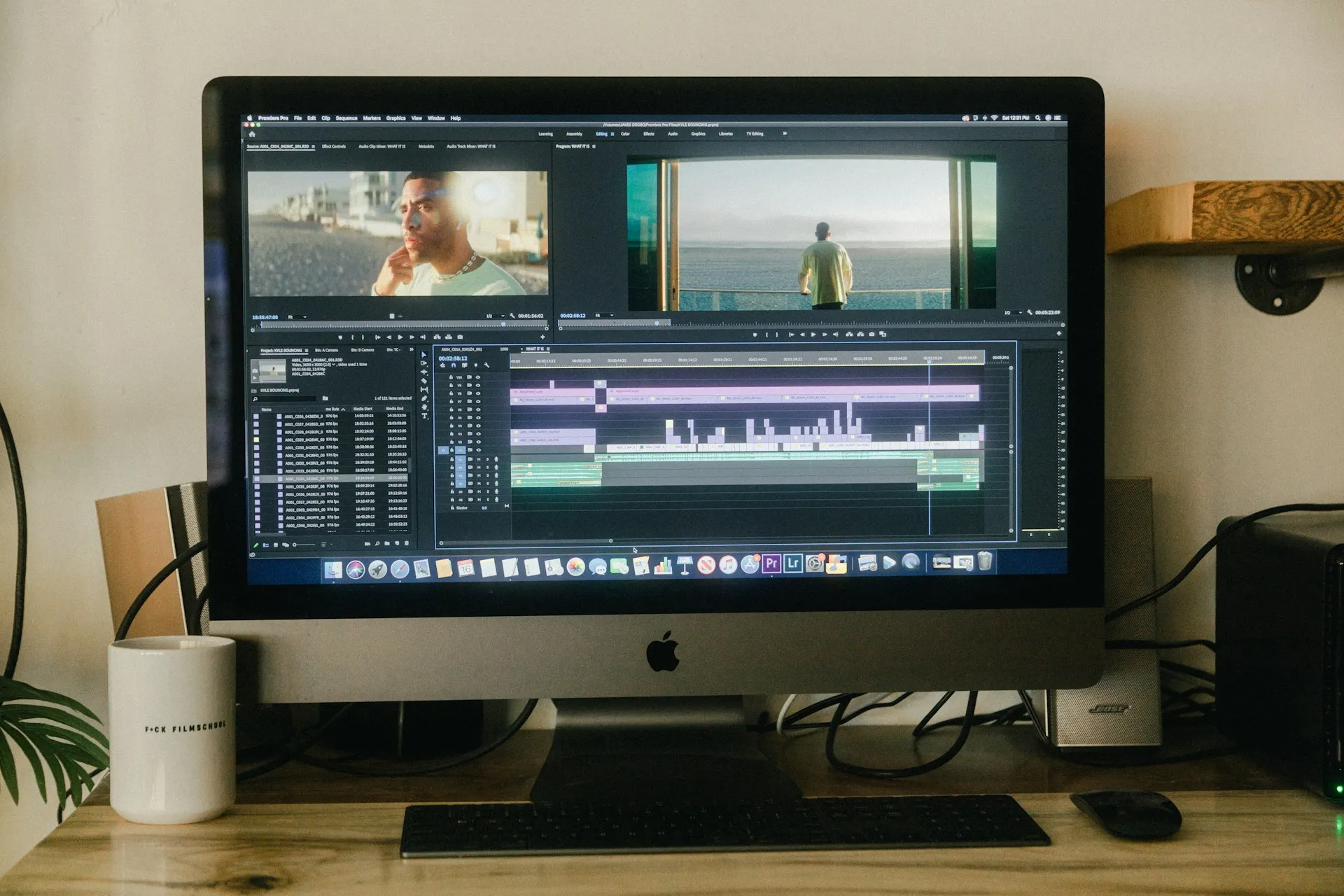
CapCut merupakan aplikasi edit video gratis yang dikembangkan oleh ByteDance, perusahaan yang juga mengembangkan TikTok. Aplikasi ini menyediakan koleksi template video yang sangat beragam untuk membantu kreator konten menghasilkan video berkualitas tinggi tanpa keahlian editing yang mendalam. Memahami cara menggunakan template di CapCut akan sangat membantu kamu yang ingin membuat konten video secara cepat dan efisien.
Unduh dan buka aplikasi CapCut: Download CapCut melalui Google Play Store atau App Store, lalu buka aplikasinya. Login menggunakan akun CapCut atau akun Google agar bisa mengakses semua fitur template yang tersedia.
Akses menu Template: Di halaman utama aplikasi, pilih menu "Templates" yang terletak di bagian bawah layar. Kamu akan melihat berbagai kategori template populer yang bisa dijelajahi seperti trending, intro/outro, vlog, dan template khusus untuk platform tertentu.
Pilih template yang diinginkan: Telusuri template berdasarkan kategori atau gunakan fitur pencarian dengan memasukkan kata kunci spesifik seperti "romantis", "gaming", atau "tutorial". Klik thumbnail template untuk melihat preview singkat sebelum memutuskan.
Masukkan foto atau video pribadi: Setelah memilih template, klik "Use Template" lalu pilih foto atau klip video dari galeri perangkat sesuai jumlah yang diminta template. Pastikan media yang kamu pilih memiliki kualitas yang baik agar hasil akhir tampak profesional.
Kustomisasi template: Sesuaikan teks, font, warna, dan efek visual sesuai kebutuhan. Kamu juga bisa mengubah musik latar, menambahkan stiker, atau menyesuaikan durasi tiap klip di timeline editing. Manfaatkan fitur koleksi template yang selalu diperbarui untuk mendapatkan inspirasi terkini.
Preview dan ekspor video: Sebelum menyimpan, putar video untuk memeriksa hasilnya. Jika sudah sesuai, klik tombol ekspor di pojok kanan atas, pilih resolusi video yang diinginkan, lalu simpan ke perangkat atau langsung bagikan ke TikTok dan Instagram.
Saat menggunakan template video untuk editing, penting untuk menghindari kesalahan umum seperti memasukkan terlalu banyak konten ke dalam template. Sebaiknya tetap sederhana dan fokus agar tidak membuat penonton kewalahan.
Baca juga: Cara Edit Video di TikTok untuk Pemula
4. Tips dan Praktik Terbaik Menggunakan Template

Selain mengetahui langkah-langkah teknis di masing-masing platform, ada beberapa tips penting yang perlu diperhatikan agar cara menggunakan template bisa memberikan hasil maksimal. Merujuk Adobe Experience League, template menghilangkan keraguan bagi pengguna mengenai tugas apa saja yang harus ada dalam sebuah proyek dan bagaimana menyusun timeline. Template merupakan cara paling efektif untuk mempercepat pembuatan proyek sekaligus menjaga konsistensi di seluruh proyek dengan tipe serupa.
Pilih template yang sesuai dengan tujuan proyek: Tidak semua template itu sama, dan kadang menggunakan template yang salah bisa berdampak negatif pada pekerjaanmu. Memiliki template yang tepat untuk proyek sangatlah penting. Ingat bahwa template seharusnya mendukung tulisan dan proyekmu, bukan sebaliknya. Jangan memaksakan konten masuk ke template yang tidak relevan.
Selalu buat salinan sebelum mengedit: Simpan versi asli template di folder bersama agar rekan tim bisa menggunakannya kembali tanpa masalah versi. Dengan cara ini, template master tetap utuh dan siap digunakan kapan saja.
Perbarui template secara berkala: Jangan menganggap template desain sebagai proyek sekali jadi yang setelah selesai tidak perlu ditinjau lagi. Template memerlukan pembaruan berkelanjutan agar tetap dapat digunakan, seiring perubahan tren desain, persyaratan platform digital, dan pedoman merek yang terus berkembang.
Jaga konsistensi visual antar template: Gunakan palet warna, font, dan gaya yang konsisten di semua template yang kamu buat atau gunakan. Konsistensi visual membantu membangun identitas brand yang kuat, terutama untuk konten media sosial dan presentasi bisnis.
Uji template di berbagai perangkat: Dawson Whitfield, CEO dan co-founder Looka, dikutip dari The Brief AI menyatakan, "Pengguna berinteraksi dengan konten di berbagai perangkat dan pengaturan, dan template yang tampil sempurna di mode terang tetapi gagal di mode gelap berisiko mengasingkan sebagian audiens Anda."
Manfaatkan template untuk kolaborasi tim: Jika kamu bekerja dalam tim, template bukan hanya soal efisiensi pribadi, tetapi juga meningkatkan kolaborasi. Pastikan semua anggota tim tahu cara menggunakan template secara efektif, serta jelaskan bagaimana template dapat menghemat waktu dan menjaga konsistensi di semua tugas.
Gunakan penamaan yang jelas untuk template: Tetapkan konvensi penamaan yang konsisten untuk template. Penamaan yang konsisten membuat template lebih mudah ditemukan dan membantu pengguna memilih template yang tepat.
Jangan takut bereksperimen: Cobalah berbagai jenis template untuk menemukan yang paling cocok dengan kebutuhanmu. Kamu bahkan bisa menggabungkan elemen dari beberapa template berbeda untuk menciptakan desain yang unik.
Tim Sullivan, seorang Systems Designer di Meta, dikutip dari The Brief AI menyatakan, "Memahami kepadatan piksel sangat penting untuk mendesain pada platform tertentu, karena cara mengkomunikasikan ukuran untuk Android sangat berbeda dibandingkan untuk web atau iOS."
Bagi kamu yang ingin memanfaatkan template untuk keperluan bisnis, pertimbangkan juga untuk menjual template desain yang kamu buat. Permintaan terhadap template digital terus meningkat, terutama template untuk presentasi, media sosial, dan kartu ucapan digital. Bahkan kamu bisa memasarkannya melalui platform seperti Lynk.id untuk menjangkau lebih banyak pembeli.
Baca juga: Cara Menggunakan PicsArt untuk Edit Foto dan Video
5. FAQ
Apakah cara menggunakan template berbeda di setiap platform?
Secara prinsip, langkah dasarnya serupa di semua platform, yaitu memilih template, mengganti elemen seperti teks dan gambar, lalu menyimpan hasilnya. Yang membeda adalah antarmuka dan fitur spesifik yang ditawarkan masing-masing platform. Canva lebih fokus pada desain grafis, Google Docs untuk dokumen teks, dan CapCut untuk pengeditan video.
Apakah template gratis cukup bagus untuk digunakan?
Template gratis yang tersedia di platform seperti Canva, Google Docs, dan CapCut sudah sangat memadai untuk menghasilkan konten berkualitas profesional. Cara menggunakan template versi gratis pun tidak jauh berbeda dari versi premium. Versi berbayar biasanya menawarkan lebih banyak variasi desain dan fitur tambahan seperti Brand Kit atau akses ke elemen eksklusif.
Berapa banyak template yang sebaiknya disiapkan untuk kebutuhan konten?
Mulailah dengan 3 hingga 5 template dasar untuk kebutuhan yang paling sering kamu kerjakan, seperti posting media sosial, presentasi, atau video pendek. Seiring berjalannya waktu, kamu bisa menambah koleksi template sesuai perkembangan kebutuhan. Yang terpenting adalah menjaga konsistensi visual dan memperbarui template secara berkala agar tetap relevan dengan tren terkini.
Daftar Referensi
- The Brief AI. 7 Must-Know Template Best Practices for Professional Design. Diakses pada 20 Mei 2026, dari https://www.thebrief.ai/blog/design-template-best-practices/
- Zapier. How to Create Effective Document Templates. Diakses pada 20 Mei 2026, dari https://zapier.com/blog/how-to-make-document-template/
- Google Docs Editors Help. Use Templates. Diakses pada 20 Mei 2026, dari https://support.google.com/docs/answer/148833
- TechRepublic. 10 Things: How to Use Word Templates Effectively. Diakses pada 20 Mei 2026, dari https://www.techrepublic.com/article/10-things-how-to-use-word-templates-effectively/
- Adobe Experience League. Best Practice - Project Templates. Diakses pada 20 Mei 2026, dari https://experienceleague.adobe.com/en/docs/workfront-learn/tutorials-workfront/best-practices/project-templates-bp
(kpl/fed)



Advertisement
D Academy 8
- Fashion SelebritiPotret Seru Soimah di Dangdut Academy 8, Selfie Hingga Joget Bareng